

|
ポスターを作る手順 | |
ここでは、PosterArtistに用意されているテンプレートを使って、写真や文字を変更してオリジナルのフチなしのポスターを作る手順を説明します。
PosterArtistでは、以下の1から4のタスクの順番で操作すると、簡単にポスターを作ることができます。
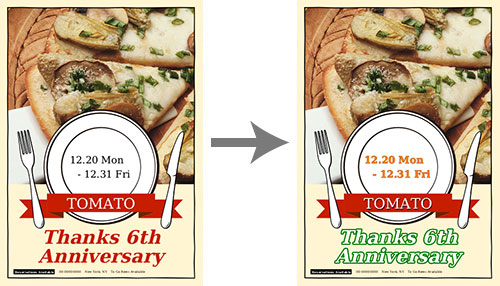
なお、編集操作の1)から14)は必要に応じて行う作業です。
|
ポスターのデザインを決めるときは、テンプレートを選択して編集する方法と、白紙の状態からポスターをデザインする方法があります。
どちらの方法でも、写真やクリップアートなど素材を置き換えたり、文字や色を変更したり、自由に編集できますので、独自のデザインのポスターを作成できます。
作成するオリジナルポスターの元となるテンプレートを選択します。
テンプレートは、オフィス、飲食、学校などのカテゴリ別に約200種類の中から選択することができます。
1. タスクから[テンプレート選択]を選択します。
2. [カテゴリ]から、テンプレートのカテゴリを選択します。
選択したカテゴリのテンプレートが、サムネイルリストに表示されます。
3. サムネイルリストからテンプレートを選択し、ダブルクリックします。
(またはテンプレートをポスター上にドラッグ&ドロップします。)
|
|
 テンプレートを選択する方法の詳細については、「テンプレートを選択する」を参照してください。
PosterArtistには、タイトルや本文を入力し、お好みの画像を選択するだけでポスターを自動的にデザインする「オートデザイン機能」があります。白紙の状態からでも、簡単にオリジナルのポスターが作成できます。
詳細については、「オートデザイン機能で独自のデザインを作成する」を参照してください。
原稿サイズや用紙の種類など、印刷するために必要な設定を行います。
ここでは、ロール紙を使用してフチなしで印刷する場合の、用紙の設定方法を説明します。
1. タスクから[用紙設定]を選択します。
2. [原稿サイズ]でポスターの原稿サイズを選択します。
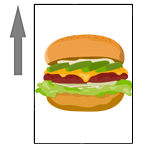
3. [ポスターの向き]で  (縦)を選択します。
4. [プリンタ]でポスターの印刷に使うプリンタを選択します。
5. [給紙方法]で[ロール紙]を選択します。
6. [用紙の種類]でポスターを印刷する用紙の種類を選択します。
ここでは、フチなし印刷が可能な用紙を選択します。
7. [ロール紙幅]でポスターの印刷に使う用紙の幅を選択します。
8. [フチなし印刷]チェックボックスをオンにします。
9. [長辺をロール紙幅に合わせる]または[短辺をロール紙幅に合わせる]を選択します。
ポスターの向きが縦の場合、[短辺をロール紙幅に合わせる]を選択すると、ロール紙に縦向きで印刷されます。
|
|
|
|
用紙の設定の詳細については、「サイズや用紙の設定をする」を参照してください。
ここでは、写真や文字などを編集して、オリジナルポスターに作り変えます。
1. タスクから[編集]-[写真]を選択します。
[写真]の設定パネルが表示されます。
2. ポスター上にある変更したい写真をクリックします。
3. [写真]タブをクリックします。
4. [カテゴリ]から、写真のカテゴリを選択します。
選択したカテゴリの写真が、サムネイルリストに表示されます。
5. サムネイルリストから写真を選択し、ダブルクリックします。
元の写真が新しい写真に置き換えられます。
|
1. タスクから[編集]-[写真]を選択します。
[写真]の設定パネルが表示されます。
2. 変更したい写真をクリックします。
3. [追加/変更]をクリックします。
ファイルを選択する画面が表示されます。
4. 使いたい写真を選択し、[開く]をクリックします。
元の写真が新しい写真に置き換えられます。
|
画像の入力の詳細については、「画像や素材を入力する」を参照してください。
5. 写真の変更や追加の作業を繰り返して、すべての写真を置き換えます。
1. タスクから[編集]-[クリップアート]を選択します。
[クリップアート]の設定パネルが表示されます。
2. [カテゴリ]から、クリップアートのカテゴリを選択します。
選択したカテゴリのクリップアートが、サムネイルリストに表示されます。
3. サムネイルリストからクリップアートを選択し、ダブルクリックします。
(またはクリップアートをポスター上にドラッグ&ドロップします。)
4. クリップアートのサイズを変更して、配置したい場所に移動します。
 サイズを変更する場合
ポスター上の写真やクリップアートなどをクリックすると、周囲にオレンジ色の枠線が表示され、枠線上の8か所に (拡大/縮小ハンドル)が表示されます。
(拡大/縮小ハンドル)をドラッグして、写真やクリップアートなどのサイズを変更します。
移動する場合
写真やクリップアートなどの上にマウスポインタを置くと、 (移動ポインタ)が表示されます。
写真やクリップアートなどを(移動ポインタ)でドラッグして、移動します。
クリップアートの編集の詳細については、「クリップアートを編集する」を参照してください。
写真をトリミングする
1. タスクから[編集]-[写真]を選択します。
[写真]の設定パネルが表示されます。
2. トリミングしたい写真をクリックします。
3.  (トリミング)をクリックします。
[画像編集]ダイアログボックスとプレビューパネルが表示されます。
4. トリミングされる範囲(明るい部分)のサイズや位置を変えて、トリミング範囲を決めます。
5. [閉じる]をクリックします。
[画像編集]ダイアログボックスとプレビューパネルが閉じます。
プレビューパネルで設定した内容が、同時にポスター上の写真にも反映されます。
詳細については、「写真をトリミングする」を参照してください。
画像を補正する
1. タスクから[編集]-[写真]を選択します。
[写真]の設定パネルが表示されます。
2. 補正したい写真をクリックします。
3.  (画像補正)をクリックします。
[画像補正]ダイアログボックスが表示されます。
4. [画像補正]ダイアログボックスで補正処理のボタンを選択して、画像を補正します。
5. [OK]をクリックします。
[画像補正]ダイアログボックスが閉じます。
詳細については、「画像を補正する」を参照してください。
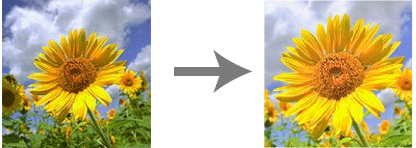
トリミングと色補正を行うと、写真が以下のように変化します。
写真に、湯気や水滴の効果を付けることができます。
1. ポスター上で写真が選択されていない状態にします。
2. タスクから[編集]-[写真]をクリックします。
[写真]の設定パネルが表示されます。
3. [写真]タブをクリックします。
4. [カテゴリ]から[画像効果:湯気]を選択します。
[画像効果:湯気]の画像が、サムネイルリストに表示されます。
5. サムネイルリストから湯気の画像を選択し、ダブルクリックします。
(または湯気の画像をポスター上にドラッグ&ドロップします。)
選択した画像が、ポスターに配置されます。
6. 写真の上にドラッグし、適当な大きさで配置します。
画像に湯気の効果が付きます。
写真の編集の詳細については、「写真を編集する」を参照してください。
写真には、フレーム(枠線や飾り)を付けることができます。
1. タスクから[編集]-[写真]を選択します。
[写真]の設定パネルが表示されます。
2. フレームを付けたい写真をクリックします。
3. [フレーム]タブをクリックします。
4. [カテゴリ]から、フレームのカテゴリを選択します。
選択したカテゴリのフレームが、サムネイルリストに表示されます。
5. サムネイルリストからフレームを選択し、ダブルクリックします。
この例の場合は、写真を丸く切り取って周囲をぼかしたように見せることができます。
写真の編集の詳細については、「写真を編集する」を参照してください。
1. タスクから[編集]-[文字]を選択します。
[文字]の設定パネルが表示されます。
2. 変更したい文字をダブルクリックします。
文字を編集するボックス(青色の枠線)が表示されます。
3. 編集ボックスに文字を入力します。
|
|
4. [フォント]でフォントを選択します。
5. [フォントサイズ]で文字のサイズを変更します。
6. [文字の色]で文字の色を変更します。
1. [文字]の設定パネルの 2. ポスター上で、文字を配置する領域を左上から右下へドラッグします。編集ボックス(青色の枠線)が表示されます。 3. 編集ボックスに文字を入力します。 |
文字の編集の詳細については、「文字を編集する」を参照してください。
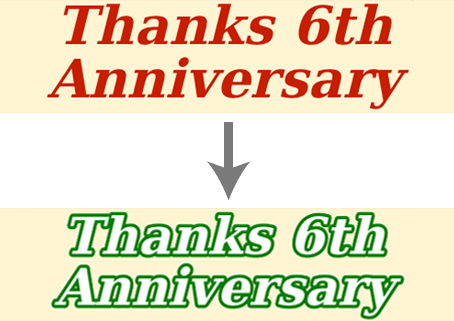
1. タスクから[編集]-[文字]を選択します。
[文字]の設定パネルが表示されます。
2. 袋文字にしたい文字をクリックします。
3. [文字の効果]から  (袋文字)をクリックします。
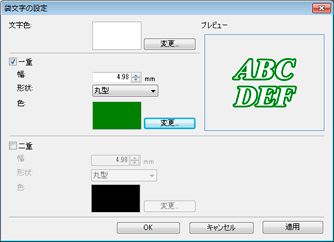
[袋文字の設定]ダイアログボックスが表示されます。
4. 袋文字の枠線の色や本数、文字の色を設定します。
詳細については、「袋文字を設定する」を参照してください。
5. [OK]をクリックします。
[袋文字の設定]ダイアログボックスが閉じます。
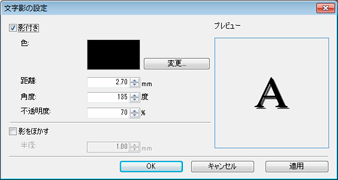
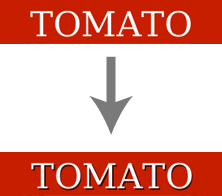
6. 文字影を付けたい文字をクリックします。
7. [文字の効果]から  (文字影)をクリックします。
[文字影の設定]ダイアログボックスが表示されます。
8. 影の色や不透明度を設定します。
詳細については、「文字の影を設定する」を参照してください。
9. [OK]をクリックします。
[文字影の設定]ダイアログボックスが閉じます。
|
|
文字の編集の詳細については、「文字を編集する」を参照してください。
文字飾りの機能を使えば、文字にさまざまな飾りを付けることができます。
1. タスクから[編集]-[文字]を選択します。
[文字]の設定パネルが表示されます。
2. ポスター上の文字飾りを付けたい文字をクリックします。
3. [文字飾り]タブをクリックします。
4. [カテゴリ]から、文字飾りのカテゴリを選択します。
選択したカテゴリの文字飾りが、サムネイルリストに表示されます。
5. サムネイルリストから文字飾りを選択し、ダブルクリックします。
テキストボックスの大きさに合わせて文字飾りが付きます。
文字の編集の詳細については、「文字を編集する」を参照してください。
文字の均等割り付けとは、テキストボックス(オレンジ色の枠線)の幅に合わせて、文字を均等に配置することです。文字を均等割り付けすると、すべての行の長さが一番長い行と同じ長さになります。
1. タスクから[編集]-[文字]を選択します。
[文字]の設定パネルが表示されます。
2. 均等割り付けしたい文字をクリックします。
テキストボックスが表示されます。
3.[文字揃え]から  (均等割り付け)をクリックします。
すべての行が同じ長さになり、文字が均等に配置されます。
文字の編集の詳細については、「文字を編集する」を参照してください。
PosterArtistでは、直線や円、四角形などを追加することができます。
ここでは、矢印を追加します。
1. タスクから[編集]-[図形]を選択します。
[図形]の設定パネルが表示されます。
2.  (直線)をクリックします。
 (十字ポインタ)が表示されます。
3. ポスタープレビュー上で (十字ポインタ)をドラッグして、追加したい矢印の大きさを指定します。
指定した大きさで直線が追加されます。
4. 追加した直線の形状を、[始点の形状]・[終点の形状]で矢印に変更します。
5. 追加した矢印は、サイズや位置などを自由に変更できます。また、他のオブジェクトと整列したり、並び順を変更することもできます。詳細については、「オブジェクトを操作する」を参照してください。
矢印やその他の図形の詳細については、「図形を編集する」を参照してください。
1. タスクから[編集]-[背景]を選択します。
[背景]の設定パネルが表示されます。
2. [カテゴリ]から、背景のカテゴリを選択します。
選択したカテゴリの背景が、サムネイルリストに表示されます。
3. サムネイルリストから背景を選択し、ダブルクリックします。
(または背景をポスター上にドラッグ&ドロップします。)
背景のデザインが変更されます。
4. [背景の色]で色を選択します。
背景の色が変更されます。
背景の編集の詳細については、「背景を編集する」を参照してください。
文字や写真などのオブジェクトを配置したら、サイズや位置を調整し、レイアウトを整えます。
1. <Ctrl>キーまたは<Shift>キーを押しながら、複数の文字をクリックします。
(または、複数の文字を囲むようにドラッグします。)
2. ツールバーの  (整列と配置ダイアログ)をクリックします。
[整列と配置]ダイアログボックスが開きます。
3.  (横方向にページ中央に配置)をクリックします。
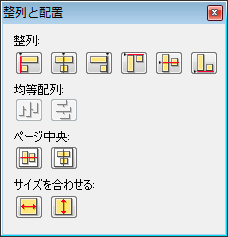
選択した文字が、ポスターの左右中央に整列されます。
4.  (閉じる)をクリックします。
[整列と配置]ダイアログボックスが閉じます。
オブジェクトの整列やサイズの変更などの詳細については、「オブジェクトを操作する」を参照してください。
ポスターを保存します。
1. [ファイル]メニューから[上書き保存](または[名前を付けて保存])を選択します。
[名前を付けて保存]ダイアログボックスが開きます。
2. 保存先を選択します。
3. [ファイル名]にファイル名を入力します。
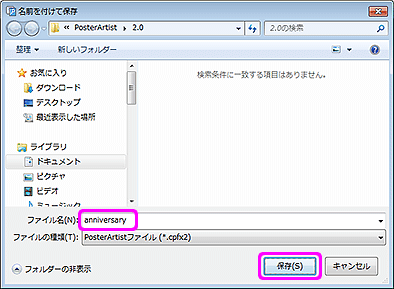
4. [保存]をクリックします。
[名前を付けて保存]ダイアログボックスが閉じます。
作成したポスターが、拡張子「.cpfx2」が付いたPosterArtist専用のファイルとして保存されます。
|
|
ポスターの保存の詳細については、「保存する」を参照してください。
完成したポスターを印刷します。
1. タスクから[印刷]を選択します。
[印刷]の設定パネルが表示されます。
|
|
2. 印刷の設定内容を確認します。
印刷の設定を変更したい場合は、[用紙設定]タスクに戻って設定を変更します。詳細については、「サイズや用紙の設定をする」を参照してください。
3. [印刷品質]で印刷品質を選択します。
4. [マッチング方法]でマッチング方法を選択します。
|
|
5. [部数]に印刷したい部数を設定します。
数値を直接入力するか、右側の[ ][
][ ]をクリックして値を増減します。
6. [印刷]をクリックします。
印刷が開始されます。
印刷の詳細については、「印刷する」を参照してください。
デザインアシスト機能を使って、作成したデザインに対して、より良いレイアウトが作成できないか試すことができます。
1. ツールバーの (デザインアシスト範囲設定モード)をクリックします。
デザインアシスト範囲設定モードになります。
2.レイアウトを変更したいエリアをドラッグします。
個々のオブジェクトの周囲に選択ボックス(オレンジ色の枠線)が表示され、複数のオブジェクトが選択された状態になります。
3. 選択したエリアの右下に表示される[デザイン生成]ボタンをクリックします。
自動的に複数のデザインが作成され、デザインのサムネイルが表示されます。選択したエリアの大きさやオブジェクトの数によって、作成されるデザインの数が異なります。
4. お好みのデザインを選択し、[OK]をクリックします。
ポスター上にデザインが配置されます。
デザインのチェックを行います。
1. ツールバーの  (デザインチェック)をクリックします。
デザインのチェックが行なわれ、ポスターデザイン上に問題がある場合、もしくは、期待通りの仕上がりにならない可能性が高い場合に、警告マークが表示されます。
2. 警告マークが表示された場合、警告マークをクリックします。
警告が表示された理由と、回避方法が表示されます。
3. ツールバーの (デザインチェック)を再度クリックします。
デザインチェックが終了します。
PosterArtistでは、あらかじめ用意された例文から使用したい文を選択し、必要な言語を選択するだけで、多言語に翻訳されたポスターを簡単に作成できます。
1. ツールバーの  (翻訳テンプレートを追加)をクリックします。
(または、ポスター上のテキストボックスを右クリックし、[翻訳テンプレートを追加]を選択します。)
[翻訳テンプレートを追加]ダイアログボックスが表示されます。
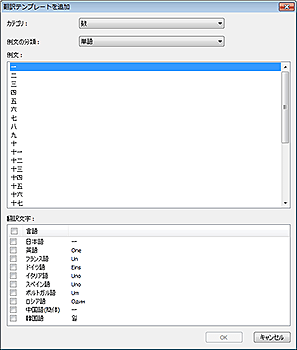
2. [カテゴリ]から、テンプレートのカテゴリを選択します。
3. [例文の分類]から、文の分類を選択します。例文の一覧が表示されます。
4. 一覧から例文を選択します。
5. [翻訳文字]から、使用する言語のチェックボックスをオンにします。
6. [OK]をクリックします。
|
|
バリアブルプリント機能とは、ポスター上にある特定の文字列や画像を、表データ上の文字列や画像に自動的に置き換えて印刷できる機能です。 Excel形式、CSV形式の表データに対応し、 支店などの名称や電話番号、地図などを差し替えたポスターを簡単に作成できます。
バリアブルプリント機能の詳細については、「バリアブルプリントを使う」を参照してください。
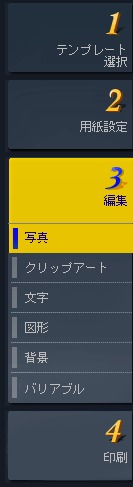

 すでに作成して保存してあるポスターを開く場合は、[ポスターを開く]をクリックし、その保存ファイルを選択します。
 が表示されている場合は、クリックしてダウンロードしてください。
 (横書き文字)、
 (縦書き文字)をクリックします。