|
写真を編集する | |
ここでは、ライブラリにある写真を、ポスターに追加する方法を説明します。
コンピュータ上のフォルダやスキャナなどから写真を追加する手順については、「画像や素材を入力する」を参照してください。
1. タスクから[編集]-[写真]を選択します。
[写真]の設定パネルが表示されます。
2. [写真]タブをクリックします。
3. [カテゴリ]から、写真のカテゴリを選択します。
選択したカテゴリの写真が、サムネイルリストに表示されます。
4. サムネイルリストから写真を選択し、ダブルクリックします。
(または選択した写真をポスター上にドラッグ&ドロップするか、右クリックして[新規挿入]を選択します。)
選択した写真が、ポスター上に追加されます。
5. 追加した写真は、サイズ、角度、位置などを自由に変更できます。また、他のオブジェクトと整列したり、並び順を変更することもできます。詳細については、「オブジェクトを操作する」を参照してください。
使用するかどうか迷った写真や、頻繁に使用する写真を仮置きトレイに置いておけば、必要なときにすぐに使用することができます。
ここでは、仮置きトレイに写真を追加する方法や、仮置きトレイの写真をポスターに追加する方法を説明します。
 サムネイルリストの写真を仮置きトレイに追加する
1. タスクから[編集]-[写真]を選択します。
[写真]の設定パネルが表示されます。
2. [写真]タブをクリックします。
3. [カテゴリ]から、写真のカテゴリを選択します。
選択したカテゴリの写真が、サムネイルリストに表示されます。
4. サムネイルリストから写真を選択し、仮置きトレイにドラッグ&ドロップします。
選択した写真が仮置きトレイに追加されます。
[すべての写真を表示]ダイアログボックスの写真を仮置きトレイに追加する
1. タスクから[編集]-[写真]を選択します。
[写真]の設定パネルが表示されます。
2. [写真]タブをクリックします。
3.  (すべての写真を表示)をクリックします。
[すべての写真を表示]ダイアログボックスが表示されます。
4. [カテゴリ]から、写真のカテゴリを選択します。
選択したカテゴリの写真が表示されます。
5. サムネイルリストから写真を選択し、[仮置きトレイに追加]をクリックします。
選択した写真が仮置きトレイに追加されます。
|
1. 仮置きトレイの写真を選択し、ポスター上にドラッグ&ドロップします。
選択した写真がポスターに追加されます。
|
ここでは、ポスター上の写真をライブラリにある写真と置き換える方法を説明します。
コンピュータ上のフォルダやスキャナなどから写真を変更する手順については、「画像や素材を入力する」を参照してください。
1. タスクから[編集]-[写真]を選択します。
[写真]の設定パネルが表示されます。
2. ポスター上にある変更したい写真をクリックします。
3. [写真]タブをクリックします。
4. [カテゴリ]から、写真のカテゴリを選択します。
5. サムネイルリストから写真を選択し、ダブルクリックします。
元の写真が、新しい写真に置き換わります。
|
1. ポスター上の写真を右クリックし、[削除]を選択します。
(または、写真をクリックし、<Delete>キーを押します。)
写真がポスター上から削除されます。
|
|
PosterArtistでは、写真に対して、以下の編集処理ができます。
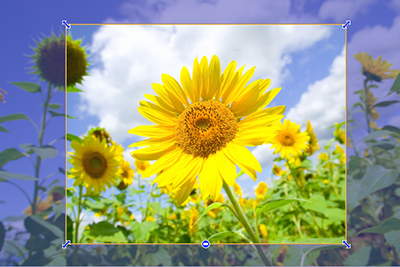
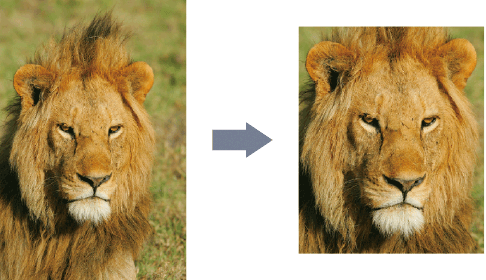
トリミング
不要な部分を取り除いて表示します。
|
|
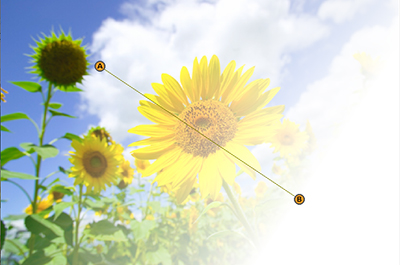
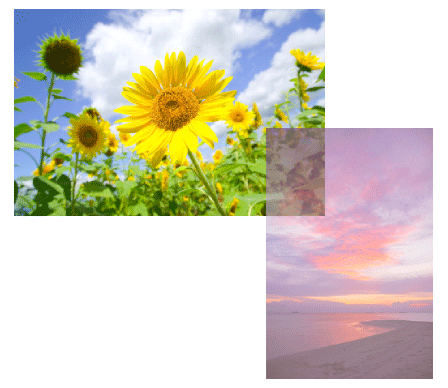
グラデーション
写真にグラデーションを付けることができます。
不透明度設定
写真全体を半透明にします。
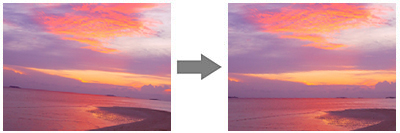
傾き補正
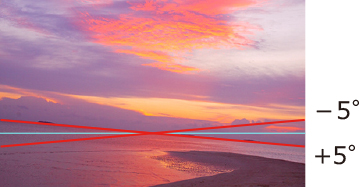
傾いて写ってしまった写真の傾きを補正します。
画像補正
写真の色を補正したり、質感などを調整できます。
画像補正の詳細については、「画像を補正する」を参照してください。
写真のトリミングやグラデーション、傾き補正、不透明度の設定は、[画像編集]ダイアログボックスとプレビューパネルで行います。詳細については、「[画像編集]ダイアログボックスとプレビューパネル」を参照してください。
なお、PosterArtistには、写真をモノクロやセピアにしたり、余分な背景を切り抜くなど、写真に効果を与える機能も用意されています。画像効果の詳細については、それぞれ、[モノクロ]、[セピア]、[切抜き]を参照してください。
1. タスクから[編集]-[写真]を選択します。
[写真]の設定パネルが表示されます。
2. ポスター上の写真を選択し、以下のいずれかのボタンをクリックします。
|
|
(トリミング) |
写真のトリミングや傾き補正を行います。 |
|
|
(グラデーション) |
写真にグラデーションや透かしの効果を付けます。 |
[画像編集]ダイアログボックスとプレビューパネルが開きます。
プレビューパネル
トリミングやグラデーションの範囲などを設定する画面です。
[画像編集]ダイアログボックス
トリミングの範囲を指定したり、不透明度やグラデーション、傾き補正の詳細を設定する画面です。
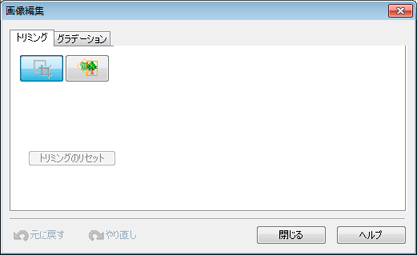
[画像編集]ダイアログボックスとプレビューパネルで設定している内容が、同時にポスター上の写真にも反映されます。
ポスターの表示を確認しながら、[画像編集]ダイアログボックスやプレビューパネルで写真を編集します。
1. タスクから[編集]-[写真]を選択します。
[写真]の設定パネルが表示されます。
2. ポスター上のトリミングしたい写真をクリックします。
3.  (トリミング)をクリックします。
[画像編集]ダイアログボックスとプレビューパネルが開き、 (十字ポインタ)が表示されます。
4. (十字ポインタ)でトリミングしたい領域をドラッグすると、オレンジ色の枠線が表示されます。この枠線の内側が切り抜かれ、枠線の外側が非表示になります。
5. トリミングする範囲を拡大/縮小する場合は、オレンジ色の枠線の四隅にある (拡大/縮小ハンドル)をドラッグし、オレンジ色の枠線のサイズを変更します。
6. オレンジ色の枠線の中にマウスポインタを置くと、 (移動ポインタ)が表示されます。トリミングする範囲を移動する場合は、(移動ポインタ)でオレンジ色の枠線をドラッグし、希望の位置に移動します。
|
|
|
|
1. [画像編集]ダイアログボックスの[トリミングのリセット]をクリックします。
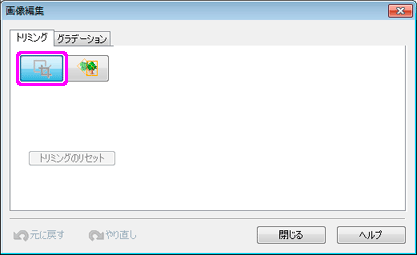
トリミングが解除されます。
1. タスクから[編集]-[写真]を選択します。
[写真]の設定パネルが表示されます。
2. ポスター上のグラデーションを付けたい写真をクリックします。
3.  (グラデーション)をクリックします。
[画像編集]ダイアログボックスとプレビューパネルが開きます。
4. [グラデーション]を選択します。
5. [グラデーションの向き]から以下のいずれかのボタンをクリックし、グラデーションの方向を選択します。
|
|
左から右に色が薄くなります。 |
|
|
|
左上から右下に色が薄くなります。 |
|
|
|
右上から左下に色が薄くなります。 |
|
|
|
上から下に色が薄くなります。 |
|
グラデーションには中点を設定することができます。
グラデーションの中点を設定することによって、変化をつけたグラデーションにすることができます。
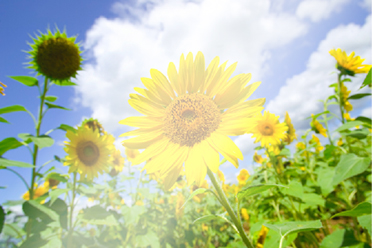
以下、グラデーションに中点を設定する場合と、中点を設定しない場合の手順を説明します。
グラデーションに中点を設定する場合
6. [グラデーション指定の点の数]から[3点設定]を選択します。
プレビュー上の始点(A)と終点(B)を結ぶ線上に、中点(C1)と中点(C2)が表示され、[中点(C)の不透明度]が設定できるようになります。
7. [始点(A)の不透明度]、[終点(B)の不透明度]および[中点(C)の不透明度]にグラデーションの濃さを設定します。
数値を直接入力するか、右側の[ ][
][ ]をクリックして値を増減します。
不透明にする場合は、数値を増やします。
より透明にする場合は、数値を減らします。
8. プレビュー上の始点(A)、終点(B)、中点(C1)および中点(C2)をドラッグし、グラデーションの方向を設定します。
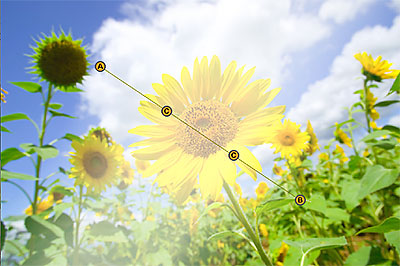
|
|
グラデーションに中点を設定しない場合
6. [グラデーション指定の点の数]から[2点設定]を選択します。
プレビュー上に始点(A)と終点(B)が表示されます。
7. [始点(A)の不透明度]と[終点(B)の不透明度]にグラデーションの濃さを設定します。
数値を直接入力するか、右側の[][]をクリックして値を増減します。
不透明にする場合は、数値を増やします。
より透明にする場合は、数値を減らします。
8. プレビュー上の始点(A)、終点(B)をドラッグし、グラデーションの方向を設定します。
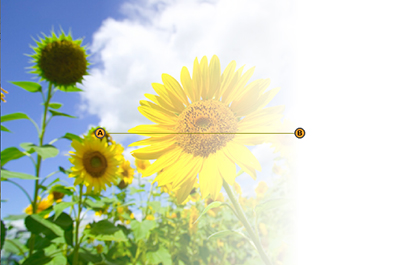
1. 選択されている[グラデーションの向き]を再度クリックします。
グラデーションが解除されます。
1. タスクから[編集]-[写真]を選択します。
[写真]の設定パネルが表示されます。
2. ポスター上の透かしの効果を設定したい写真をクリックします。
3. (グラデーション)をクリックします。
[画像編集]ダイアログボックスとプレビューパネルが開きます。
4.  (全面に不透明度を設定)をクリックします。
5. [不透明度]で写真の透明度を設定します。数値を直接入力するか、右側の[][]をクリックして値を増減します。
不透明にする場合は、数値を増やします。

より透明にする場合は、数値を減らします。

1. タスクから[編集]-[写真]を選択します。
[写真]の設定パネルが表示されます。
2. ポスター上の傾きを補正したい写真をクリックします。
3. (トリミング)をクリックします。
[画像編集]ダイアログボックスとプレビューパネルが開きます。
4.  をクリックします。
 (傾き補正ポインタ)が表示されます。
傾きを補正する方法には、自動、手動、角度指定の3つがあります。
以下、それぞれの方法で傾きを補正する手順を説明します。
自動で補正する場合
5. [傾き補正の方法]から[自動]を選択します。
6. (傾き補正ポインタ)で水平もしくは垂直にしたい線(例えば水平線や建物の柱など)をクリックします。正しく検出されると、緑色の線が表示されます。
選択した線が水平もしくは垂直になるように傾きが補正されます。
|
手動で補正する場合
5. [傾き補正の方法]から[手動]を選択します。
6. プレビューパネル上の画像をドラッグして傾きを調整します。
補正角度を指定して補正する場合
5. [傾き補正の方法]から[角度指定]を選択します。
6. [補正角度]に-45.0~+45.0の範囲で数値を直接入力するか、右側の[][]をクリックして値を増減します。
|
1. [傾き補正のリセット]をクリックします。
傾き補正が解除されます。
1. タスクから[編集]-[写真]を選択します。
[写真]の設定パネルが表示されます。
2. ポスター上の写真フレームを付けたい写真をクリックします。
3. [フレーム]タブをクリックします。
4. [カテゴリ]から、写真フレームのカテゴリを選択します。
選択したカテゴリの写真フレームが、サムネイルリストに表示されます。
5. サムネイルリストから写真フレームを選択し、ダブルクリックします。
写真のサイズに合わせて写真フレームが適用されます。
|
1. タスクから[編集]-[写真]を選択します。
[写真]の設定パネルが表示されます。
2. ポスター上にある写真フレーム付きの写真をクリックします。
3. [フレーム]タブをクリックします。
4. [カテゴリ]から[フレームなし]を選択します。
5. サムネイルリストから写真フレームを選択し、ダブルクリックします。
写真フレームが取り除かれます。
1. タスクから[編集]-[写真]を選択します。
[写真]の設定パネルが表示されます。
2. ポスター上にある写真フレーム付きの写真をクリックします。
3. [フレーム]タブをクリックします。
4. [フレームの色]には、現在写真フレームに適用されている色と標準色が表示されています。標準色の中に使用したい色がある場合は、その色のボタンをクリックします。標準色の中に使用したい色がない場合は、[その他の色]をクリックし、[色の設定]ダイアログボックスで色を選択します。
|

 仮置きトレイはポスターの右側(ポスターが横置きの場合は下側)にあるボタンで表示/非表示を切り替えることができます。
 (回転マーカー)をクリックすると、オレンジ色の枠線が回転し、縦横の長さが逆になります。