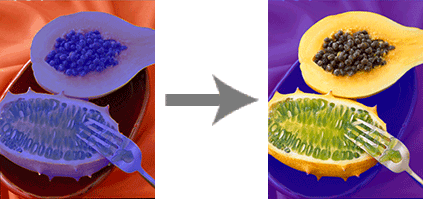
|
画像を補正する | |
PosterArtistでは、写真を補正したり、効果を付けて写真の雰囲気や色調などを変化させることができます。
 自動色補正
自動色補正
画像の色合いを自動で補正します。
色補正
画像の色合いを手動で補正します。
色点補正
画像の最も明るい点(白点)、中間点(灰点)、最も暗い点(黒点)を基準に明るさを調整します。
逆光補正
逆光で撮影して被写体が黒くつぶれてしまったり、背景が白く飛んでしまった画像を補正します。
シャープネス
画像の輪郭をはっきりさせます。
ソフトフォーカス
画像をぼかしてやわらかい雰囲気にします。
モノクロ
画像の色をモノクロにします。
セピア
画像の色をセピアにします。
ロゴ色調整
ロゴの画像の一部分の色味を調整します。
切抜き
画像の一部分だけを切り抜きます。トリミングとは異なり、任意の形状で切り抜くことができます。
PosterArtistで画像補正ができるものは以下の通りです。
・写真ライブラリ内の画像
(ただし、背景が透明になっている画像は補正できません。)
・自分で入力した画像のうち、次の条件を満たすもの
長辺が7200ピクセル以下かつ、縦横比が64:1以下の、非圧縮TIFF、JPEG、BMP形式の画像
|
|
1. タスクから[編集]-[写真]を選択します。
[写真]の設定パネルが表示されます。
2. ポスター上の補正したい写真をクリックします。
3.  (画像補正)をクリックします。
[画像補正]ダイアログボックスが開きます。
[画像補正]ダイアログボックスには、現在の画像が表示されます。
4. 実行したい補正処理のボタンをクリックします。
自動的に実行される処理と、手動での調整が必要な処理があります。
以下のボタンをクリックすると、すぐに補正が実行されます。
・ [自動色補正]
・ [モノクロ]
・ [セピア]
以下のボタンをクリックすると、ダイアログボックスが表示されます。
・ [色補正]
・ [色点補正]
・ [逆光補正]
・ [シャープネス]
・ [ロゴ色補正]
・ [切抜き]
調整を行うと補正が実行されます。[画像補正]ダイアログボックスには、補正後の画像が表示されます。
5. [OK]をクリックします。
[画像補正]ダイアログボックスが閉じ、画像の補正が確定されます。
|
|
画像の色合いを自動で補正します。
1. タスクから[編集]-[写真]を選択します。
[写真]の設定パネルが表示されます。
2. ポスター上の補正したい写真をクリックします。
3. (画像補正)をクリックします。
[画像補正]ダイアログボックスが開きます。
4. [自動色補正]をクリックします。
色合いが自動で補正されます。
|
|
画像の色合いを補正します。
1. タスクから[編集]-[写真]を選択します。
[写真]の設定パネルが表示されます。
2. ポスター上の補正したい写真をクリックします。
3. (画像補正)をクリックします。
[画像補正]ダイアログボックスが開きます。
4. [色補正]をクリックします。
[色補正]ダイアログボックスが開きます。
[原画像]には補正前の画像が、[補正画像]には補正後の画像が表示されます。
5. 画像を確認しながら、[画質]、[色設定]を調整します。
[画質]
[明るさ]、[コントラスト]、[鮮やかさ]では、画像の明るさ(明度)、コントラスト、鮮やかさ(彩度)を設定します。それぞれのつまみを左右に移動して、-100~100の数値の間で調整します。数値を直接入力することもできます。
[色設定]
[レッドを強く]~[シアンを強く]、[グリーンを強く]~[マゼンタを強く]、[ブルーを強く]~[イエローを強く]では、画像の色の濃さを調整します。それぞれのつまみを左右に移動して、-100~100の数値の間で調整します。数値を直接入力することもできます。
|
|
6. [OK]をクリックします。
[色補正]ダイアログボックスが閉じ、画像の色合いが補正されます。
画像の最も明るい点(白点)、中間点(灰点)、最も暗い点(黒点)を基準に明るさを調整します。
1. タスクから[編集]-[写真]を選択します。
[写真]の設定パネルが表示されます。
2. ポスター上の補正したい写真をクリックします。
3. (画像補正)をクリックします。
[画像補正]ダイアログボックスが開きます。
4. [色点補正]をクリックします。
[色点補正]ダイアログボックスが開きます。
[原画像]には補正前の画像が、[補正画像]には補正後の画像が表示されます。
5. 画像を確認しながら、[白点]、[灰点]、[黒点]で明るさを調整します。
[白点]、[灰点]、[黒点]
各ボタンをクリックし、[原画像]の画像上で、クリックしたボタンの色の部分をクリックします。例えば[白点]をクリックした場合は、画像上で白にしたい部分をクリックします。クリックした部分を基準に明るさが調整されます。
[自動]
自動色補正と同じ処理結果になります。
|
|
6. [OK]をクリックします。
[色点補正]ダイアログボックスが閉じ、画像の明るさが調整されます。
逆光で撮影して被写体が黒くつぶれてしまったり、背景が白く飛んでしまった画像を補正します。
1. タスクから[編集]-[写真]を選択します。
[写真]の設定パネルが表示されます。
2. ポスター上の補正したい写真をクリックします。
3. (画像補正)をクリックします。
[画像補正]ダイアログボックスが開きます。
4. [逆光補正]をクリックします。
[逆光補正]ダイアログボックスが開きます。
[原画像]には補正前の画像が、[補正画像]には補正後の画像が表示されます。
5. 画像を確認しながら、[レベル]のつまみを左右に移動して、-100~100の数値の間で調整します。数値を直接入力することもできます。
[逆光補正]
つまみを[逆光補正]側に移動すると、逆光で黒くつぶれた部分を明るくできます。
[白飛び補正]
つまみを[白飛び補正]側に移動すると、白く飛んだ部分を暗くできます。
[顔を基準に自動調整]
人物が写っている写真の場合は、[顔を基準に自動調整]をクリックして自動で調整することもできます。
|
|
6. [OK]をクリックします。
[逆光補正]ダイアログボックスが閉じ、画像が補正されます。
画像の輪郭をはっきりさせます。
1. タスクから[編集]-[写真]を選択します。
[写真]の設定パネルが表示されます。
2. ポスター上の補正したい写真をクリックします。
3. (画像補正)をクリックします。
[画像補正]ダイアログボックスが開きます。
4. [シャープネス]をクリックします。
[シャープネス]ダイアログボックスが開きます。
[原画像]には補正前の画像が、[補正画像]には補正後の画像が表示されます。
5. 画像を確認しながら、[レベル]のつまみを左右に移動して、輪郭をはっきりさせる度合いを0~100の数値の間で調整します。数値を直接入力することもできます。
|
|
6. [OK]をクリックします。
[シャープネス]ダイアログボックスが閉じ、画像の輪郭がはっきりします。
画像をぼかしてやわらかい雰囲気にします。
1. タスクから[編集]-[写真]を選択します。
[写真]の設定パネルが表示されます。
2. ポスター上の補正したい写真をクリックします。
3. (画像補正)をクリックします。
[画像補正]ダイアログボックスが開きます。
4. [ソフトフォーカス]をクリックします。
[ソフトフォーカス]ダイアログボックスが開きます。
[原画像]には補正前の画像が、[補正画像]には補正後の画像が表示されます。
5. 画像を確認しながら、[レベル]のつまみを左右に移動して、ぼかす度合いを0~100の数値の間で調整します。数値を直接入力することもできます。
|
|
6. [OK]をクリックします。
[ソフトフォーカス]ダイアログボックスが閉じ、画像がやわらかい雰囲気になります。
画像の色をモノクロにします。
1. タスクから[編集]-[写真]を選択します。
[写真]の設定パネルが表示されます。
2. ポスター上の補正したい写真をクリックします。
3. (画像補正)をクリックします。
[画像補正]ダイアログボックスが開きます。
4. [モノクロ]をクリックします。
画像がモノクロになります。
画像の色をセピアにします。
1. タスクから[編集]-[写真]を選択します。
[写真]の設定パネルが表示されます。
2. ポスター上の補正したい写真をクリックします。
3. (画像補正)をクリックします。
[画像補正]ダイアログボックスが開きます。
4. [セピア]をクリックします。
画像がセピアになります。
ロゴの画像の一部分の色味を調整します。
1. タスクから[編集]-[写真]を選択します。
[写真]の設定パネルが表示されます。
2. ポスター上の補正したい写真をクリックします。
3. (画像補正)をクリックします。
[画像補正]ダイアログボックスが開きます。
4. [ロゴ色調整]をクリックします。
[ロゴ色調整]ダイアログボックスが開きます。
[色リスト]には、ロゴ内の色リストが表示されます。[原画像]には補正前の画像が、[補正画像]には補正後の画像が表示されます。
5. [色リスト]または[原画像]で調整する色をクリックします。
6. [補正画像]の補正後の画像を確認しながら、[補正量]や[色合い]、[鮮やかさ]、[明るさ]を調整します。
[補正量]
画像の色の濃さを調整します。それぞれのつまみを左右に移動して、-100~100の数値の間で調整します。数値を直接入力することもできます。
[色合い]、[鮮やかさ]、[明るさ]
[色合い]、[鮮やかさ]、[明るさ]では、コントラスト、鮮やかさ(彩度)、画像の明るさ(明度)を設定します。それぞれのつまみを左右に移動して、-100~100の数値の間で調整します。数値を直接入力することもできます。
|
|
7. [OK]をクリックします。
[ロゴ色調整]ダイアログボックスが閉じ、イラストの色が調整されます。
切抜き機能を使用すると、写真の背景など不要な部分を削除して、写真の必要な部分だけを残すことができます。
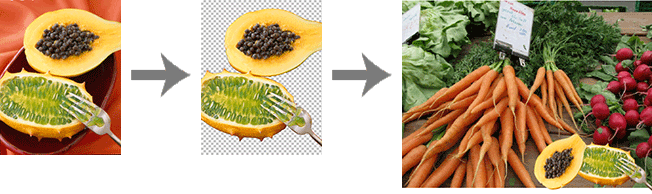
切抜きの操作は、[切抜き]ダイアログボックスで行います。
[切抜き]ダイアログボックスには、2つのタブがあります。
[自動]タブ
PosterArtistが背景と残す領域を画像の色によって識別し、自動的に背景を削除します。
[手動]タブ
[自動]タブを使用して画像を切り抜き、うまく切り抜きができない部分には[手動]タブのツールを使います。[手動]タブで削除したい領域や残したい領域を詳細に指定すると、きれいに切り抜くことができます。
画面右側の設定パネルには、以下の機能があります。以下の機能は、[自動]タブと[手動]タブで共通です。
 (拡大)または
 (縮小)
(縮小)
表示を拡大/縮小します。 で倍率を指定することもできます。
[リセット]
切抜きを解除します。
[元に戻す]、[やり直し]
1つ前の状態に戻したり、やり直すことができます。
[プレビュー]ボタン
オン/オフによって画像の表示を切り替えることができます。切り抜く前の画像を見たいときは、[プレビュー]ボタンをオフにしてプレビュー表示を解除します。
[残す領域の表示色]
プレビューをオフにして元画像を表示したときに、色で塗りつぶされている部分が、切り抜かれる画像です。元画像を塗りつぶす色を変更したい場合は、[その他の色]をクリックし、[色の設定]ダイアログボックスで別の色を選択します。
ここでは、[切抜き]ダイアログボックスの[自動]タブと[手動]タブの両方を利用して切り抜く方法を説明します。切り抜く対象によっては、[自動]タブだけできれいに切り抜くこともできます。
1. タスクから[編集]-[写真]を選択します。
[写真]の設定パネルが表示されます。
2. ポスター上の補正したい写真をクリックします。
3.  (切抜き)をクリックします。
[切抜き]ダイアログボックスが開きます。
4. [自動]タブをクリックします。
5. [自動]をクリックします。
または、画像上にマウスのポインタを置いて十字ポインタを表示し、残したい対象を囲むようにドラッグします。
自動的に背景が削除されます。
[エッジをぼかす]チェックボックスをオンにすると、切り抜いた画像のフチをぼかすことができます。
6. 残す領域を広くしたり狭くしたい場合は、[許容値]を調整し、再度、[自動]をクリックします。
許容値はスライドバーのつまみを左右に移動するか、数値を直接入力して調整します。
値を小さくすると、残す領域として認識する色が制限されるため、残す領域が狭くなります。
値を大きくすると、残す領域として認識する色が増えるため、残す領域が広くなります。
7. 切り抜く前の画像を見たいときは、[プレビュー]ボタンをオフにしてプレビュー表示を解除します。[残す領域の表示色] に表示されている色(下図では青)で塗りつぶされている部分が、切り抜かれる領域です。 [プレビュー]ボタンをオン/オフして、元の画像と切抜き後の画像を比較しながら調整できます。
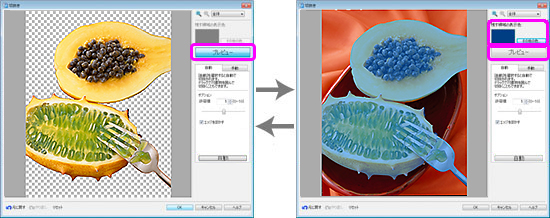
8. 手順6~7を繰り返して残す領域を指定し、[OK]をクリックします。
[切抜き]ダイアログボックスが閉じ、画像が切り抜かれます。
画像に不要な部分が残っていたり、画像が欠けるなど、切抜きがうまくできない場合は、[手動]タブを使用します。
9. [手動]タブをクリックします。
10. 切抜きツールで、画像に残したい領域と消したい領域を詳細に指定します。
切抜きツールの詳細については、「切抜きツールの使い方」を参照してください。
|
11. [OK]をクリックします。
[切抜き]ダイアログボックスが閉じ、画像が切り抜かれます。
|
[手動]タブでは、以下の切抜きツールを使用して、切抜き領域を詳細に指定できます。
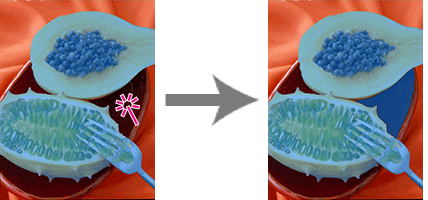
 (クリックした点の色を元に残す)
指定した色の領域を残します。
画像上の1点をクリックすると、クリックした点の色に近い色の領域が残ります。
|
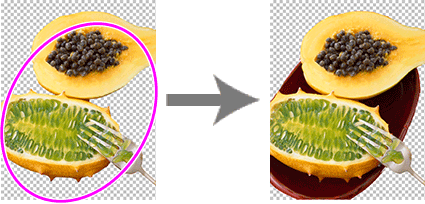
 (領域で指定して残す)
多角形や手書きの線で囲んだ領域を残します。
[モード]の一覧から領域の形状を選択できます。
・ [フリーハンド] 残したい領域を手書きの線で囲みます。
・ [多角形] 残したい領域を多角形で囲みます。
画像上をドラッグして境界線を描き、残したい領域を囲みます。多角形で囲むときは、角となる点をクリックして、描き終わりでダブルクリックします。
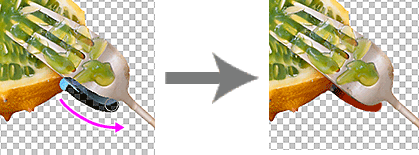
 (線で指定して残す)
手書きの線や折れ線でなぞった部分を残します。
[モード]の一覧から線の形状を選択できます。
・ [ブラシ]手書きの線でなぞります。
・ [折線]折れ線でなぞります。
画像上をドラッグして残したい部分を線でなぞります。折れ線を描くときは、角となる点をクリックして、描き終わりでダブルクリックします。
|
色によって塗りつぶしを消す場合
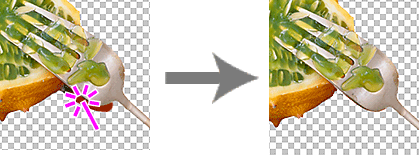
 (クリックした点の色を元に消す)
指定した色の領域を消します。
画像上の1点をクリックすると、クリックした点の色に近い色の領域が消えます。
|
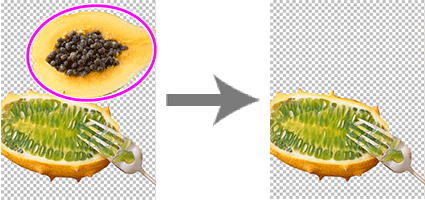
 (領域で指定して消す)
多角形や手書きの線で囲んだ領域を消します。
[モード]の一覧から領域の形状を選択できます。
・ [フリーハンド] 消したい領域を手書きの線で囲みます。
・ [多角形] 消したい領域を多角形で囲みます。
画像上をドラッグして境界線を描き、消したい領域を囲みます。多角形で囲むときは、角となる点をクリックして、描き終わりでダブルクリックします。
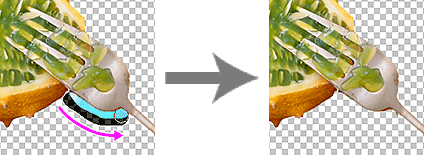
 (線で指定して消す)
手書きの線や折れ線でなぞった部分を消します。
[モード]の一覧から線の形状を選択できます。
・ [ブラシ] 手書きの線でなぞって消します。
・ [折線] 折れ線でなぞって消します。
画像上をドラッグして消したい部分を線でなぞります。折れ線を描くときは、角となる点をクリックして、描き終わりでダブルクリックします。
|

 画像補正を行っても、オリジナルの画像は補正されません。