

|
画像や素材を入力する | |
PosterArtist のライブラリには、写真やクリップアート、テンプレートなど、多彩なアートワークが収録されています。また、自分で用意したアートワークをライブラリやポスターに追加することもできます。PosterArtist ではこれらのアートワークのうち、写真とクリップアートを総称して、「画像」と呼びます。
PosterArtistでは、以下の形式の画像ファイルを使用できます。
 JPEG
JPEG
TIFF(LZW圧縮なし)
BMP
PNG
SVG
WMF/EMF
|
|
PosterArtistでは画像を加工しても、元の画像は変更されません。ポスター上の画像だけが変更されます。
画像補正の処理では、内部的に画像のコピーを作成して、そのコピーが補正されます。
PosterArtistには、さまざまな写真やクリップアート、テンプレートが収録されています。これらPosterArtistに収録されている素材の集まりのことを「ライブラリ」と呼びます。このライブラリに用意されている素材を自由に組み合わせてポスターを作ることができます。
また、ライブラリに用意されている素材以外に、コンピュータ上のフォルダやCD-ROM、コンピュータに接続したデジタルカメラやスキャナなどから画像を取り込み、直接ポスターに入力することもできます。
PosterArtistライブラリから入力する
PosterArtistのライブラリから、テンプレートや画像を入力できます。
コンピュータ上のフォルダやCD-ROMから入力する
コンピュータ上のフォルダやCD-ROMから画像を取り込んで、直接ポスターに入力できます。
スキャナなどのTWAINデバイスから入力する
スキャナやデジタルカメラなどのTWAIN対応の機器から制御画面を使って画像を取り込んで、直接ポスターに入力できます。
PosterArtist QuickCopyを使用して、スキャナから入力する
標準添付の拡大コピーソフトウェアPosterArtist QuickCopyでスキャンした原稿を取り込んで、画像としてポスターに入力できます。
Digital Photo Front-Accessから入力する
Digital Photo Front-Accessで読み込んだ画像を仮置きトレイ上に入力することができます。
他のアプリケーションの印刷イメージを入力する
Microsoft Wordなどのアプリケーションで作成した原稿を印刷イメージとしてファイル出力し、ポスターに入力できます。
他のアプリケーションからコピー&ペーストで入力する
Microsoft WordやMicrosoft PowerPoint、Microsoft Excelで作った表やグラフなどのデータをコピー&ペーストして、ポスターに入力できます。
また、コンピュータ上のフォルダにあるテンプレートや画像ファイルを、直接ポスターに入力にするのではなく、PosterArtistのライブラリにインポートすることもできます。
PosterArtistのライブラリから、テンプレートや画像をポスターに入力する方法については、「テンプレートを選択する」や「写真を追加する、変更する、削除する」、「クリップアートを追加する、変更する、削除する」を参照してください。
1. タスクから[編集]-[写真]を選択します。
[写真]の設定パネルが表示されます。
2. [追加/変更]をクリックします。
[画像の挿入]ダイアログボックスが開きます。
|
|
3. ファイルの場所を指定します。
4. 入力するファイルを選択します。
<Ctrl>キーまたは<Shift>キーを押しながらサムネイルをクリックすると、複数のファイルを選択できます。
5. [開く]をクリックします。
[画像の挿入]ダイアログボックスが閉じ、ポスター上に画像が入力されます。
|
|
スキャナやデジタルカメラなどのTWAIN対応の機器から画像を取り込んで、ポスターに入力できます。
|
|
1. メニューから[挿入]-[画像の追加/変更]-[(デバイス名)から読み込む]を選択します。
TWAINデバイスの制御画面が開きます。制御画面は機器によって異なります。
2. TWAINデバイスの制御画面の指示に従って、画像を取り込みます。
取り込んだ画像は、ポスター上に入力されます。
|
|
PosterArtist
QuickCopyは、コンピュータに接続したスキャナから写真や書類などを取り込み、拡大して印刷するためのアプリケーションです。PosterArtist
QuickCopyは、PosterArtistと一緒にインストールされます。
このPosterArtist QuickCopyは、スキャナから取り込んだ写真や書類をPosterArtistに転送することもできます。
PosterArtist QuickCopyからPosterArtistに転送したデータは、一つの画像としてポスターに入力され、他の画像と同様に編集することができます。
PosterArtist QuickCopyの詳細については、「拡大コピーする」を参照してください。
PosterArtist QuickCopyで取り込んだ画像を、PosterArtistに転送する方法については、「PosterArtistで編集する」を参照してください。
Digital Photo Front-Accessはキヤノン製デジタルカメラで撮影した写真など、コンピュータに取り込んだ画像と各種アプリケーションを簡単に連携させることができるアプリケーションです。
Digital Photo Front-Accessで読み込んだ画像をPosterArtistに送ることができます。
1. Digital Photo Front-Access上で、画像を選択します。
2. Digital Photo Front-Access上で、PosterArtistを起動するためのメニューを選択、またはPosterArtistのアイコンに画像をドラッグ&ドロップします。
選択した画像がPosterArtistの仮置きトレイに入ります。
PosterArtistが起動していない場合は、起動してから仮置きトレイに入ります。
Microsoft WordやMicrosoft PowerPointで作ったビジネス文書や、Microsoft Excelで作ったグラフなどのデータをPosterArtistに出力して、ポスターに入力できます。
|
|
1. Microsoft Wordなどのアプリケーションのメニューから[印刷]を選択します。
2. 表示されるダイアログボックスでプリンタを選択し、[プロパティ]をクリックします。
プリンタドライバの[プロパティ]ダイアログボックスが開きます。
3. [レイアウト]タブをクリックします。
[レイアウト]シートが表示されます。
4.[レイアウト]シートの[ページレイアウト]チェックボックスをオンにして、一覧から[PosterArtistで編集]をクリックします。
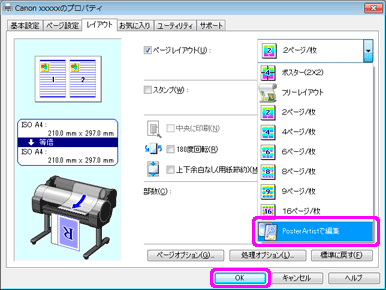
5. [プロパティ]ダイアログボックスで[OK]をクリックし、さらに印刷のダイアログボックスで[OK]をクリックします。
しばらくすると[Page Capture]ウィンドウが開き、印刷イメージでのサムネイルが表示されます。
|
6. PosterArtistに出力するページを選択します。
<Ctrl>キーまたは<Shift>キーを押しながらサムネイルをクリックすると、複数のページを選択できます。
[全て選択]をクリックするとすべてのページを選択できます。
7.[取り込み]をクリックします。
印刷イメージがPosterArtistに出力され、画像としてポスターに入力されます。
Microsoft WordやMicrosoft PowerPoint、Microsoft Excelで作った表やグラフなどのデータをクリップボードにコピーして、ポスターに貼り付けることができます。
1. Microsoft Wordなどのアプリケーション上のオブジェクトを選択して右クリックし、[コピー]を選択します。
(または、オブジェクトを選択し、<Ctrl>キーを押しながら<C>キーを押します。)
選択しているオブジェクトがクリップボードにコピーされます。
2. ポスター上の任意の位置を右クリックし、[貼り付け]を選択します。
(または、ポスター上の任意の位置をクリックし、<Ctrl>キーを押しながら<V>キーを押します。)
クリップボードのオブジェクトが表示画面の中央に貼り付けられます。
オブジェクトを置きたい場所に移動します。
PosterArtistでは、QRコードを追加することができます。QRコードを追加すると、ポスターだけでは伝えることができない情報や、より多くの情報を伝えることができます。
1. [挿入]メニューから[画像の追加/変更]-[QRコード]を選択します。
[QRコード]ダイアログボックスが表示されます。
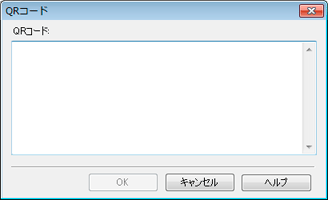
2. [QRコード]にメールアドレス、URLなどの文字列を入力します。
3. [OK]をクリックします。
QRコードがポスター上に追加されます。
|
|

 JPEG、TIFFデータはsRGBの色空間で入力されます。