

|
アートワークを管理する | |
|
|
PosterArtistで使用する写真やクリップアート、テンプレートなどの素材を総称して「アートワーク」と呼びます。
PosterArtistには、さまざまなアートワークが用意されています。PosterArtistをインストールすると、ライブラリにそれらのアートワークがカテゴリ別に登録されます。
作成したポスターやコンピュータに保存されている画像をライブラリに登録することもできます。よく使うアートワークを登録しておくと、ポスターを作るときに簡単に利用できます。
アートワークを登録する手順については、「アートワークをライブラリに登録する」を参照してください。
ライブラリは、わかりやすい名前でカテゴリを追加したり、よく使う順にアートワークの表示順を変更するなど、使いやすいように整理できます。コンピュータの容量などご使用の環境に合わせて、不要なカテゴリやアートワークを削除したり再登録することもできます。
アートワークを整理する手順については、「ライブラリの中のアートワークを整理する」を参照してください。
現在表示しているポスターをテンプレートライブラリに登録することができます。
1. [ファイル]メニューから[テンプレートとして登録]を選択します。
(または、タスクから[テンプレート選択]を選択し、[テンプレートとして登録]をクリックします。)
[アートワーク登録]ダイアログボックスが表示されます。
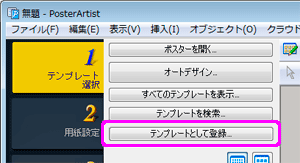
2. [アートワークの種類]から[テンプレート]を選択します。
3. [登録カテゴリ]から、ポスターを登録するカテゴリを選択します。
カテゴリを新しく追加したい場合は、[新規カテゴリの追加]をクリックし、表示されたダイアログボックスでカテゴリ名を入力します。カテゴリが一覧の一番下に追加されます。
初期設定では、[マイテンプレート]がユーザー専用のカテゴリとして用意されています。

4. 登録するポスターをテンプレートとして使用できる期限を設定したい場合は、[利用期限を付ける]チェックボックスをオンにして、[有効期限]を設定します。
 (カレンダー)をクリックすると[カレンダー]ダイアログボックスが開きます。期限に設定したい日を指定し[OK]をクリックします。
|
|
5. 登録するポスターを編集できないようにしたい場合は、[編集を不可にする]チェックボックスをオンにします。
|
|
6. [OK]をクリックします。
現在表示されているポスターがテンプレートライブラリに登録されます。
ポスターと、ポスターで使用している画像のファイルは、[環境設定]ダイアログボックスで指定したフォルダに保存されます。
|
写真やクリップアートなどの画像を、ライブラリに登録することができます。
1. ポスター上の画像を右クリックし、[写真/クリップアートとして登録]を選択します。
[アートワーク登録]ダイアログボックスが表示されます。
|
2. [アートワークの種類]から、登録する画像に応じて[写真]または[クリップアート]を選択します。
 写真の場合は、[写真]または[クリップアート]を選択します。
クリップアート、図形、文字、QRコードなどの場合は、[クリップアート]を選択します。
3. [登録カテゴリ]から、画像を登録するカテゴリを選択します。
カテゴリを新しく追加したい場合は、[新規カテゴリの追加]をクリックし、表示されたダイアログボックスでカテゴリ名を入力します。カテゴリが一覧の一番下に追加されます。
初期設定では、[マイイメージ]および[マイクリップアート]がユーザー専用のカテゴリとして用意されています。
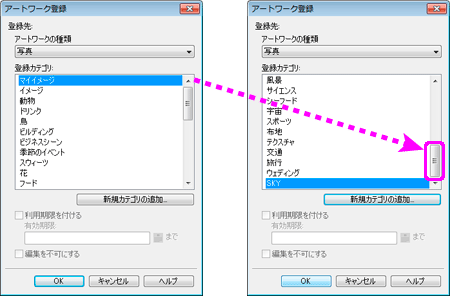
4. 登録する画像を使用できる期限を設定したい場合は、[利用期限を付ける]チェックボックスをオンにして、[有効期限]を設定します。
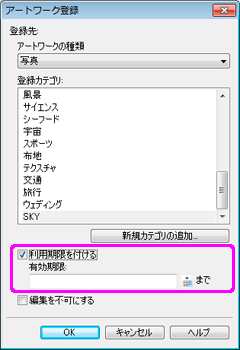
(カレンダー)をクリックすると[カレンダー]ダイアログボックスが開きます。期限に設定したい日を指定し[OK]をクリックします。
|
|
5. 登録する画像を編集できないようにしたい場合は、[編集を不可にする]チェックボックスをオンにします。
|
|
6. [OK]をクリックします。
画像がライブラリに登録されます。
|
他のコンピュータのPosterArtistでファイルのエクスポートによって作成したファイルを、自分のコンピュータのPosterArtistにインポートすることができます。インポートしたファイルはエクスポート時に指定したカテゴリにアートワークとして登録され、他のアートワークと同様に使用することができます。

1. メニューから[ファイル]-[インポート]を選択します。
[インポート]ダイアログボックスが開きます。
|
|
2. ファイルの場所を指定します。
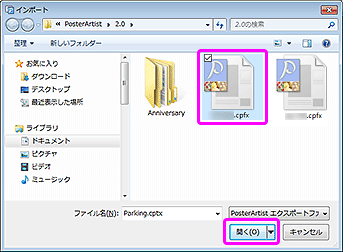
3. インポートするファイルを選択します。ここでは、cptxファイルを選択します。
<Ctrl>キーまたは<Shift>キーを押しながらサムネイルをクリックすると、複数のファイルを選択できます。
4. [開く]をクリックします。
[インポート]ダイアログボックスが閉じ、他のコンピュータでエクスポートしたファイルが、エクスポート時に指定したカテゴリにインポートされます。
JPEGなどの画像ファイルをライブラリにインポートすると、写真やクリップアートとして使用することができます。
1. メニューから[ファイル]-[インポート]を選択します。
[インポート]ダイアログボックスが開きます。
|
2. ファイルの場所を指定します。
3. インポートするファイルを選択します。
<Ctrl>キーまたは<Shift>キーを押しながらサムネイルをクリックすると、複数のファイルを選択できます。
4. [開く]をクリックします。
[インポート]ダイアログボックスが閉じ、[アートワーク登録]ダイアログボックスが開きます。
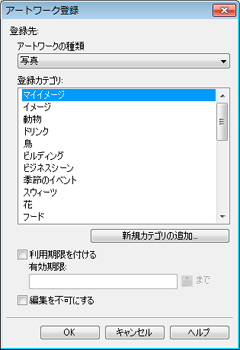
5. [アートワークの種類]から、[写真]または[クリップアート]を選択します。
6. [登録カテゴリ]から、画像をインポートするカテゴリを選択します。
カテゴリを新しく追加したい場合は、[新規カテゴリの追加]をクリックし、表示されたダイアログボックスでカテゴリ名を入力します。カテゴリが一覧の一番下に追加されます。
初期設定では、[マイイメージ]および[マイクリップアート]がユーザー専用のカテゴリとして用意されています。
7. インポートする画像を使用できる期限を設定したい場合は、[利用期限を付ける]チェックボックスをオンにして、[有効期限]を設定します。
(カレンダー)をクリックすると[カレンダー]ダイアログボックスが開きます。期限に設定したい日を指定し[OK]をクリックします。
|
|
8. インポートする画像を編集できないようにしたい場合は、[編集を不可にする]チェックボックスをオンにします。
|
|
9. [OK]をクリックします。
画像がライブラリにインポートされます。
ライブラリに登録したオリジナルのアートワークを、ひとつのファイル(.cptx)にまとめて書き出す(エクスポートする)ことができます。エクスポートファイルには、ライブラリのテンプレートや、テンプレートで使用している画像のほかに、ライブラリの写真・クリップアート・背景も含めることができます。エクスポートしたアートワークを、他のコンピュータでライブラリにインポートすることにより、作成したアートワークを他のユーザーと共有して有効に活用することができます。
|
|
1. 作成したアートワークをライブラリに登録します。登録方法については、「アートワークをライブラリに登録する」を参照してください。
2. メニューから[ファイル]-[エクスポート]を選択します。
[エクスポート]ダイアログボックスが開きます。
3. 画面上部のタブから、エクスポートしたいアートワークのライブラリを選択します。
4. エクスポートしたいアートワークを選択し、[追加]をクリックします。
複数のアートワークを選択することもできます。
選択しているアートワークを再度クリックすると、選択が解除されます。
[エクスポート対象]に選択したアートワークが追加されます。
|
|
5. [次へ]をクリックします。
[エクスポート先指定]ダイアログボックスが開きます。
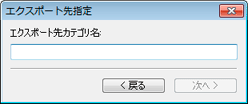
6. エクスポート先のカテゴリ名称を入力します。
|
|
7. [次へ]をクリックします。
[名前を付けて保存]ダイアログボックスが表示されます。
8. 保存先を指定します。
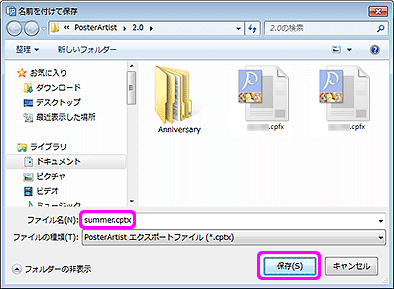
9. [ファイル名]にファイル名を入力します。
10. [保存]をクリックします。
[名前を付けて保存]ダイアログボックスが閉じます。
選択したアートワークが、拡張子「.cptx」が付いたPosterArtistのエクスポートファイルとして保存されます。
他のコンピュータでエクスポートファイルをインポートする手順については、「アートワークをインポートする」を参照してください。
|
|
|
|
わかりやすい名前に変更したり、設定パネルでの表示の順番を使用頻度が高い順に変更して、カテゴリを使いやすいように整理できます。カテゴリを追加したり削除することもできます。
1. ツールバーから (アートワーク管理ダイアログ)をクリックします。
[アートワーク管理]ダイアログボックスが開き、ライブラリに登録されているカテゴリやアートワークの状態が表示されます。
2. 画面上部のタブから、カテゴリを整理したいライブラリを選択します。
画面左側に、ライブラリ内のカテゴリが一覧表示されます。
3. カテゴリの一覧上で、カテゴリを整理します。
 が付いているカテゴリは、初めからインストールされているカテゴリです。
マークが付いていないカテゴリは、ユーザーが追加したカテゴリです。
|
|
新規カテゴリを追加する場合
1) [新規カテゴリ]をクリックします。
一覧に新規カテゴリが追加されます。
2) 追加された新規カテゴリに任意の名前を付けます。
|
カテゴリ名を変更する場合
1) カテゴリの一覧からカテゴリを選択し、[名前の変更]をクリックします。
(または、カテゴリを右クリックし、[名前の変更]を選択します。)
2) カテゴリ名を任意の名前に変更します。
[テンプレート選択]の設定パネルや[写真]の設定パネルなどでの表示順を変更する場合
カテゴリの一覧の中で、カテゴリ名を移動先にドラッグして、順番を入れ替えます。
カテゴリを削除する場合
1) カテゴリの一覧からカテゴリを選択し、[削除]をクリックします。
(または、カテゴリを右クリックし、[削除]を選択します。)
2) 確認のメッセージダイアログボックスで[OK]をクリックします。
|
4. [OK]をクリックします。
[アートワーク管理]ダイアログボックスが閉じます。
設定パネルでの表示の順番を使用頻度が高い順に変更したり、登録先を移動したり、不要なアートワークを削除したりして、アートワークを使いやすいように整理できます。
1. ツールバーから(アートワーク管理ダイアログ)をクリックします。
[アートワーク管理]ダイアログボックスが開き、ライブラリに登録されているカテゴリやアートワークの状態が表示されます。
2. 画面上部のタブから、アートワークを整理したいライブラリを選択します。
画面左側に、ライブラリ内のカテゴリが一覧表示されます。
3. アートワークを整理したいカテゴリをクリックします。
画面右側に、ライブラリ内のアートワークが一覧表示されます。
4. アートワークの一覧上で、アートワークを整理します。
が付いているアートワークは、初めからインストールされているアートワークです。
マークが付いていないアートワークは、ユーザーが追加したアートワークです。
一覧の下にある、[全て選択]をクリックすると、カテゴリ内のすべてのアートワークを選択できます。
また[選択解除]をクリックすると、選択をすべて解除できます。
アートワークを別のカテゴリに移動する場合
1) アートワークを選択します。
アートワークをクリックすると選択されます。複数のアートワークを選択することもできます。
選択されているアートワークを再度クリックすると、選択が解除されます。
2) [移動]をクリックします。
[アートワークの移動]ダイアログボックスが開きます。
3) [カテゴリ]から移動したいカテゴリを選択し、[OK]をクリックします。
選択したカテゴリにアートワークが移動します。
[テンプレート選択]の設定パネルや[写真]の設定パネルなどでの表示順を変更する場合
1) アートワークを選択します。
2) アートワークの一覧の中で、アートワークを移動先にドラッグします。
順番が入れ替わります。
カテゴリ内のアートワークをコピーして、他のカテゴリに貼り付ける場合
1) アートワークを選択します。
2) 画面の下にある[コピー]をクリックします。
(または、アートワークを右クリックし、[コピー]を選択します。コピーではなく、移動したい場合には、[切り取り]を選択します。)
3) コピーしたアートワークを貼りつけるカテゴリを選択します。
4) 画面の右下にある[貼り付け]をクリックします。
(または、右クリックして[貼り付け]を選択します。)
|
カテゴリ内のアートワークを削除する場合
1) アートワークを選択します。
2) 画面の右下にある[削除]をクリックします。
(または、アートワークを右クリックし、[削除]を選択します。)
3) 確認のメッセージダイアログボックスで[OK]をクリックします。
|
|
5. [OK]をクリックします。
[アートワーク管理]ダイアログボックスが閉じます。
PosterArtistのライブラリからインストールされているアートワークを削除しても再登録できます。
1. ツールバーから(アートワーク管理ダイアログ)をクリックします。
[アートワーク管理]ダイアログボックスが開きます。
2. [カテゴリ]から[削除済みコンテンツ]をクリックします。
画面右側に、削除したアートワークが一覧表示されます。
3. 復元したいアートワークを選択し、[復元]ボタンをクリックします。
復元したアートワークがライブラリに登録されます。
登録されていないアートワークを一括してダウンロードすることができます。
1. ツールバーから(アートワーク管理ダイアログ)をクリックします。
[アートワーク管理]ダイアログボックスが開きます。
2. [ダウンロード]をクリックします。
ダウンロードされたアートワークが、各コンテンツのライブラリに登録されます。
アートワークは、自由に追加、削除したり、表示順を変更したりすることができます。
このようにして使いやすく整理したアートワークを、他のコンピュータでも同じように使えるようにするために、アートワークのインストーラファイルを作成することができます。
ここで作成するインストーラファイルを他のコンピュータで実行すると、アートワークが元のコンピュータと同じ状態で表示されるようになります。
1. [ツール]メニューから[アートワーク環境の保存]を選択します。
[アートワーク環境の保存]ダイアログボックスが開きます。
2. 保存先を指定します。
表示されているフォルダを変更する場合は、[参照]をクリックして、保存する場所を指定します。
3. [開始]をクリックします。
指定された場所に「PASnapshot.exe」という名前でファイルが保存されます。
|
1. アートワーク環境を同じにしたいコンピュータに、インストーラファイルを作成した元のコンピュータと同じバージョンのPosterArtistが完全にインストールされていることを確認します。
2. 元のコンピュータで作成した「PASnapshot.exe」をダブルクリックします。
アートワーク環境が元のコンピュータと同じになります。
|

 PosterArtistを複数起動している場合は、アートワーク管理の操作やインポートを行うことはできません。
 のアイコンが表示されます。
 のアイコンが表示されます。
 /
/  /
/  でサムネイルの表示サイズを切り替えることができます。
 が付いているカテゴリは削除できません。