

|
クラウドを利用する | |
|
|
ポスターファイルや画像ファイル、アートワークのエクスポートファイルを、クラウドストレージにアップロード、またはダウンロードすることにより、他のコンピュータやユーザーと共有して有効に活用することができます。
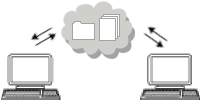
ポスターファイルや画像ファイルをクラウドストレージからダウンロードすることができます。
1. メニューから[クラウド共有]-[ポスター/素材をダウンロードする]を選択します。
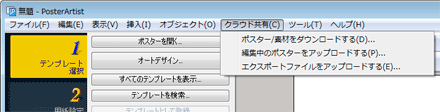
Direct Print & Share 画面が開きます。
2. [ログイン]ボタンをクリックし、開いた画面でお使いのクラウドストレージを選択して、ログインします。
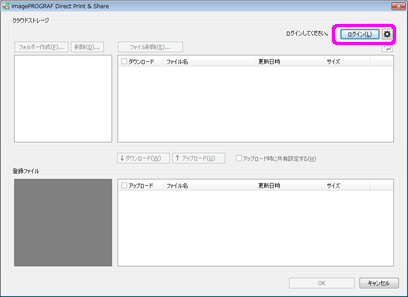
3. [クラウドストレージ]から、ダウンロードしたいファイルのチェックボックスをオンにし、[ダウンロード]をクリックします。
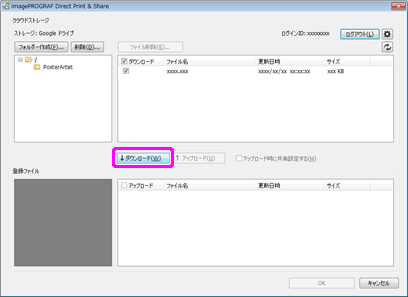
4. [OK]をクリックして、Direct Print & Share 画面を閉じます。
ダウンロードされたファイルが入っているフォルダが開きます。
現在編集中のポスターファイルを保存して、クラウドストレージへアップロードすることができます。
1. メニューから[クラウド共有]-[編集中のポスターをアップロードする]を選択します。
[名前を付けて保存]ダイアログボックスが開きます。
2. 保存先を選択し、[ファイル名]にファイル名を入力します。
3. [保存]をクリックします。
作成したポスターが、PosterArtist専用のファイルとして保存されます。
|
|
Direct Print & Share 画面が開きます。
4. [ログイン]ボタンをクリックし、開いた画面でお使いのクラウドストレージを選択して、ログインします。
5. [登録ファイル]から、アップロードしたいファイルのチェックボックスをオンにし、[アップロード]をクリックします。
ファイルがアップロードされます。
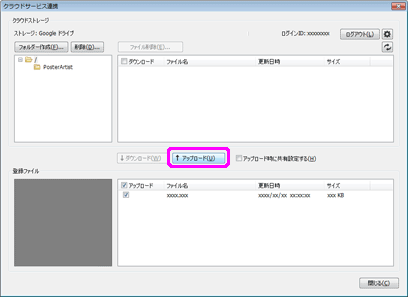
6. [閉じる]をクリックして、Direct Print & Share 画面を閉じます。
クラウドストレージにアップロードしたポスターをダウンロードするには、「ポスター/素材をクラウドからダウンロードする」を参照してください。
アートワークをエクスポートして、クラウドストレージへアップロードすることができます。
1. 作成したアートワークをライブラリに登録します。登録方法については、「アートワークをライブラリに登録する」を参照してください。
2. メニューから[クラウド共有]-[エクスポートファイルをアップロードする]を選択します。
[エクスポート]ダイアログボックスが開きます。
3. 画面上部のタブから、エクスポートしたいアートワークのライブラリを選択します。
4. エクスポートしたいアートワークを選択し、[追加]をクリックします。
複数のアートワークを選択することもできます。
選択しているアートワークを再度クリックすると、選択が解除されます。
[エクスポート対象]に選択したアートワークが追加されます。
|
|
5. [次へ]をクリックします。
[エクスポート先指定]ダイアログボックスが開きます。
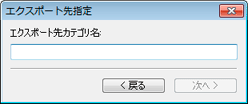
6. エクスポート先のカテゴリ名称を入力します。
|
|
7. [次へ]をクリックします。
[名前を付けて保存]ダイアログボックスが表示されます。
8. 保存先を指定します。
9. [ファイル名]にファイル名を入力します。
10. [保存]をクリックします。
拡張子「.cptx」が付いたPosterArtistのエクスポートファイルとして保存されます。
|
|
Direct Print & Share 画面が開きます。
11. [ログイン]ボタンをクリックし、開いた画面でお使いのクラウドストレージを選択して、ログインします。
12. [登録ファイル]から、アップロードしたいエクスポートファイルのチェックボックスをオンにし、[アップロード]をクリックします。
エクスポートファイルがアップロードされます。
13. [閉じる]をクリックして、Direct Print & Share 画面を閉じます。
クラウドストレージにアップロードしたポスターをダウンロードするには、「ポスター/素材をクラウドからダウンロードする」を参照してください。

 この機能を利用するにはimagePROGRAF Direct Print & Share(以降、Direct Print & Shareと呼びます。) v.2.0.0以降がインストールされている必要があります。
 /
/  /
/  でサムネイルの表示サイズを切り替えることができます。