

|
拡大コピーする | |
PosterArtist QuickCopyは、スキャナで取り込んだ写真や書類のデータを拡大して印刷するためのアプリケーションです。PosterArtistとは別のアプリケーションで、PosterArtistをインストールすると、一緒にインストールされます。
複写機を使ってコピーするのと同じように、スキャナに原稿をセットして、
PosterArtist QuickCopyで「コピー」ボタンをクリックするだけで、簡単に拡大印刷することができます。また、取り込んだデータは、PosterArtistの素材としてポスターに配置することもできます。
ここでは、PosterArtist QuickCopyを使って、スキャナで取り込んだ写真や書類を拡大して印刷する方法を説明します。
|
|
|
1. スキャナと接続します。
スキャナの取り扱い方法については、スキャナに付属の取扱説明書を参照してください。
 PosterArtist QuickCopyを起動する場合は、デスクトップにあるPosterArtist QuickCopyショートカットアイコンをダブルクリックするか、[スタート]メニューから[プログラム]-[Canon PosterArtist]-[PosterArtist QuickCopy]を選択します。
PosterArtistショートカットアイコン |
|
PosterArtist QuickCopyショートカットアイコン |
|
PosterArtist
QuickCopyを終了する場合は、ウィンドウの右上にある (閉じる)をクリックします。
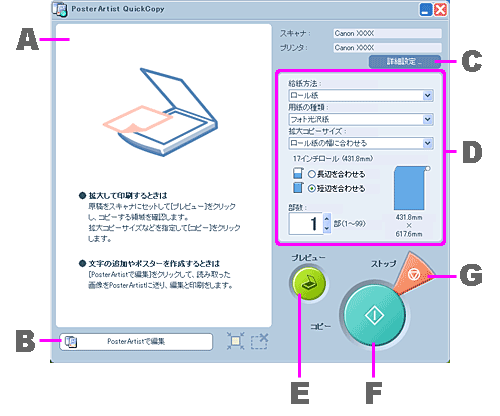
PosterArtist QuickCopyの画面には、以下の機能があります。
A. プレビューエリア
スキャンした画像とスキャン範囲を示す枠線が表示されます。スキャン範囲をマウス操作で調整できます。
B. [PosterArtistで編集]
スキャンした画像をPosterArtistに転送できます。
C. [詳細設定]
使用するプリンタやスキャナを変更したり、スキャン時の画像補正の有無を設定できます。
D. 印刷設定
印刷する用紙の給紙方法、用紙の種類、サイズを設定します。また、印刷の部数も設定できます。
E. [プレビュー]
印刷する範囲をあらかじめ確認する場合、このボタンを使ってプレスキャンを行います。
F. [コピー]
原稿がスキャンされ、拡大印刷されます。
G.[ストップ]
印刷を中止します。
使用するプリンタやスキャナを変更したり、スキャン時の画像補正の有無を設定する場合は、スキャンを実行する前にスキャナとプリンタの設定を行います。詳細については、「PosterArtist QuickCopyの詳細設定」を参照してください。
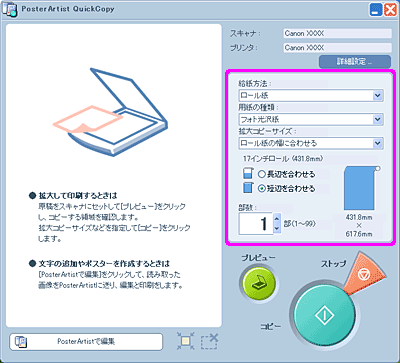
印刷する用紙の給紙方法、用紙の種類、サイズを設定します。また、印刷の部数も設定できます。
1. [給紙方法]の一覧からプリンタの給紙方法を選択します。
2. [用紙の種類]の一覧から、印刷する用紙の種類を選択します。
フチなしで印刷する場合は、フチなし印刷が可能な用紙を選択してください。
3. [拡大コピーサイズ]の一覧から拡大後のサイズを選択します。
スキャンした原稿は、ここで指定したサイズになるように、自動的に拡大して印刷されます。
4. [部数]に印刷する部数を設定します。数値を直接入力するか、右側の[ ][
][ ]をクリックして値を増減します。
|
PosterArtist QuickCopyでは、[コピー]をクリックするだけで、原稿がスキャンされ、そのまま拡大印刷されます。印刷する前にプレスキャンを行って、印刷する範囲をあらかじめ確認、設定することができます。
なお、スキャン範囲をあらかじめ確認する必要がない場合は、プレスキャンは不要です。
1. 原稿をセットします。
2. [プレビュー]をクリックします。
プレビューエリアに画像が表示されます。原稿に合わせて自動的にスキャン範囲が設定されます。
スキャン範囲には破線の枠線が表示されます。
3. スキャン範囲の設定が好ましくない場合は、以下の方法で範囲を調整します。
スキャン範囲のサイズを変更する場合
スキャン範囲の枠線上にマウスのポインタを置くと、 、
、 、
、 、
、 のいずれかの変形カーソルが表示されます。変形カーソルをドラッグして、スキャン範囲のサイズを変更します。
スキャン範囲を移動する場合
スキャン範囲の枠線の内側にマウスのポインタを移動すると、 (移動ポインタ)が表示されます。(移動ポインタ)で枠線をドラッグし、スキャン範囲を移動します。
PosterArtist QuickCopyでは、[コピー]をクリックするだけで、原稿が拡大印刷されます。
プレスキャンせずに[コピー]をクリックした場合は、印刷範囲の指定も自動的に行われます。
1. [コピー]をクリックします。
スキャンが実行されます。スキャンが終了すると、自動的に印刷が実行されます。
印刷を中止する手順については、「印刷を中止する」を参照してください。
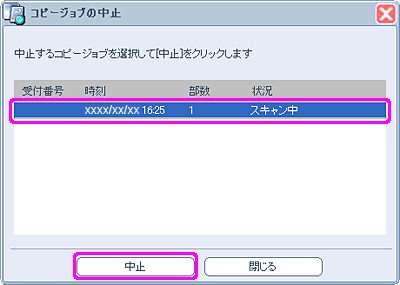
印刷を中止します。
1) [ストップ]をクリックします。
2) ジョブを選択し、[中止]をクリックします。
|
使用するプリンタやスキャナを変更したり、スキャン時の画像補正の有無を設定することができます。
1. [詳細設定]をクリックします。
[詳細設定]ダイアログボックスが開きます。
2. 必要に応じて、以下の設定を変更します。
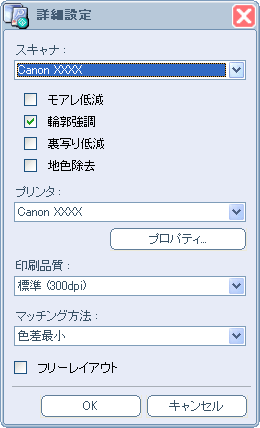
[スキャナ]
一覧に、PosterArtist QuickCopyに対応するスキャナが表示されます。
使用するスキャナを選択します。
[モアレ低減]
「モアレ」とは、写真や絵をスキャンしたときに発生する、濃淡のむらや縞模様などのことです。[モアレ低減]チェックボックスをオンにすると、モアレが軽減されます。
[輪郭強調]
[輪郭強調]チェックボックスをオンにすると、画像の輪郭が強調され、シャープな画像になります。
|
|
[裏写り低減]
両面に印刷した原稿をスキャンすると、裏側の画像や文字が透けたように写り込むことがあります。[裏写り低減]チェックボックスをオンにすると、この写り込みが軽減されます。
[地色除去]
原稿の用紙に黄色など薄い色が付いている場合に、[地色除去]
チェックボックスをオンにすると、下地の色(地色)が白く補正されます。
|
|
[プリンタ]
一覧に、PosterArtistに対応するプリンタが表示されます。
使用するプリンタを選択します。
[プロパティ]
プリンタの[プロパティ]ダイアログボックスが表示されます。印刷条件を設定できます。通常、[プロパティ]の設定は不要です。
[印刷品質]
印刷品質を選択します。
表示される項目は、選択している用紙の種類によって異なります。
[マッチング方法]
カラーマッチングの方法を選択します。
・[自動]
全体を自然な色合いで印刷します。
・[写真調]/[知覚的(写真)]
自然な色合いや階調になるようにカラーマッチングを行います。写真に適しています。
・[色差最小]
オリジナルの文書と印刷結果との間の色味の差を小さくすることを優先します。
・[鮮やかな色に]/[彩度(ポスター)]
色の鮮やかさに重点を置いてカラーマッチングを行います。
[フリーレイアウト]
[フリーレイアウト]チェックボックスをオンにすると、プリンタドライバのフリーレイアウト機能が有効になります。
プリンタの[プロパティ]ダイアログボックス、印刷品質の詳細、フリーレイアウト機能については、プリンタ本体の製品マニュアルを参照してください。
3. [OK]をクリックします。
[詳細設定]ダイアログボックスが閉じます。
スキャンした画像をPosterArtistに転送できます。転送された画像にPosterArtistで文字などを配置して、ポスターを作ることができます。
|
1. [プレビュー]をクリックし、スキャン範囲を決めます。
2. [PosterArtistで編集]をクリックします。
スキャンが実行されます。
スキャンが終了すると、自動的にPosterArtistが起動し、画像が転送されます。転送された画像はポスター上に配置されます。
3. 画像や文字を追加してポスターを作ります。
ポスターを作る手順については、「ポスターを作る手順」を参照してください。

 PosterArtist QuickCopyを使用するには、CanoScanシリーズスキャナまたはPIXUS インクジェット複合機が必要です。

