

|
テンプレートを選択する | |
PosterArtistには、多彩な業種・業務に対応するテンプレート(ポスターの雛形)が豊富に用意されており、今後新しいテンプレートも配信されます。テンプレートは、オフィス、飲食、学校などのカテゴリ別に分類されているため、目的に合ったデザインのテンプレートを簡単に探せます。
また、ポスターの向きや写真の配置枚数でテンプレートを検索することもできます。あらかじめ条件が決まっている場合には、目的に合ったテンプレートを素早く見つけることができます。
テンプレートには、写真、文字、背景、クリップアートなどがあらかじめ含まれています。テンプレートを元に、写真やクリップアートを置き換えたり、文字や色を変えたりして、お好みのデザインのポスターを簡単に作ることができます。
テンプレートに対して、以下の操作ができます。
 写真の追加、変更、削除、サイズの変更
文字と文字飾りの追加、変更、削除、サイズの変更、色の変更
図形の追加、変更、削除、サイズの変更、色の変更
写真フレームの追加、変更、削除、色の変更
クリップアートの追加、変更、削除、サイズの変更、色の変更
背景の変更、余白の設定
テンプレートを使わずに、白紙の状態からポスターを作ることもできます。
白紙の状態からポスターを作る方法として、オートデザイン機能を利用する方法があります。オートデザイン機能については、「オートデザイン機能で独自のデザインを作成する」を参照してください。
作成したポスターをライブラリに登録することにより、自分の作品をテンプレートとして、さらに新しいポスターを作ることができます。ライブラリへの登録については、「ポスターをテンプレートライブラリに登録する」を参照してください。
1. タスクから[テンプレート選択]を選択します。
[テンプレート選択]の設定パネルが表示されます。
2. [カテゴリ]から、テンプレートのカテゴリを選択します。
選択したカテゴリのテンプレートが、サムネイルリストに表示されます。
|
|
3. サムネイルリストからテンプレートを選択し、ダブルクリックします。
(またはテンプレートをポスター上にドラッグ&ドロップします。)
ポスター上にテンプレートが配置されます。
|
|
1. タスクから[テンプレート選択]を選択します。
[テンプレート選択]の設定パネルが表示されます。
2. [すべてのテンプレートを表示]をクリックします。
[すべてのテンプレートを表示]ダイアログボックスが開きます。
3. [カテゴリ]から、テンプレートのカテゴリを選択します。
選択したカテゴリのテンプレートが表示されます。
|
|
4. 使用したいテンプレートを選択し、[OK]をクリックします。
[すべてのテンプレートを表示]ダイアログボックスが閉じ、ポスター上にテンプレートが配置されます。
|
|
ポスターの向きと配置されている写真の枚数で、テンプレートを検索することができます。
1. タスクから[テンプレート選択]を選択します。
[テンプレート選択]の設定パネルが表示されます。
2. [テンプレートを検索]をクリックします。
[テンプレート検索]ダイアログボックスが開きます。
3. ポスターの向きで検索したい場合は、[ポスターの向き]から[縦]または[横]を選択します。[縦 / 横両方]を選択するとすべてのテンプレートが対象となります。
4. 配置されている写真の枚数で検索したい場合は、[写真のコマ数]から写真の枚数を選択します。[すべて]を選択するとすべてのテンプレートが対象となります。
|
|
5. 使用したいテンプレートを選択し、[OK]をクリックします。
[テンプレート検索]ダイアログボックスが閉じ、ポスター上にテンプレートが配置されます。
|
|
作成済みのポスターを使用する場合は、以下の手順でポスターのファイルを開きます。
1. タスクから[テンプレート選択]を選択します。
[テンプレート選択]の設定パネルが表示されます。
2. [ポスターを開く]をクリックします。
[ポスターを開く]ダイアログボックスが開きます。
|
|
3. ファイルの場所を指定します。
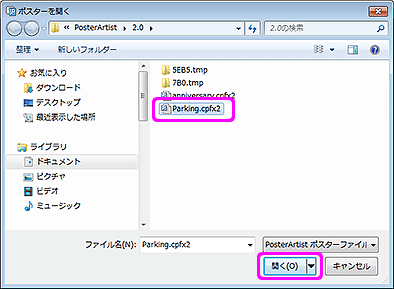
4. ファイルを選択し、[開く]をクリックします。
[ポスターを開く]ダイアログボックスが閉じ、ポスター上にテンプレートが配置されます。
キヤノンのホームページから、テンプレートをダウンロードすることができます。
1. 左下の[コンテンツダウンロード]をクリックします。
キヤノンのホームページが開きます。
2. 開いたページからPosterArtistのページにアクセスして、テンプレートファイル(*.cptファイル、*.cptxファイル)をダウンロードします。
3. ダウンロードしたファイルをインポートします。インポートの方法については「アートワークをインポートする」を参照してください。
デザインチェックとは、作成したポスターの文字の大きさやフォント、オブジェクトの重なりなどを自動的にチェックする機能です。問題がある場合、もしくは、期待通りの仕上がりにならない可能性が高い場合に、警告が表示されます。警告の内容に従って修正すると、より良いポスターを作成することができます。
|
|
1. ツールバーの  (デザインチェック)をクリックします。
デザインのチェックが行なわれ、ポスターデザイン上に問題がある場合、もしくは、期待通りの仕上がりにならない可能性が高い場合に、警告マークが表示されます。
2. 警告マークが表示された場合、警告マークをクリックします。
警告が表示された理由と、回避方法が表示されます。
3. ツールバーの (デザインチェック)を再度クリックします。
デザインチェックが終了します。

 すべてのテンプレートを一度に見たい場合は、[すべてのテンプレートを表示]をクリックし、[すべてのテンプレートを表示]ダイアログボックスを開きます。詳細については、
 /
/  をクリックすると、テンプレートのサムネイルの表示サイズを切り替えることができます。
 が表示されている場合は、クリックしてダウンロードしてください。
 /
/  /
/  をクリックすると、テンプレートのサムネイルの表示サイズを切り替えることができます。