

|
自由にデザインする | |
PosterArtistには、タイトルや本文を入力し、お好みの画像を選択するだけで、ポスターを自動的にデザインする「オートデザイン機能」があります。オートデザイン機能を使うと、いくつかのデザインが作成されるので、候補の中から気に入ったデザインを選択することができます。
1. タスクから[テンプレート選択]を選択します。
[テンプレート選択]の設定パネルが表示されます。
2. [オートデザイン]をクリックします。
[オートデザイン]ダイアログボックスが開きます。
3. [ポスタータイプ]から、作成したいポスターのタイプを選択し、[次へ]をクリックします。
[オートデザイン]ダイアログボックスが開きます。
|
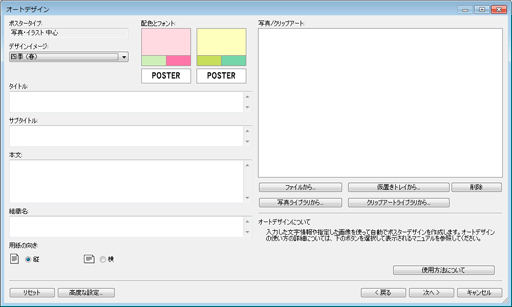
4. [デザインイメージ]から、作成したいポスターのデザインイメージを選択します。
|
5. [タイトル]にポスターのタイトル名を60文字以内で入力します。
6. [サブタイトル]にポスターのサブタイトル名を60文字以内で入力します。
7. [本文]にポスターの本文を200文字以内で入力します。
|
|
8. [組織名]に組織名を60文字以内で入力します。
9. [用紙の向き]から、用紙の向きを選択します。
10. [高度な設定]をクリックします。
[高度な設定]ダイアログボックスが開きます。
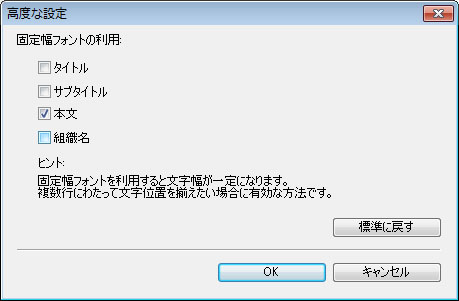
11. [タイトル]、[サブタイトル]、[本文]、[組織名]の中から文字の幅をそろえたいものにチェックをつけ、[OK]をクリックします。
文字の幅を揃えることで複数行の文字の位置が揃い、見やすくなることがあります。
|
|
12. ポスターに配置したい画像を選択します。
画像を追加する方法には、自分で用意した画像を選択する方法と、ライブラリや仮置きトレイから写真またはクリップアートを選択する方法があります。
|
・写真:写真ライブラリ内の画像、仮置きトレイ内の写真、および*.jpg、*.tif、*.bmp、*.pngの画像ファイル ・クリップアート:クリップアートライブラリ内の画像、仮置きトレイ内のクリップアート、および*.svg、*.?mfの画像ファイル
|
 自分で用意した画像を選択する場合
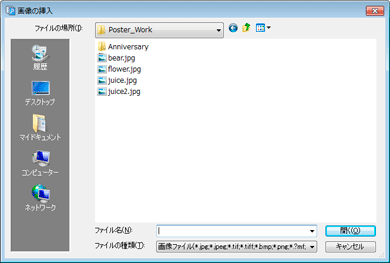
1) [ファイルから]をクリックします。
[画像の挿入]ダイアログボックスが開きます。
|
|
2) ポスターに配置したい画像のファイルの場所を指定します。
3) ポスターに配置したい画像のファイルを選択します。
<Ctrl>キーまたは<Shift>キーを押しながらサムネイルをクリックすると、複数のファイルを選択できます。
画像リストに選択した画像が表示されます。
|
|
仮置きトレイから配置したい写真またはクリップアートを選択する場合
1) [仮置きトレイから]をクリックします。
[仮置きトレイの画像を表示]ダイアログボックスが開きます。
2) ポスターに配置したい写真またはクリップアートを選択します。
<Ctrl>キーまたは<Shift>キーを押しながらサムネイルをクリックすると、複数のファイルを選択できます。
画像リストに選択した画像が表示されます。
ライブラリから写真を選択する場合
1) [写真ライブラリから]をクリックします。
[すべての写真を表示]ダイアログボックスが開きます。
2) ポスターに配置したい写真を選択します。
<Ctrl>キーまたは<Shift>キーを押しながらサムネイルをクリックすると、複数のファイルを選択できます。
画像リストに選択した写真が表示されます。
ライブラリからクリップアートを選択する場合
1) [クリップアートライブラリから]をクリックします。
[すべてのクリップアートを表示]ダイアログボックスが開きます。
2) ポスターに配置したいクリップアートを選択します。
<Ctrl>キーまたは<Shift>キーを押しながらサムネイルをクリックすると、複数のファイルを選択できます。
画像リストに選択したクリップアートが表示されます。
|
|
13. [次へ]をクリックします。
自動的に複数のデザインが作成され、デザインのサムネイルが表示されます。選択した画像の数、用紙の向きおよびデザインイメージによって、作成されるデザインの数が異なります。
|
|
14. [カラーパターン]からお好みの色を選択します。
|
|
15. [文字色]からお好みの文字の色を選択します。
16. お好みのデザインを選択し、[OK]をクリックします。
ポスター上にデザインが配置されます。
|
|
|
|
デザインアシスト機能とクイックチェンジ機能を使い、作成したデザインをさらに高品位に仕上げることができます。
PosterArtistには、選択されたエリア内の画像や文字を並べ替えて、ポスターのレイアウトを自動的に調整する「デザインアシスト機能」があります。
デザインアシスト機能を使うと、画像や文字を適当な位置に入力し、エリアを選択するだけでいくつかのレイアウトパターンが作成されるので、作成されたパターンの中から気に入ったレイアウトを選択することができます。
1. ツールバーの (デザインアシスト範囲設定モード)をクリックします。
デザインアシスト範囲設定モードになります。
2. レイアウトを変更したいエリアをドラッグします。
個々のオブジェクトの周囲に選択ボックス(オレンジ色の枠線)が表示され、複数のオブジェクトが選択された状態になります。
|
|
3. 選択したエリアの右下に表示される[デザイン生成]ボタンをクリックします。
自動的に複数のデザインが作成され、デザインのサムネイルが表示されます。選択したエリアの大きさやオブジェクトの数によって、作成されるデザインの数が異なります。
4. お好みのデザインを選択し、[OK]をクリックします。
ポスター上にデザインが配置されます。
|
|
|
|
クイックチェンジ機能を使うと、オブジェクトの位置を簡単に入れ替えることができます。作成したデザインに対して、より良いデザインのポスターが作成できないか試したいときに便利です。
1. ツールバーの (クイックチェンジ)をクリックします。
クイックチェンジモードになります。
2. オブジェクト(1つまたは複数)を選択します。
選択ボックス(オレンジ色の枠線)が表示されます。
3. 選択ボックス内にポインタを移動し、 (手のひら)でオブジェクトをドラッグして、位置を入れ替えたいオブジェクトの上に移動します。
オブジェクトが入れ替わります。
|
|
|
|
4. 入れ替えが終わったら、ツールバーの(クイックチェンジ)を再度クリックします。
クイックチェンジモードが解除されます。
デザインチェック機能を使って、作成したポスターの文字の大きさやフォント、オブジェクトの重なりなどを自動的にチェックすることができます。
 詳細については、「デザインのチェックを行う」を参照してください。


 /
/  /
/  をクリックすると、作成されたデザインのサムネイルの表示サイズを切り替えることができます。デザインを比較する場合は、サムネイルの表示を大きくすると見やすくなります。
 (手のひら+矢印)が表示されている場合は、
 (手のひら+×)が表示されている場合は、