|
オブジェクトを操作する | |
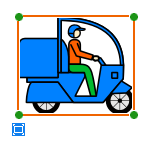
1. オブジェクトをクリックします。
オブジェクトの周囲に選択ボックス(オレンジ色の枠線)が表示され、オブジェクトが選択された状態になります。
|
|
1. <Ctrl>キーまたは<Shift>キーを押しながら、複数のオブジェクトをクリックします。
(または、複数のオブジェクトを囲むようにドラッグします。)
個々のオブジェクトの周囲に選択ボックス(オレンジ色の枠線)が表示され、複数のオブジェクトが選択された状態になります。
1. オブジェクト(1つまたは複数)を選択して右クリックし、[切り取り]を選択します。
(または、オブジェクトを選択し、<Ctrl>キーを押しながら<X>キーを押します。)
選択したオブジェクトがクリップボードにコピーされ、ポスターから削除されます。
1. オブジェクト(1つまたは複数)を選択して右クリックし、[コピー]を選択します。
(または、オブジェクトを選択し、<Ctrl>キーを押しながら<C>キーを押します。)
選択したオブジェクトがクリップボードにコピーされます。
|
|
1. ポスター上の任意の位置を右クリックし、[貼り付け]を選択します。
(または、<Ctrl>キーを押しながら<V>キーを押します。)
クリップボードのオブジェクトがポスターの中央に貼り付けられます。
2. オブジェクトを置きたい場所に移動します。
1. オブジェクト(1つまたは複数)を選択します。
選択ボックス(オレンジ色の枠線)が表示されます。
2. 選択ボックス内にポインタを移動し、 (移動ポインタ)でオブジェクトをドラッグして、移動します。
|
|
選択ボックス(オレンジ色の枠線)には、以下の2種類の作業モードがあります。
|
サイズ変更モード |
画像のサイズを変更できるモードです。 |
|
|
回転モード |
画像を回転できるモードです。 |
|
1. オブジェクト(1つまたは複数)を選択します。
選択ボックス(オレンジ色の枠線)が表示されます。
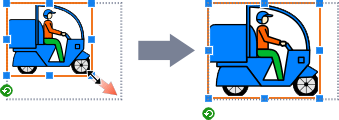
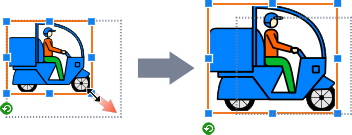
2. 選択ボックスの枠線上にある (拡大/縮小ハンドル)上にポインタを置くと、
 、
、 、
、 、
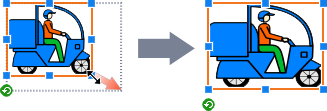
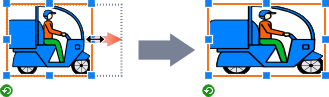
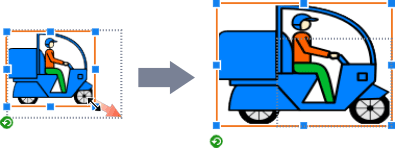
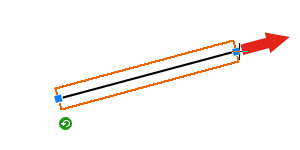
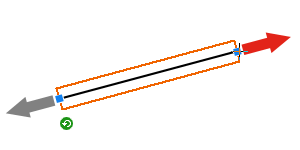
、 のいずれかのポインタが表示されます。(直線(または矢印)の場合は、十字ポインタが表示されます。)ポインタをドラッグし、オブジェクトのサイズを変更します。
|
|
枠線の角にマウスポインタを置くと表示されるポインタです。
|
|
|
枠線の辺上にマウスポインタを置くと表示されるポインタです。
|
|
|
<Ctrl>キーを押しながらポインタをドラッグすると、中心の位置を維持したまま、拡大/縮小されます。
|
|
|
<Shift>キーを押しながらポインタをドラッグすると、縦・横の比率を維持したまま、拡大/縮小されます。
|
|
|
<Ctrl>キーと<Shift>キーを押しながらポインタをドラッグすると、縦・横の比率と中心の位置を維持したまま、拡大/縮小されます。
|
|
十字ポインタ |
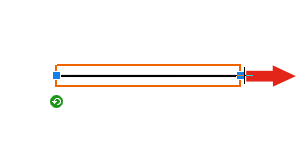
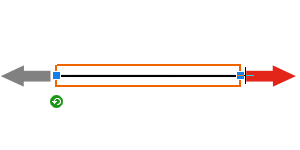
直線(または矢印)の始点と終点にマウスポインタを置くと表示されるポインタです。
|
|
十字ポインタ |
<Ctrl>キーを押しながら
|
|
十字ポインタ |
<Shift>キーを押しながら
|
|
十字ポインタ |
<Ctrl>キーと<Shift>キーを押しながら
|
|
|
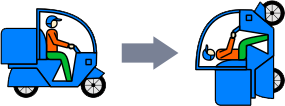
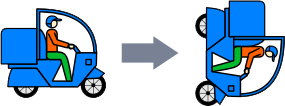
オブジェクトの回転には、以下の3種類の方法があります。
 マウス操作で自由に回転する
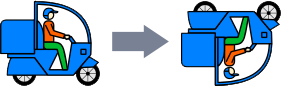
90度回転する
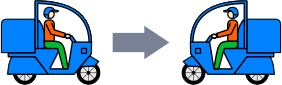
オブジェクトを反転する
オブジェクトの回転角度を数値で指定したい場合は、「オブジェクトのサイズ、位置、角度を数値で指定する」を参照してください。
1. オブジェクト(1つまたは複数)を選択します。
選択ボックス(オレンジ色の枠線)が表示されます。
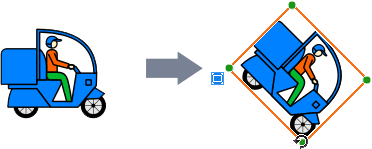
2.  をクリックし、選択ボックスを回転モードに変更します。
3.  (回転ハンドル)をドラッグし、オブジェクトを回転します。
1. オブジェクト(1つまたは複数)を選択します。
選択ボックス(オレンジ色の枠線)が表示されます。
2. ツールバーから以下のいずれかのボタンをクリックし、回転の方向を選択します。
(または、右クリックし、[回転または反転]から以下のいずれかのメニューを選択します。)
|
|
(左に90度回転) |
画像が左に(反時計周りに)90度回転します。
|
|
|
(右に90度回転) |
画像が右に(時計周りに)90度回転します。
|
オブジェクトを上下、左右に反転できます。
1. オブジェクト(1つまたは複数)を選択します。
選択ボックス(オレンジ色の枠線)が表示されます。
2. ツールバーから以下のいずれかのボタンをクリックし、反転の方向を選択します。
(または、右クリックし、[回転または反転]から以下のいずれかのメニューを選択します。)
|
|
(上下反転) |
画像の上下が逆になります。
|
|
|
(左右反転) |
画像の左右が逆になります。
|
オブジェクトのサイズ、位置、回転角度を数値で指定することができます。
ここでは、直線(または矢印)以外のオブジェクトのサイズや位置、角度を数値で指定する手順を説明します。直線(または矢印)については、「直線のサイズ、位置、角度を数値で指定する」を参照してください。
1. オブジェクト(1つまたは複数)を選択します。
選択ボックス(オレンジ色の枠線)が表示されます。
2. 選択したオブジェクトを右クリックし、[サイズと位置の変更]または[プロパティ]を選択します。
[プロパティ]ダイアログボックスが開きます。
3. オブジェクトのサイズや位置、角度を数値で指定します。
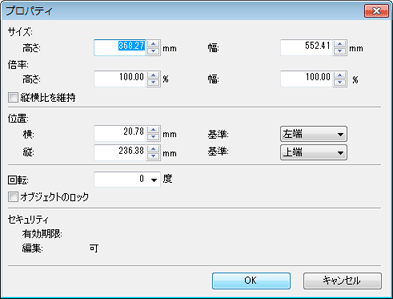
縦横比を維持して拡大/縮小する場合
1) [縦横比を維持]チェックボックスをオンにします。
2) [サイズ]の[高さ](または[幅])にオブジェクトの高さ(または幅)を設定します。
または[倍率]の[高さ](または[幅])に現在の高さ(または幅)に対する拡大/縮小率を設定します。
数値を直接入力するか、右側の[ ][
][ ]をクリックして値を増減します。
変形する場合
1) [縦横比を維持]チェックボックスをオフにします。
2) [サイズ]の[高さ]と[幅]にオブジェクトの高さと幅を設定します。
または[倍率]の[高さ]と[幅]に現在の高さと幅に対する拡大/縮小率を設定します。
数値を直接入力するか、右側の[][]をクリックして値を増減します。
|
|
水平方向の位置を指定する場合
ページの左端または右端を基準として、オブジェクトの位置を指定します。
1) [基準]からオブジェクトの位置を指定するための基準([左端]または[右端])を選択します。
2) [横]に基準位置からの距離を設定します。数値を直接入力するか、右側の[][]をクリックして値を増減します。
垂直方向の位置を指定する場合
ページの上端または下端を基準として、オブジェクトの位置を指定します。
1) [基準]からオブジェクトの位置を指定するための基準([上端]または[下端])を選択します。
2) [縦]に基準位置からの距離を設定します。数値を直接入力するか、右側の[][]をクリックして値を増減します。
|
|
角度を指定して回転する場合
1) [回転]に数値を直接入力するか、右方向(時計回り)への回転角度を選択します。数値を直接入力する場合は、1度刻みで入力できます。
|
|
4. [OK]をクリックします。
[プロパティ]ダイアログボックスが閉じます。
ここでは、直線(または矢印)のサイズや位置、角度を数値で指定する手順を説明します。直線(または矢印)以外のオブジェクトについては、「オブジェクトのサイズ、位置、角度を数値で指定する」を参照してください。
1. 直線(または矢印)を1本または複数選択します。
選択ボックス(オレンジ色の枠線)が表示されます。
2. 選択した直線(または矢印)を右クリックし、[サイズと位置の変更]または、[プロパティ]を選択します。
[プロパティ]ダイアログボックスが表示されます。
3. 直線(または矢印)のサイズや位置、角度を数値で指定します。
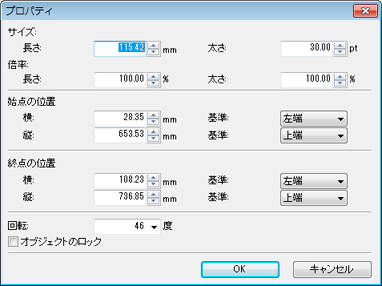
直線(または矢印)の長さを変更する場合
1) [サイズ]の[長さ]に直線(または矢印)の長さを設定します。
または[倍率]の[長さ]に現在の長さに対する拡大/縮小率を設定します。
数値を直接入力するか、右側の[][]をクリックして値を増減します。
直線(または矢印)の太さを変更する場合
1) [サイズ]の[太さ]に直線(または矢印)の太さを設定します。
または[倍率]の[太さ]に現在の太さに対する拡大/縮小率を設定します。
数値を直接入力するか、右側の[][]をクリックして値を増減します。
始点、終点の位置を指定する場合
1)
ページの左端または右端を基準として、点の水平方向の位置を指定します。
[基準]から、基準位置として[左端]または[右端]を選択します。
[横]に基準位置からの距離を設定します。数値を直接入力するか、右側の[][]をクリックして値を増減します。
2)
ページの上端または下端を基準として、点の垂直方向の位置を指定します。
[基準]から、基準位置として[上端]または[下端]を選択します。
[縦]に基準位置からの距離を設定します。数値を直接入力するか、右側の[][]をクリックして値を増減します。
|
|
角度を指定して回転する場合
1)[回転]に数値を直接入力するか、[回転]から右方向(時計回り)への回転角度を選択します。数値を直接入力する場合は、1度刻みで入力できます。
|
|
4. [OK]をクリックします。
[プロパティ]ダイアログボックスが閉じます。
ポスター上のオブジェクトなどを移動するときに、誤って他のオブジェクトを移動してしまうことがあります。移動させたくないオブジェクトをロックすると、作業がスムーズになります。
1. オブジェクト(1つまたは複数)を選択します。
選択ボックス(オレンジ色の枠線)が表示されます。
2. 選択したオブジェクトを右クリックし、[プロパティ]を選択します。
[プロパティ]ダイアログボックスが開きます。
3. [オブジェクトのロック]チェックボックスをオンにします。
ロックを解除する場合は、[オブジェクトのロック]チェックボックスをオフにします。
4. [OK]をクリックします。
オブジェクトがロックされます。
|
|
ポスター上の複数のオブジェクト(写真やクリップアートなど)の位置を揃えることができます。
1. <Ctrl>キーまたは<Shift>キーを押しながら、複数のオブジェクトをクリックします。
複数のオブジェクトが選択(オレンジ色の枠線)されます。
2. ツールバーから  (整列と配置ダイアログ)をクリックします。
(または、右クリックし、[整列と配置]-[整列と配置ダイアログ]を選択します。)
[整列と配置]ダイアログボックスが開きます。
3. 以下のいずれかのボタンをクリックし、整列や配置の方法を選択します。
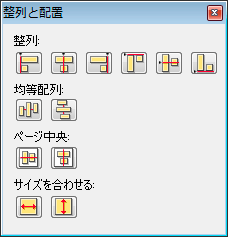
[整列]
オブジェクトを整列します。
|
|
(左に揃える) |
各オブジェクトの左端が、最も左にあるオブジェクトの左端に揃います。 |
|
|
|
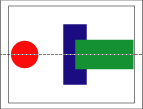
(左右中央に揃える) |
各オブジェクトの中心が、最も左にあるオブジェクトと最も右にあるオブジェクトの中央に揃います。 |
|
|
|
(右に揃える) |
各オブジェクトの右端が、最も右にあるオブジェクトの右端に揃います。 |
|
|
|
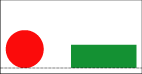
(上に揃える) |
各オブジェクトの上端が、最も上にあるオブジェクトの上端に揃います。 |
|
|
|
(上下中央に揃える) |
各オブジェクトの中心が、最も上にあるオブジェクトと最も下にあるオブジェクトの中央に揃います。 |
|
|
|
(下に揃える) |
各オブジェクトの下端が、最も下にあるオブジェクトの下端に揃います。 |
|
[均等配列]
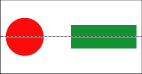
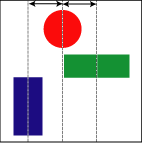
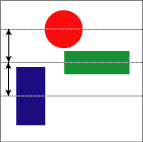
オブジェクトを等間隔に配置します。
|
|
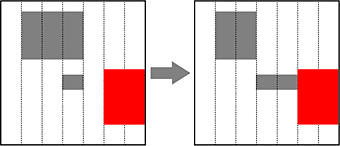
(横方向に均等に配置) |
各オブジェクトが横方向に等間隔で配置されます。 |
|
|
|
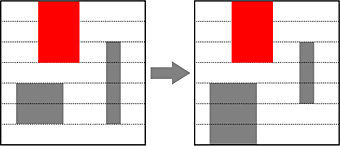
(縦方向に均等に配置) |
各オブジェクトが縦方向に等間隔で配置されます。 |
|
[ページ中央]
オブジェクトをページの中央に配置します。
|
|
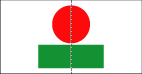
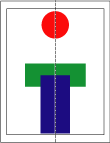
(縦方向にページ中央に配置) |
各オブジェクトがページの上下中央に配置されます。 |
|
|
|
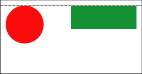
(横方向にページ中央に配置) |
各オブジェクトがページの左右中央に配置されます。 |
|
4.  (閉じる)をクリックします。
[整列と配置]ダイアログボックスが閉じます。
|
ポスター上にガイドとグリッドを表示し、ガイドとグリッドに合わせてオブジェクトの位置を整えることができます。
|
|
ガイド
1. ツールバーから  (ガイド)をクリックします。
(または、ポスターの外を右クリックし、[グリッドとガイド]-[ガイド]を選択します。)
ポスター上にガイドが表示されます。
2. ガイドをドラッグしてオブジェクトを整えたい位置に移動します。
3. ツールバーから の右側の  をクリックし、[ガイドに吸着]を選択してチェックを付けます。
(または、ポスターの外を右クリックし、[グリッドとガイド]-[ガイドに吸着]を選択します。)
4. オブジェクトを整えたい位置にドラッグします。
ガイドに近づけるとオブジェクトがガイドに吸着し、位置が整います。
|
|
グリッド
1. ツールバーから  (グリッド)をクリックします。
(または、ポスターの外を右クリックし、[グリッドとガイド]-[グリッド]を選択します。)
ポスター上にグリッドが表示されます。
2. ツールバーから の右側の をクリックし、[グリッドに吸着]を選択してチェックを付けます。
(または、ポスターの外を右クリックし、[グリッドとガイド]-[グリッドに吸着]を選択します。)
3. オブジェクトを整えたい位置にドラッグします。
グリッドに近づけるとオブジェクトがグリッドに吸着し、位置が整います。
|
|
ポスター上の複数のオブジェクトを同じ高さまたは幅にすることができます。
1. 基準にしたいサイズのオブジェクトをクリックします。
2. <Ctrl>キーまたは<Shift>キーを押しながら、複数のオブジェクトをクリックします。
複数のオブジェクトが選択(オレンジ色の枠線)されます。
3. ツールバーから (整列と配置ダイアログ)をクリックします。
(または、右クリックし、[整列と配置]-[整列と配置ダイアログ]を選択します。)
[整列と配置]ダイアログボックスが開きます。
4. [サイズを合わせる]から以下のいずれかのボタンをクリックし、高さと幅のどちらを変更するかを選択します。
|
|
(幅を合わせる) |
各オブジェクトが、最初に選択したオブジェクトと同じ幅になります。オブジェクトの縦横比は維持されません。
|
|
|
(高さを合わせる) |
各オブジェクトが、最初に選択したオブジェクトと同じ高さになります。オブジェクトの縦横比は維持されません。
|
5. (閉じる)をクリックします。
[整列と配置]ダイアログボックスが閉じます。
ポスター上の複数のオブジェクトをグループ化すると、グループ自体を1つのオブジェクトとして扱うことができ、選択や移動などの作業がスムーズになります。
1. <Ctrl>キーまたは<Shift>キーを押しながら、複数のオブジェクトをクリックします。
複数のオブジェクトが選択(オレンジ色の枠線)されます。
2. 選択したオブジェクトを右クリックし、[グループ化]-[グループ化]を選択します。
オブジェクトがグループ化されます。
グループ化を解除する場合は、グループ化されたオブジェクトを右クリックし、[グループ化]-[グループ解除]を選択します。
|
|
オブジェクトを追加すると、既に配置されているオブジェクトよりも手前に配置されます。オブジェクトが重なる場合は、必要に応じて、その重なり順を変更できます。
1. オブジェクトをクリックします。
オブジェクトが選択(オレンジ色の枠線)されます。
2. 選択したオブジェクトを右クリックし、[前後移動]から以下のサブメニューのいずれかを選択し、重なり順を変更します。
|
[最前面へ] |
選択したオブジェクトが一番手前に移動します。 |
|
[最背面へ] |
選択したオブジェクトが一番後ろに移動します。 |
|
[1つ前へ] |
選択したオブジェクトが1つ手前に移動します。 |
|
[1つ後へ] |
選択したオブジェクトが1つ後ろに移動します。 |
|
|

 文字の周囲に表示される選択ボックス(オレンジ色の枠線)を、テキストボックスと呼びます。詳細については、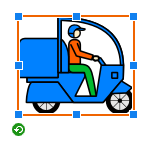
 をクリックすると、サイズ変更モードに切り替わります。