|
文字を編集する | |
PosterArtistでは、テキストボックスと編集ボックスを使って、文字の入力や編集を行うことができます。
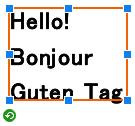
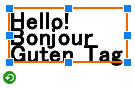
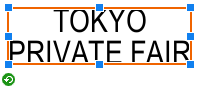
 テキストボックス(オレンジ色の枠線):
ポスター上の文字をクリックすると、文字の周りにオレンジ色の枠線が表示されます。このボックスを、テキストボックスと呼びます。
テキストボックスでは、フォントや文字のスタイルなどの文字書式を変更することができます。文字を入力することはできません。
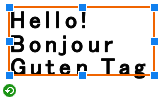
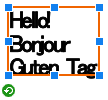
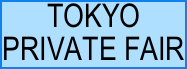
編集ボックス(青色の枠線):
ポスター上の文字をダブルクリックすると、文字の周りに青色の枠線が表示されます。このボックスを、編集ボックスと呼びます。
編集ボックスでは、文字を入力することができます。
|
|
|
|
テキストボックス |
編集ボックス |
1. タスクから[編集]-[文字]を選択します。
[文字]の設定パネルが表示されます。
2. [編集]タブをクリックします。
3. 以下のいずれかのボタンをクリックし、文字の向きを選択します。
|
|
(横書き文字) |
横書きの文字を入力できます。 |
|
|
(縦書き文字) |
縦書きの文字を入力できます。 |
4. ポスター上をクリックすると、 (横書き用)ポインタまたは
 (縦書き用)ポインタが表示されます。文字を配置する領域を左上から右下へドラッグすると、編集ボックス(青色の枠線)が表示されます。
5. 編集ボックス内に、文字を入力します。
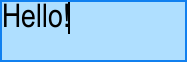
改行する場合は、改行位置にカーソルをおき、<Enter>キーを押します。
|
|
6. 編集ボックス以外の場所をクリックします。
文字が実際のサイズで表示されます。ポスター上で文字の外観や配置を確認できます。
7. 文字の書体、サイズ、色などを変更する場合には、文字書式を設定します。
|
|
1. タスクから[編集]-[文字]を選択します。
[文字]の設定パネルが表示されます。
2. ポスター上の文字を右クリックし、[編集]を選択します。
編集ボックス(青色の枠線)が表示されます。
(または、文字をダブルクリックし、編集ボックスを表示します。)
3. 編集ボックス内に文字を入力します。
4. 編集ボックス以外の場所をクリックします。
入力した文字が反映されます。
1. ポスター上の文字を右クリックし、[削除]を選択します。
(または、文字をクリックし、<Delete>キーを押します。)
PosterArtistでは、以下の文字書式を設定できます。文字書式は、テキストボックス(オレンジ色の枠線)、編集ボックス(青色の枠線)どちらの状態でも設定できます。
フォント(書体)の変更
フォント(書体)の種類を変更できます。
文字のサイズの変更
文字のサイズを変更できます。
文字のスタイルの設定
文字を太字にしたり、イタリックにしたりすることができます。
行の整列
行を左、中央、右に揃えたり、行の中の文字を均等に割り付けたりすることができます。
文字間隔や行間隔の変更
文字と文字の間隔や行と行の間隔を広げたり狭くしたりすることができます。
文字の色の変更
文字の色を変更できます。
袋文字の設定
袋文字を設定できます。
文字の影の設定
文字に影を付けることができます。
1. タスクから[編集]-[文字]を選択します。
[文字]の設定パネルが表示されます。
2. ポスター上の文字をクリックします。
テキストボックス(オレンジ色の枠線)が表示されます。
3. [フォント]の一覧からフォントを選択します。
|
|
1. タスクから[編集]-[文字]を選択します。
[文字]の設定パネルが表示されます。
2. ポスター上の文字をクリックします。
テキストボックス(オレンジ色の枠線)が表示されます。
3. [フォントサイズ]の一覧から文字のサイズを選択します。
|
|
1. タスクから[編集]-[文字]を選択します。
[文字]の設定パネルが表示されます。
2. ポスター上の文字をクリックします。
テキストボックス(オレンジ色の枠線)が表示されます。
3. [文字揃え]から以下のいずれかのボタンをクリックし、行を揃えます。
|
|
(左揃え) |
行が左に揃います。 |
|
|
|
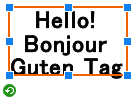
(中央揃え) |
行が中央に揃います。 |
|
|
|
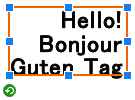
(右揃え) |
行が右に揃います。 |
|
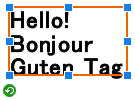
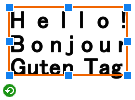
文字の均等割り付けとは、テキストボックス内ですべての行の長さが揃うように、文字を均等に配置することです。文字を均等割り付けすると、すべての行の長さが一番長い行と同じ長さになります。
|
|
|
|
|
|
左揃えの場合 |
均等割り付けの場合 |
1. タスクから[編集]-[文字]を選択します。
[文字]の設定パネルが表示されます。
2. ポスター上の文字をクリックします。
テキストボックス(オレンジ色の枠線)が表示されます。
3. [文字揃え]から  (均等割り付け)をクリックします。
文字の間隔が自動的に調整され、テキストボックスの幅に合わせて、文字が均等に割り付けられます。
1. タスクから[編集]-[文字]を選択します。
[文字]の設定パネルが表示されます。
2. ポスター上の文字をクリックします。
テキストボックス(オレンジ色の枠線)が表示されます。
3. [行間隔]に数値を直接入力するか、[行間隔]の一覧から行の間隔を選択します。初期設定値は、1倍(1.0)です。
|
行の間隔を広くする場合は、数値を増やします。 |
|
|
行の間隔を狭くする場合は、数値を減らします。 |
|
4. [文字間隔]に数値を直接入力するか、右側の[ ][
][ ]をクリックして値を増減します。初期設定値は、0.00mmです。
|
文字の間隔を広くする場合は、数値を増やします。 |
|
|
文字の間隔を狭くする場合は、数値を減らします。 |
|
1. タスクから[編集]-[文字]を選択します。
[文字]の設定パネルが表示されます。
2. ポスター上の文字をクリックします。
テキストボックス(オレンジ色の枠線)が表示されます。
3. [文字の色]には、現在文字に適用されている色と標準色が表示されています。標準色の中に使用したい色がある場合は、その色のボタンをクリックします。標準色の中に使用したい色がない場合は、[その他の色]をクリックし、[色の設定]ダイアログボックスで、別の色を選択します。
|
|
1. タスクから[編集]-[文字]を選択します。
[文字]の設定パネルが表示されます。
2. ポスター上の文字をクリックします。
テキストボックス(オレンジ色の枠線)が表示されます。
3. 以下のいずれかのボタンをクリックし、文字にスタイルを設定します。複数のスタイルを設定することもできます。
|
|
(太字) |
文字が太字になります。 |
|
|
|
(斜体) |
文字が斜体になります。 |
|
|
|
(下線) |
文字に下線が付きます。 |
|
|
|
さまざまな袋文字を設定できます。「袋文字の例」を参照してください。
1. タスクから[編集]-[文字]を選択します。
[文字]の設定パネルが表示されます。
2. ポスター上の文字をクリックします。
テキストボックス(オレンジ色の枠線)が表示されます。
3. [文字の効果]から  (袋文字) をクリックします。
[袋文字の設定]ダイアログボックスが開きます。
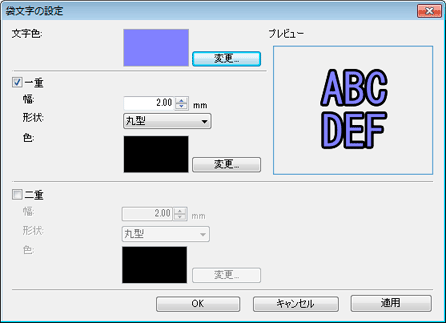
[文字色]には、[文字]の設定パネルで設定した色が反映されています。
文字の色を変更する場合は、[変更]をクリックし、[色の設定]ダイアログボックスで色を選択します。
4. [一重]チェックボックスをオンにします。
5. [幅]に枠線の幅を設定します。数値を直接入力するか、右側の[][]をクリックして値を増減します。
6. [形状]の一覧から以下のいずれかの形状を選択します。
|
[丸型] |
枠線の角が丸くなります。 |
|
|
[角型] |
枠線の角が鋭角になります。 |
|
|
[立体型] |
枠線の角が立体的になります。 |
|
7. [色]に枠線の色を設定します。[変更]をクリックし、[色の設定]ダイアログボックスで色を選択します。
8. 枠線を二重にする場合は、[二重]チェックボックスをオンにし、手順5~7を繰り返します。
9. 設定の効果は[プレビュー]で確認できます。実際の文字がどうなるかを確認したい場合は、[適用]をクリックします。思い通りの袋文字になるまで、設定の変更と[適用]を繰り返します。
|
|
10. [OK]をクリックします。
[袋文字の設定]ダイアログボックスが閉じ、袋文字が設定されます。
|
|
さまざまな影を設定できます。「文字影の例」を参照してください。
1. タスクから[編集]-[文字]を選択します。
[文字]の設定パネルが表示されます。
2. ポスター上の文字をクリックします。
テキストボックス(オレンジ色の枠線)が表示されます。
3. [文字の効果]から  (文字影)をクリックします。
[文字影の設定]ダイアログボックスが開きます。
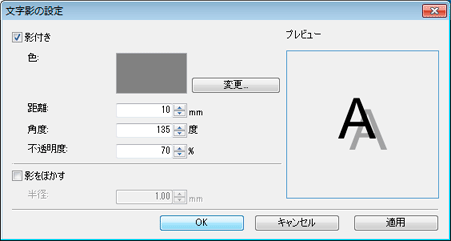
4. [影付き]チェックボックスをオンにします。
5. 影の色を変更する場合は、[変更]をクリックし、[色の設定]ダイアログボックスで別の色を選択します。
6. [距離]に文字と影の間の距離を設定します。数値を直接入力するか、右側の[][]をクリックして値を増減します。
7. [角度]に影の角度を設定します。数値を直接入力するか、右側の[][]をクリックして値を増減します。
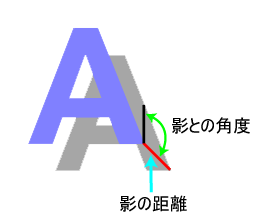
8. [不透明度]に影の不透明度(%)を設定します。数値を直接入力するか、右側の[][]をクリックして値を増減します。
影を濃くする場合は、数値を増やします。
影を薄くする場合は、数値を減らします。
9. 影をぼかしたい場合は、[影をぼかす]チェックボックスをオンにして、[半径]に影をぼかす度合いを設定します。数値を直接入力するか、右側の[][]をクリックして値を増減します。
影をよりぼかす場合は、数値を増やします。
影をくっきりさせる場合は、数値を減らします。
10. 設定の効果は[プレビュー]で確認できます。実際の文字がどうなるかを確認したい場合は、[適用]をクリックします。思い通りの影になるまで、設定の変更と[適用]を繰り返します。
|
11. [OK]をクリックします。
[文字影の設定]ダイアログボックスが閉じ、文字に影が付きます。
|
|
袋文字の機能を使うと、以下のような効果が得られます。
|
|
一重: |
|
|
色: |
ホワイト | |
|
幅: |
6 mm (0.25インチ) |
|
|
形状: |
丸型 |
|
|
二重: |
||
|
色: |
ブラック |
|
|
幅: |
6 mm (0.25インチ) |
|
|
形状: |
丸型 |
|
|
文字: |
||
|
色: |
ブラック |
|
文字影の機能を使うと、以下のような効果が得られます。
|
文字影: |
|
色: |
ブラック |
|
距離: |
21 mm(0.8インチ) |
|
不透明度: |
10% |
|
角度: |
90度 |
袋文字と文字影を組み合わせると、以下のような効果が得られます。
|
|
一重: |
|
|
色: |
ブラック |
|
|
幅: |
2 mm (0.07インチ) |
|
|
形状: |
丸型 |
|
|
文字: |
||
|
色: |
ホワイト |
|
|
文字影: |
||
|
色: |
グレー |
|
|
距離: |
3 mm (0.10インチ) |
|
|
不透明度: |
50% |
|
|
角度: |
135度 |
1. タスクから[編集]-[文字]を選択します。
[文字]の設定パネルが表示されます。
2. ポスター上の文字飾りを付けたい文字をクリックします。
3. [文字飾り]タブをクリックします。
4. [カテゴリ]から、文字飾りのカテゴリを選択します。
選択したカテゴリの文字飾りが、サムネイルリストに表示されます。
5. サムネイルリストから文字飾りを選択し、ダブルクリックします。
テキストボックスの幅に合わせて文字飾りが付きます。
1. タスクから[編集]-[文字]を選択します。
[文字]の設定パネルが表示されます。
2. ポスター上の文字飾りが付いている文字をクリックします。
3. [文字飾り]タブをクリックします。
4. [文字飾りの色]には、現在文字飾りに適用されている色と標準色が表示されています。標準色の中に使用したい色がある場合は、その色のボタンをクリックします。標準色の中に使用したい色がない場合は、[その他の色]をクリックし、[色の設定]ダイアログボックスで色を選択します。
|
|
1. タスクから[編集]-[文字]を選択します。
[文字]の設定パネルが表示されます。
2. ポスター上の文字飾りが付いている文字をクリックします。
3. [文字飾り]タブをクリックします。
4. [カテゴリ]から[文字飾りなし]を選択します。
5. サムネイルリストから文字飾りなしのサムネイルを選択し、ダブルクリックします。
文字飾りが取り除かれます。


 文字を自動で折り返したい場合は、[枠内で折り返す]チェックボックスをオンにします。[枠内で折り返す]チェックボックスをオンにすると、横書き文字の場合は右端、縦書き文字の場合は下端で、文字を自動で折り返します。
 (翻訳テンプレートを追加)をクリックするか、編集ボックス上で右クリックし[翻訳テンプレートを追加]を選択すると、多言語の文字を追加することもできます。詳細は
 (拡大/縮小ハンドル)をドラッグして、文字のサイズを変更することもできます。これと連動して、[フォントサイズ]の値も変更されます。詳細については、