

|
印刷する | |
PosterArtistで作成したポスターは、キヤノン製プリンタおよびオセ製プリンタでのみ印刷できます。
お使いのコンピュータに接続されているプリンタのうち、[用紙設定]の設定パネルの[プリンタ]に表示されているプリンタから印刷できます。
|
·キヤノンimagePROGRAFシリーズ以外のプリンタ ·PRO-1000およびPRO-500 詳しくは「キヤノンimagePROGRAFシリーズ以外のプリンタをお使いの方へ」を参照してください。 |
ここでは、基本的な印刷方法を説明します。
|
1. タスクから[印刷]を選択します。
[印刷]の設定パネルが表示されます。
|
|
2. 印刷の設定内容を確認します。
|
|
3. [印刷品質]で印刷品質を選択します。
[印刷品質]に表示される項目は、[用紙設定]タスクで設定した[用紙の種類]によって異なります。
|
|
4. [マッチング方法]で、マッチング方法を選択します。
|
|
5. [部数]に印刷する部数を設定します。数値を直接入力するか、右側の[ ][
][ ]をクリックして値を増減します。
|
|
6. [印刷]をクリックします。
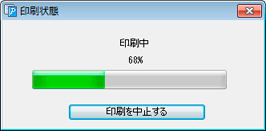
印刷が実行され、[印刷状態]ダイアログボックスが表示されます。
[印刷状態]ダイアログボックスまたはPosterArtistのステータスバーで、印刷状態を確認できます。
|
|
|
|
実際の用紙で印刷する前に、A4またはLetterサイズの用紙に試し印刷して、印刷イメージを前もって確認することができます。
試し印刷で使用するプリンタや用紙のサイズについては、「PosterArtistの設定」を参照してください。
1. タスクから[印刷]を選択します。
[印刷]の設定パネルが表示されます。
2. [試し印刷]をクリックします。
印刷が実行され、[印刷状態]ダイアログボックスが表示されます。
[印刷状態]ダイアログボックスで、印刷状態を確認できます。
|
|
|
1. [印刷状態]ダイアログボックスで、[印刷を中止する]をクリックします。
印刷が中止されます。
屋内や屋外などの場所の違いや、蛍光灯や白熱灯などの照明の違いなど、環境によって光の色や明るさが異なります。そのため、同じポスターでも掲示する環境によってポスターの見え方が異なることがあります。
環境光設定の機能を使用すると、作成したポスターが好ましい色合いに見えるように、それぞれの環境に合わせて自動的に色を調整して印刷することができます。
|
環境光設定では、あらかじめ用意されている4種類の環境光設定から選択して印刷することができます。4種類の環境光設定のサンプルを印刷(チャート印刷)して、その中からポスターを掲示する環境に合った色合いの番号を選択して印刷します。
ここでは、あらかじめ用意された4種類の環境光設定から、いずれかを選択して印刷する方法を説明します。
1. 環境光設定のサンプルを印刷(チャート印刷)します。チャート印刷の方法については、「環境光補正のチャートを印刷する」を参照してください。
2. タスクから[印刷]を選択します。
[印刷]の設定パネルが表示されます。
3. [印刷品質]の一覧から、[きれい]または[最高]を選択します。
4. [部数]に印刷する部数を設定します。数値を直接入力するか、右側の[][]をクリックして値を増減します。
5. [環境光設定を利用する]チェックボックスをオンにします。
環境光設定が有効になります。
6. チャート印刷で印刷したチャートを確認し、縦4つの絵すべてが総合的にお好みの色味になるチャート番号を選択します。
|
|
7. 環境光設定の一覧から、選択したチャート番号を選択します。
8. [印刷]をクリックします。
選択した環境光設定で印刷が実行され、[印刷状態]ダイアログボックスが表示されます。
[印刷状態]ダイアログボックスまたはPosterArtistのステータスバーで、印刷状態を確認できます。
光源や色温度を直接指定して印刷することもできます。
|
1. 光測定器「i1」および環境光測定ツールを使用して光源の種類と色温度を測定します。
|
|
2. タスクから[印刷]を選択します。
[印刷]の設定パネルが表示されます。
3. [印刷品質]の一覧から、[きれい]または[最高]を選択します。
4. [部数]に印刷する部数を設定します。数値を直接入力するか、右側の[][]をクリックして値を増減します。
5. [環境光設定を利用する]チェックボックスをオンにします。
6. 環境光設定の一覧から[カスタム設定]を選択します。
[環境光設定]ダイアログボックスが開きます。
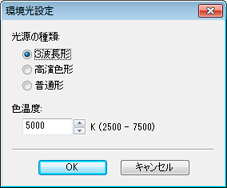
7. [光源の種類]から環境光測定ツールで測定した光源の種類を選択します。
8. [色温度]に環境光測定ツールで測定した色温度の値を設定します。
数値を直接入力するか、右側の[][]をクリックして値を増減します。
9. [OK]をクリックします。
[環境光設定]ダイアログボックスが閉じ、設定した環境光設定が有効になります。
10. [印刷]をクリックします。
選択した環境光設定で印刷が実行され、[印刷状態]ダイアログボックスが表示されます。
[印刷状態]ダイアログボックスまたはPosterArtistのステータスバーで、印刷状態を確認できます。
モニタと印刷結果の色を近づけるように調整を行うことをモニタマッチングといいます。ここでは、環境光設定を利用して、モニタとポスターの色味を調整して印刷する方法を説明します。
|
 チャート番号を選択して印刷する
ここでは、あらかじめ用意された4種類の環境光設定からいずれかを選択し、色温度と照度を直接指定して印刷する方法を説明します。
1. 環境光設定のサンプルを印刷(チャート印刷)します。チャート印刷の方法については、「環境光補正のチャートを印刷する」を参照してください。
2. タスクから[印刷]を選択します。
[印刷]の設定パネルが表示されます。
3. [印刷品質]の一覧から、[きれい]または[最高]を選択します。
4. [マッチング方法]で[モニタマッチング]を選択します。
|
5. [モニタの白色点]でモニタに設定されている色温度を選択します。
6. [部数]に印刷する部数を設定します。
数値を直接入力するか、右側の[][]をクリックして値を増減します。
7. [環境光設定を利用する]チェックボックスをオンにします。
8. 環境光設定の一覧から[チャート番号で指定する]を選択します。
[環境光設定]ダイアログボックスが開きます。
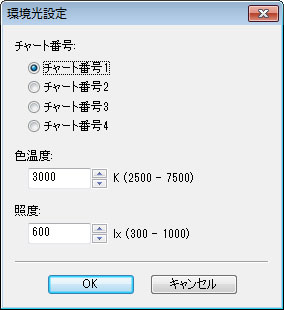
9. チャート印刷で印刷したチャートを確認し、縦4つの絵すべてが総合的にお好みの色味になるチャート番号を選択します。
|
|
10. [色温度]にモニタのキャリブレーションで測定した色温度の値を設定します。
数値を直接入力するか、右側の[][]をクリックして値を増減します。
11. [照度]にモニタのキャリブレーションで測定した照度の値を設定します。
数値を直接入力するか、右側の[][]をクリックして値を増減します。
12. [OK]をクリックします。
[環境光設定]ダイアログボックスが閉じ、設定した環境光設定が有効になります。
13. [印刷]をクリックします。
選択した環境光設定で印刷が実行され、[印刷状態]ダイアログボックスが表示されます。
[印刷状態]ダイアログボックスまたはPosterArtistのステータスバーで、印刷状態を確認できます。
光源、色温度および照度を指定して印刷する
光源、色温度および照度を直接指定して印刷することもできます。
|
1. 光測定器「i1」および環境光測定ツールを使用して光源の種類と色温度を測定します。
|
|
2. タスクから[印刷]を選択します。
[印刷]の設定パネルが表示されます。
3. [印刷品質]の一覧から、[きれい]または[最高]を選択します。
4. [マッチング方法]で[モニタマッチング]を選択します。
|
5. [モニタの白色点]でモニタに設定されている色温度を選択します。
6. [部数]に印刷する部数を設定します。
数値を直接入力するか、右側の[][]をクリックして値を増減します。
7. [環境光設定を利用する]チェックボックスをオンにします。
8. 環境光設定の一覧から[直接入力で指定する]を選択します。
[環境光設定]ダイアログボックスが開きます。
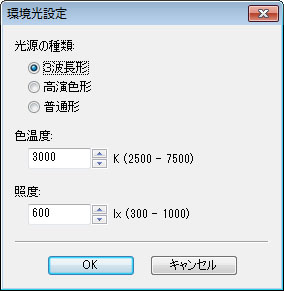
9. [光源の種類]から環境光測定ツールで測定した光源の種類を選択します。
10. [色温度]に環境光測定ツールで測定した色温度の値を設定します。
数値を直接入力するか、右側の[][]をクリックして値を増減します。
11. [照度]に環境光測定ツールで測定した照度の値を設定します。
数値を直接入力するか、右側の[][]をクリックして値を増減します。
12. [OK]をクリックします。
[環境光設定]ダイアログボックスが閉じ、設定した環境光設定が有効になります。
13. [印刷]をクリックします。
選択した環境光設定で印刷が実行され、[印刷状態]ダイアログボックスが表示されます。
[印刷状態]ダイアログボックスまたはPosterArtistのステータスバーで、印刷状態を確認できます。
環境光設定は、任意の名前を付けて登録することができます。また、登録した環境光設定を削除したり、一覧表示させたりすることもできます。よく使う環境光設定を登録しておけば、掲示する環境に合わせたポスターをすぐに印刷することができます。
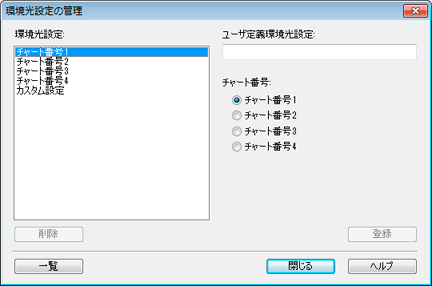
環境光設定を登録する
1. [ツール]メニューから[環境光設定の管理]を選択します。
[環境光設定の管理]ダイアログボックスが開きます。
2. あらかじめ用意されている環境光設定を別名で登録する場合は、[チャート番号]から[チャート番号1]~[チャート番号4]のいずれかを選択します。
光源や色温度を指定して環境光設定を登録する場合は、[環境光設定]の一覧から[カスタム設定]を選択し、光源の種類と色温度を設定します。
|
|
3. [ユーザ定義環境光設定]に任意の名前を入力します。
4. [登録]をクリックします。
設定した内容で環境光設定が登録されます。
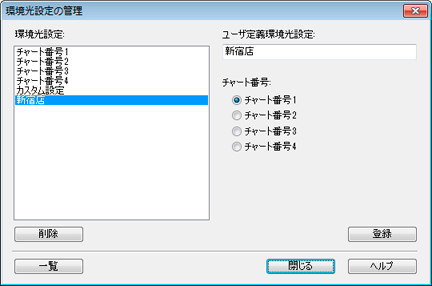
|
|
登録した環境光設定を削除する
1. [ツール]メニューから[環境光設定の管理]を選択します。
[環境光設定の管理]ダイアログボックスが開きます。
2. [環境光設定]の一覧から削除したい環境光設定を選択します。
3. [削除]をクリックします。
4. 確認のメッセージダイアログボックスで[OK]をクリックします。
選択した環境光設定が削除されます。
|
環境光設定の一覧を表示する
1. [ツール]メニューから[環境光設定の管理]を選択します。
[環境光設定の管理]ダイアログボックスが開きます。
2. [一覧]をクリックします。
[環境光設定の一覧]ダイアログボックスが開きます。
チャート印刷とは、あらかじめ用意されている4種類の環境光設定のサンプルを印刷する機能です。
|
1. [ツール]メニューから[環境光補正のチャート印刷]を選択します。
[チャート印刷]ダイアログボックスが開きます。
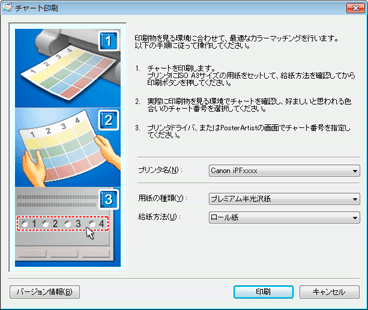
2. [プリンタ名]の一覧から、印刷に使用するプリンタを選択します。
3. [用紙の種類]の一覧から、印刷したい用紙の種類を選択します。
使用できる用紙の種類は選択しているプリンタによって異なります。
4. [給紙方法]の一覧から、給紙方法を選択します。
5. [印刷]をクリックします。
環境光補正のチャートが印刷されます。
6. チャート印刷で印刷したチャートを確認し、縦4つの絵すべてが総合的にお好みの色味になるチャート番号を選択します。
|
|

 以下のプリンタを使用する場合は、[用紙設定]の設定パネルや設定方法が異なります。