

|
バリアブルプリントを使う | |
バリアブルプリント機能とは、表形式のデータを使用して、ポスター内の文字列などを自動的に置き換えて印刷する機能です。
例えば、電話番号を自動的に置き換えたい場合、電話番号の表データをあらかじめ準備しておき、PosterArtistで簡単な設定を行うだけで、表データに従って電話番号を自動的に置き換えたポスターが印刷されます。

文字列だけでなく、画像を自動的に置き換えたり、環境光設定を変更することもできます。表データに画像ファイルのパス名や環境光設定名を入力しておけば、表データに従って自動的に画像を置き換えたり、掲示する環境に合わせたポスターを印刷することができます。
環境光設定については、「環境光設定について」を参照してください。
バリアブルプリントで使用できる表データのファイル形式は、Excel形式(.xls、.xlsx、.xlsm、.xlsb)と CSV形式(.csv)です。
ここでは、バリアブルプリントで使用する表データの説明をします。

①フィールド名
表データの1行目には、分類を示すフィールド名を入力します。
|
②レコード
表データの2行目以降には、実際に置き換える文字データを入力します。画像を置き換える場合は、置き換える画像がある絶対パス名を入力します。環境光の設定を変える場合は、環境光設定名を入力します。
|
|
|
ここでは、以下の表データを利用して文字や画像を自動的に置き換えたり、環境光設定を変更する場合を例に、バリアブルプリントの設定手順を説明します。

1. タスクから[編集]-[バリアブル]を選択します。
[バリアブル]の設定パネルが表示されます。
2. [データベースに接続する]をクリックします。
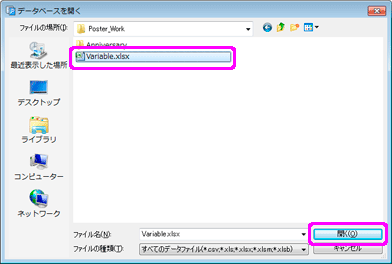
[データベースを開く]ダイアログボックスが開きます。
3. ファイルの場所を選択します。
4. 表データのファイルを選択し、[開く]をクリックします。
表データが読み込まれると、バリアブルプリント機能が有効になります。
また、読み込んだ表データのフィールド名が[フィールド名]の一覧に登録されます。
5. ポスター上で置き換えたい文字列を選択します。
|
|
6. [フィールド名]の一覧から、置き換えたい文字列のフィールド名を選択します。
文字列が表データとリンクし、 のアイコンが付きます。
リンクを解除する場合は、 [フィールド名]から[未選択]を選択します。
|
|
7. 選択したテキストボックスに対する各レコードの文字列の位置を揃えたい場合は、[テキストの寄せ方向]を設定します。横書きの場合は左/中央/右のいずれかを、縦書きの場合は上/中央/下のいずれかを設定します。
8. 文字列に書式を指定する場合、[テキストの書式]に以下のように入力します。
| %[1][2][3][4] | ||
|
[1] |
- |
左詰めにします。 |
|
+ |
0以上の数の場合、+を付けます。 例)500 → +500 |
|
|
, |
桁区切りにします。 例)1600 → 1,600 |
|
|
[2] |
0以上100以下 |
出力する最小文字数を指定します。 |
|
[3] |
0以上100以下 |
[4]が整数値(d)の場合は、最小桁数を指定します。 |
|
[4] |
s |
文字列として扱います。 |
|
d |
整数値として扱います。 |
|
|
f |
実数値として扱います。 |
|
| 例)「%+.2f」と入力した場合 | |
表データ |
置き換え後 |
500 |
+500.00 |
1600 |
+1600.00 |
25600 |
+25600.00 |
|
|
また、「%[1][2][3][4]」の前後に任意の文字列を入れることもできます。
以下のように入力します。
| 例)任意の文字列「\」を数値の前に入れたい場合 | ||
書式文字列 |
表データ |
置き換え後 |
\%,d |
1600 |
\1,600 |
9. 環境光設定をする場合は、[環境光の設定を行う]チェックボックスをオンにし、[環境光フィールド指定]の一覧から、環境光設定名が記述されているフィールド名を選択します。
10. 使用するデータを限定したり、部数を設定する場合は、[レコード選択]をクリックし、[レコード選択]ダイアログボックスを開きます。最初はすべてのデータが印刷対象として選択されています。
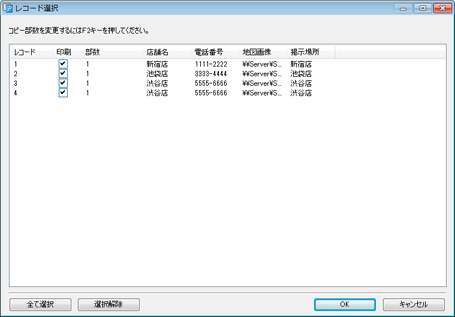
 データを印刷対象から外す場合
データの[印刷]チェックボックスをオフにします。
部数を設定する場合
部数を設定したいレコードのコピー部数をダブルクリックします。コピー部数のテキストボックスに数値を直接入力するか、右側の[ ][
][ ]をクリックして値を増減します。
11. [OK]をクリックします。
[レコード選択]ダイアログボックスが閉じます。
12. [表示レコード番号]の[<][>]をクリックし、レコードごとに文字列や画像が置き換えられていることを確認します。
|
|
バリアブルプリントを実行する場合は、以下の手順で行います。
1. 印刷を始める前にバリアブルプリントの設定をしておきます。
バリアブルプリントを設定する方法については、「バリアブルプリントを設定する」を参照してください。
2. タスクから[印刷]を選択します。
[印刷]の設定パネルが表示されます。
3. 環境光設定をしている場合は、[印刷品質]の一覧から、[きれい]または[最高]を選択します。
4. [レコード印刷]をクリックします。
印刷が実行され、[印刷状態]ダイアログボックスが表示されます。
[印刷状態]ダイアログボックスまたはPosterArtistのステータスバーで、印刷状態を確認できます。
|
|
5. 印刷を中止する場合は、[印刷状態]ダイアログボックスで、[印刷を中止する]をクリックします。
バリアブルプリントを設定している状態でも、裁断トンボを付けて印刷したり、フチなしで印刷することができます。詳細については、「サイズや用紙の設定をする」を参照してください。
1. タスクから[編集]-[バリアブル]を選択します。
[バリアブル]の設定パネルが表示されます。
2. [接続を解除する]をクリックし、データベースとの接続を解除します。
データベースとの接続を解除すると、バリアブルプリントの設定が無効になります。

 フィールド名は最大32文字まで入力できます。
 に置き換わります。