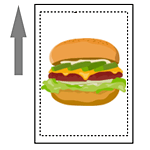
|
サイズや用紙の設定をする | |
PosterArtistでは、作成したポスターをさまざまなサイズや種類の用紙に印刷することができます。また、作成したポスターを拡大/縮小して印刷したり、フチなしで印刷したりすることもできます。
ポスターの印刷に関する設定のほとんどは[用紙設定]タスクで行います。
ここでは、以下の印刷を行うために、どのように[用紙設定]タスクで設定すれば良いかを説明します。
 ロール紙に印刷する
・基本的な設定方法
・ロール紙幅いっぱいにフチなしで印刷する場合
・ロール紙幅いっぱいにフチありで印刷する場合
・長尺印刷する場合
・ロール紙より大きなサイズで印刷する場合
カット紙に印刷する
倍率を指定して拡大/縮小印刷する場合
印刷領域内にポスター全体を収める場合
裁断トンボを付けて印刷する場合
|
·キヤノンimagePROGRAFシリーズ以外のプリンタ ·PRO-1000およびPRO-500 詳しくは「キヤノンimagePROGRAFシリーズ以外のプリンタをお使いの方へ」を参照してください。 |
ロール紙を使用すると、横断幕や垂れ幕など定形外のサイズで印刷したり、フチなしで印刷することができます。
ロール紙はロール紙対応のプリンタでのみご使用いただけます。
ポスターをロール紙に印刷する場合は、以下の手順で用紙を設定します。
なお、ポスターの原稿サイズや向きを変更すると、レイアウトが変わる場合があります。詳細については、「ポスターの原稿サイズや向きの変更について」を参照してください。
1. タスクから[用紙設定]を選択します。
[用紙設定]の設定パネルが表示されます。
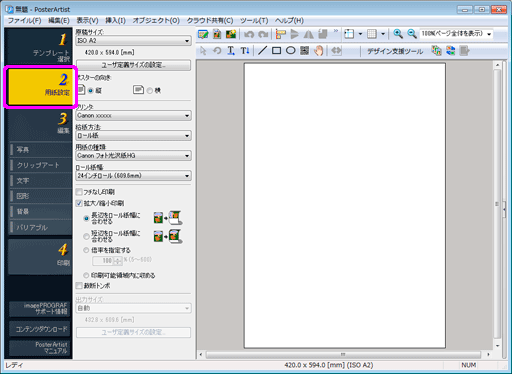
2. [原稿サイズ]の一覧から、ポスターの原稿のサイズを選択します。
定形外のサイズのポスターを設定する場合は、[ユーザ定義サイズの設定]を選択して、独自のサイズを設定します。定形外の原稿サイズの設定方法については、「定形外の原稿サイズを設定する」を参照してください。
|
3. [ポスターの向き]で以下のいずれかを選択し、ポスターの向きを設定します。
|
(縦) |
ポスターの向きが縦になります。 |
|
(横) |
ポスターの向きが横になります。 |
4. [プリンタ]の一覧から、印刷に使用するプリンタを選択します。
|
5. [給紙方法]の一覧から、[ロール紙]を選択します。
6. [用紙の種類]の一覧から、印刷したい用紙の種類を選択します。
使用できる用紙の種類は選択しているプリンタによって異なります。
|
7. [ロール紙幅]の一覧から、プリンタにセットしたロール紙の幅を選択します。
選択できるロール紙の幅は選択しているプリンタによって異なります。
·フチなし印刷をオンにしたとき ·拡大/縮小印刷がオフで、原稿サイズの縦、横どちらか一方が選択されているロール紙幅と一致したとき ·拡大/縮小印刷がオンで、[長辺をロール紙幅に合わせる]または[短辺をロール紙幅に合わせる]を選択したとき 出力サイズが選択されたロール紙幅よりも大きい場合には印刷実行時に警告を表示します。 |
|
ポスターをロール紙幅いっぱいにフチなしで印刷する場合は、以下の手順で用紙を設定します。
1. 「基本的な設定方法」に従って、各設定を行います。
2. [フチなし印刷]チェックボックスをオンにします。
|
3. 原稿サイズの長辺および短辺のいずれもロール紙幅と一致していない場合は、[長辺をロール紙幅に合わせる]もしくは[短辺をロール紙幅に合わせる]を選択します。
|
長辺をロール紙幅に合わせる |
プリンタにセットされているロール紙の幅とポスターの長辺を同じ長さになるように拡大/縮小して印刷します。 |
|
|
短辺をロール紙幅に合わせる |
プリンタにセットされているロール紙の幅とポスターの短辺を同じ長さになるように拡大/縮小して印刷します。 |
|
|
ポスターをロール紙幅いっぱいにフチありで印刷する場合は、以下の手順で用紙を設定します。
1. 「基本的な設定方法」に従って、各設定を行います。
2. [拡大/縮小印刷]チェックボックスをオンにします。
3. [長辺をロール紙幅に合わせる]もしくは[短辺をロール紙幅に合わせる]を選択します。
|
長辺をロール紙幅に合わせる |
プリンタにセットされているロール紙の幅とポスターの長辺を同じ長さになるように拡大/縮小して印刷します。 |
|
|
短辺をロール紙幅に合わせる |
プリンタにセットされているロール紙の幅とポスターの短辺を同じ長さになるように拡大/縮小して印刷します。 |
|
横断幕や垂れ幕など、定型外のポスターをロール紙幅いっぱいにフチなしで印刷する場合は、以下の手順で設定を行います。
1. タスクから[用紙設定]を選択します。
[用紙設定]の設定パネルが表示されます。
2. [原稿サイズ]の一覧から、ポスターの原稿のサイズを選択します。
定形外のサイズのポスターを設定する場合は、[ユーザ定義サイズの設定]をクリックし、ポスターの原稿のサイズを変更します。
詳細については、「定形外の原稿サイズを設定する」を参照してください。
|
3. [ポスターの向き]で以下のいずれかを選択し、ポスターの向きを設定します。
|
(縦) |
ポスターの向きが縦になります。 |
|
(横) |
ポスターの向きが横になります。 |
4. [プリンタ]の一覧から、印刷に使用するプリンタを選択します。
|
5. [給紙方法]の一覧から、[ロール紙]を選択します。
6. [用紙の種類]の一覧から、印刷したい用紙の種類を選択します。
フチなし印刷で使用できる用紙の種類は選択しているプリンタによって異なります。
|
7. [フチなし印刷]チェックボックスをオンにします。
8. [ロール紙幅]の一覧から、プリンタにセットしたロール紙幅を選択します。
ここで、原稿サイズの長辺または短辺とロール紙幅とが一致しない場合は、ポスターはロール紙幅に合わせて自動的に拡大/縮小されて印刷されます。
|
9. [長辺をロール紙幅に合わせる]もしくは[短辺をロール紙幅に合わせる]を選択します。
ポスターの幅が、ロール紙の幅に合わせて拡大/縮小されます。
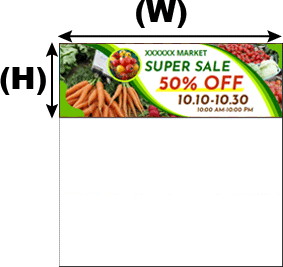
[長辺をロール紙幅に合わせる]
[長辺をロール紙幅に合わせる]を選択すると、ポスターの幅(図のW)が、ロール紙の幅に合わせて拡大/縮小されます。
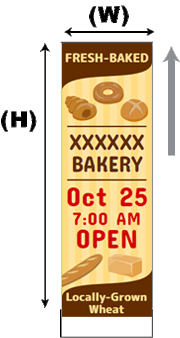
[短辺をロール紙幅に合わせる]
[短辺をロール紙幅に合わせる]を選択すると、ポスターの幅(図のW)が、ロール紙の幅に合わせて拡大/縮小されます。
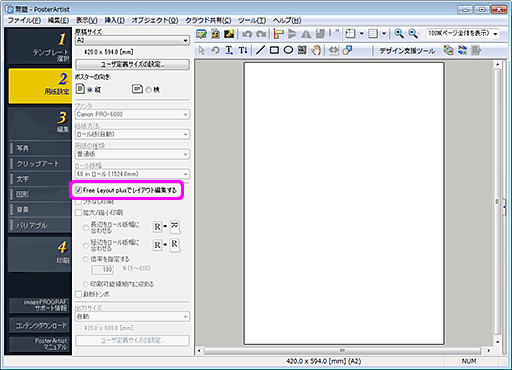
ロール紙より大きなサイズで印刷する場合は、以下の手順で設定を行います。
1. 「基本的な設定方法」に従って、[原稿サイズ]、[ポスターの向き]を設定します。
2. [Free Layout plusでレイアウト編集する]チェックボックスをオンにします。
|
|
ポスターをカット紙に印刷する場合は、以下の手順で用紙を設定します。
なお、ポスターの原稿サイズや向きを変更すると、レイアウトが崩れる場合があります。詳細については、「ポスターの原稿サイズや向きの変更について」を参照してください。
1. タスクから[用紙設定]を選択します。
[用紙設定]の設定パネルが表示されます。
2. [原稿サイズ]の一覧からポスターの原稿のサイズを選択します。
定形外のサイズのポスターを設定する場合は、[ユーザ定義サイズの設定]をクリックし、ポスターの原稿のサイズを変更します。
詳細については、「定形外の原稿サイズを設定する」を参照してください。
|
3. [ポスターの向き]で以下のいずれかを選択し、ポスターの向きを設定します。
|
(縦) |
ポスターの向きが縦になります。 |
|
(横) |
ポスターの向きが横になります。 |
4. [プリンタ]の一覧から、印刷に使用するプリンタを選択します。
|
5. [給紙方法]の一覧から、[カット紙]、[カセット]、または[手差し]を選択します。
カット紙の給紙方法は、選択しているプリンタによって異なります。
6. [用紙の種類]の一覧に、印刷したい用紙の種類を選択します。
使用できる用紙の種類は選択しているプリンタによって異なります。
|
7. 原稿サイズとは異なったサイズのカット紙に印刷したい場合は、[出力サイズ]の一覧から、プリンタにセットする用紙のサイズを選択します。
設定できる用紙のサイズは選択しているプリンタによって異なります。
定形外のポスターを設定する場合は、[ユーザ定義サイズの設定]をクリックし、ポスターを印刷する用紙のサイズを変更します。
詳細については、「定形外の原稿サイズを設定する」を参照してください。
|
8. 原稿サイズと出力サイズが異なる場合や[給紙方法]を[ロール紙]から[カット紙]に変更した場合は、ポスターの周囲の画像が切れるため、印刷できないことがあります。これを避けたいときには、[拡大/縮小印刷]チェックボックスをオンにし、[印刷可能領域内に収める]を選択します。
詳細については、「印刷領域内にポスター全体を収める場合」を参照してください。
ここでは、倍率を指定してポスターを拡大/縮小印刷する方法を説明します。
1. タスクから[用紙設定]を選択します。
[用紙設定]の設定パネルが表示されます。
2. [原稿サイズ]の一覧から、ポスターの原稿のサイズを選択します。
定形外のポスターを設定する場合は、[ユーザ定義サイズの設定]をクリックし、ポスターの原稿のサイズを変更します。
詳細については、「定形外の原稿サイズを設定する」を参照してください。
|
3. [ポスターの向き]で以下のいずれかを選択し、ポスターの向きを設定します。
|
|
(縦) |
ポスターの向きが縦になります。 |
|
|
(横) |
ポスターの向きが横になります。 |
4. [プリンタ]の一覧から、印刷に使用するプリンタを選択します。
|
|
5. [給紙方法]の一覧から、給紙方法を選択します。
6. [用紙の種類]の一覧から、印刷したい用紙の種類を選択します。
使用できる用紙の種類は選択しているプリンタによって異なります。
|
|
7. [給紙方法]の一覧から、[ロール紙]を選択した場合は、[ロール紙幅]の一覧から、印刷するロール紙の幅を選択します。
使用できるロール紙は選択しているプリンタによって異なります。
|
8. [給紙方法]の一覧から、[ロール紙]を選択した場合は、[フチなし印刷]チェックボックスをオフにします。
9. [拡大/縮小印刷]チェックボックスをオンにします。
10. [倍率を指定する]を選択します。
11. 倍率を指定します。数値を直接入力するか、右側の[ ][
][ ]をクリックして値を増減します。
12. [給紙方法]の一覧から、[カット紙]を選択した場合は、[出力サイズ]の一覧から、ポスターを印刷する用紙のサイズを選択します。
設定できる用紙のサイズは選択しているプリンタによって異なります。
定形外のポスターを設定する場合は、[ユーザ定義サイズの設定]をクリックし、ポスターを印刷する用紙のサイズを変更します。
詳細については、「定形外の原稿サイズを設定する」を参照してください。
|
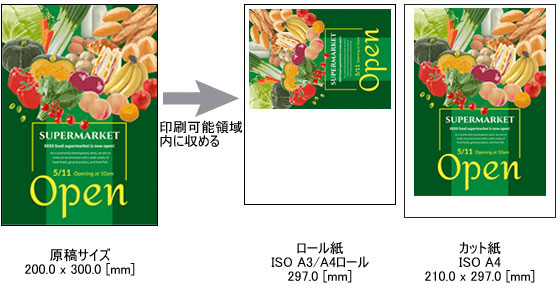
カット紙で印刷するときなど、ポスターのサイズによっては印刷時に画像の一部が切れてしまうことがあります。これを避けるために、印刷する用紙サイズを指定して、その中にポスター全体を収めるようにすることができます。
1. タスクから[用紙設定]を選択します。
[用紙設定]の設定パネルが表示されます。
2. [原稿サイズ]の一覧から、ポスターの原稿のサイズを選択します。
定形外のポスターを設定する場合は、[ユーザ定義サイズの設定]をクリックし、ポスターの原稿のサイズを変更します。
詳細については、「定形外の原稿サイズを設定する」を参照してください。
|
3. [ポスターの向き]で以下のいずれかを選択し、ポスターの向きを設定します。
|
|
(縦) |
ポスターの向きが縦になります。 |
|
|
(横) |
ポスターの向きが横になります。 |
4. [プリンタ]の一覧から、印刷に使用するプリンタを選択します。
|
|
5. [給紙方法]の一覧から、給紙方法を選択します。
6. [用紙の種類]の一覧から、印刷する用紙の種類を選択します。
使用できる用紙の種類は選択しているプリンタによって異なります。
|
|
7. [拡大/縮小印刷]チェックボックスをオンにします。
8. [印刷可能領域内に収める]を選択します。
|
9. [出力サイズ]の一覧から、印刷したい用紙のサイズを選択します。
設定できる用紙のサイズはプリンタによって異なります。
定形外のポスターを設定する場合は、[ユーザ定義サイズの設定]をクリックし、ポスターを印刷する用紙のサイズを変更します。
詳細については、「定形外の原稿サイズを設定する」を参照してください。
|
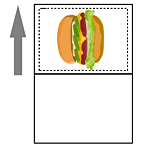
ポスターの余白に、切断位置を示す線を付けて印刷することができます。
ここでは、原稿サイズよりも大きなサイズのカット紙に、印刷領域いっぱいに印刷する方法を説明します。
1. タスクから[用紙設定]を選択します。
[用紙設定]の設定パネルが表示されます。
2. ポスター原稿のサイズ、ポスターの向き、プリンタ、給紙方法、用紙の種類など必要な項目を設定します。
3. [裁断トンボ]チェックボックスをオンにします。

|
|
独自の原稿のサイズを設定して、横断幕や垂れ幕など定形外のポスターを作ることができます。
1. タスクから[用紙設定]を選択します。
[用紙設定]の設定パネルが表示されます。
2. [ユーザ定義サイズの設定]をクリックします。
[ユーザ定義サイズの設定]ダイアログボックスが開きます。
3. [短辺]または[長辺]に数値を直接入力するか、[ロール紙幅に設定]をクリックして、原稿のサイズを設定します。
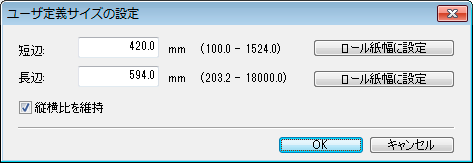
プリンタにセットされているロール紙の幅とポスターの長辺を同じ長さにする場合は、[長辺]の右にある[ロール紙幅に設定]をクリックします。
|
|
プリンタにセットされているロール紙の幅とポスターの短辺を同じ長さにする場合は、[短辺]の右にある[ロール紙幅に設定]をクリックします。 |
|
|
|
4. [OK]をクリックします。
[ユーザ定義サイズの設定]ダイアログボックスが閉じます。
|
|
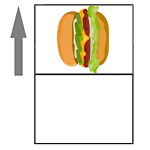
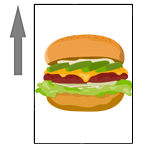
ポスターの用紙サイズや向きは、テンプレートにあらかじめ設定されています。ポスターのサイズや向きを変更しても、ポスター上のオブジェクトが回転して向きが変わるようなことはなく、オブジェクトの位置関係は保たれます。ただし、ポスターのサイズや向きに合わせて、オブジェクトのサイズが拡大/縮小されます。必要に応じて、オブジェクトのサイズや位置を調整してください。

 以下のプリンタを使用する場合は、[用紙設定]の設定パネルや設定方法が異なります。