

|
図形を編集する | |
1. タスクから[編集]-[図形]を選択します。
[図形]の設定パネルが表示されます。
2. 以下のいずれかのボタンをクリックし、図形の形状を選択します。
 (十字ポインタ)が表示されます。
|
|
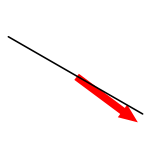
(直線・矢印) |
直線や矢印を追加できます。 |
|
|
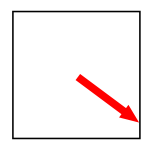
(四角形) |
四角形を追加できます。 |
|
|
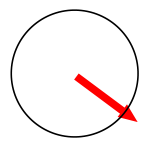
(円・楕円) |
円や楕円を追加できます。 |
3. (十字ポインタ)をドラッグして追加したい図形の大きさを指定します。
指定した大きさで図形が追加されます。
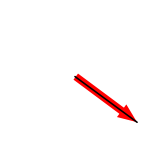
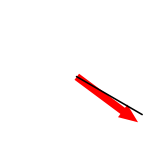
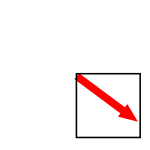
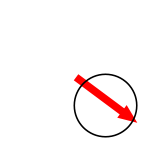
<Shift>キーや<Ctrl>キーを押しながら十字ポインタをドラッグすると、角度や中心点などを固定した図形を追加することができます。
|
<Shift>キー |
直線・矢印 |
水平線、垂直線、または15°の倍数の斜線 |
|
|
四角形 |
正方形 |
|
|
|
円・楕円 |
円 |
|
|
|
<Ctrl>キー |
すべての図形 |
クリック地点を中心とした図形 |
|
|
<Shift>キー+<Ctrl>キー |
直線・矢印 |
クリック地点を中心とした、水平線、垂直線、または15°の倍数の斜線 |
|
|
四角形 |
クリック地点を中心とした正方形 |
|
|
|
円・楕円 |
クリック地点を中心とした円 |
|
4. 追加した図形は、サイズ、角度、位置などを自由に変更できます。また、他のオブジェクトと整列したり、並び順を変更することもできます。詳細については、「オブジェクトを操作する」を参照してください。
1. ポスター上の図形を右クリックし、[削除]を選択します。
(または、図形をクリックし、<Delete>キーを押します。)
PosterArtistでは、以下の図形のスタイルを設定できます。
 図形の大きさの変更
図形の大きさを変更できます。
線の太さの変更
図形の線の太さを変更できます。
図形の不透明度の変更
不透明度を変更することで、図形に透かしの効果を付けることができます。
図形の線種の変更
図形を破線や点線に変更できます。
図形の線の色の変更
図形の線の色を変更できます。
図形の色の変更
四角形や円の色を変更することができます。
図形の影の設定
図形に影を付けることができます。
四角形の角の形状の変更
四角形の角の形状を角型や丸型に変更できます。
直線の始点と終点の形状の変更
直線の始点や終点を矢印にしたり、 や
や などの形状に変更することができます。
直線の始点/終点の形状のサイズの変更
直線の始点/終点の形状のサイズを変更できます。
1. ポスター上の図形をクリックします。
選択した図形に  (拡大/縮小ハンドル)が表示されます。
2. (拡大/縮小ハンドル)をドラッグし、図形の大きさを変更します。
|
|
1. タスクから[編集]-[図形]を選択します。
[図形]の設定パネルが表示されます。
2. ポスター上の図形をクリックします。
3. [線の太さ]の値を変更します。数値を直接入力するか、右側の[ ][
][ ]をクリックして値を増減します。
不透明度を変更することで、図形に透かしの効果を付けることができます。
1. タスクから[編集]-[図形]を選択します。
[図形]の設定パネルが表示されます。
2. ポスター上の図形をクリックします。
3. [不透明度]に図形の不透明度(%)を設定します。数値を直接入力するか、右側の[][]をクリックして値を増減します。
不透明にする場合は、数値を増やします。
透明にする場合は、数値を減らします。
図形の線を破線や点線に変更できます。
1. タスクから[編集]-[図形]を選択します。
[図形]の設定パネルが表示されます。
2. ポスター上の図形をクリックします。
3. [線の種類]の一覧から線の種類を選択します。
図形の線の色を変更できます。
1. タスクから[編集]-[図形]を選択します。
[図形]の設定パネルが表示されます。
2. ポスター上の図形をクリックします。
3. 四角形または円や楕円を選択した場合は、[線の色]チェックボックスをオンにします。
4. [線の色]には、現在図形の線に適用されている色と標準色が表示されています。標準色の中に使用したい色がある場合は、その色のボタンをクリックします。標準色の中に使用したい色がない場合は、[その他の色]をクリックし、[色の設定]ダイアログボックスで色を選択します。
図形を塗りつぶしたり、色を変更することができます。
1. タスクから[編集]-[図形]を選択します。
[図形]の設定パネルが表示されます。
2. ポスター上の四角形または円や楕円をクリックします。
3. [塗りの色]チェックボックスをオンにします。
4. [塗りの色]には、現在図形に適用されている色と標準色が表示されています。標準色の中に使用したい色がある場合は、その色のボタンをクリックします。標準色の中に使用したい色がない場合は、[その他の色]をクリックし、[色の設定]ダイアログボックスで色を選択します。
図形にさまざまな影を設定できます。
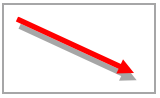
1. タスクから[編集]-[図形]を選択します。
[図形]の設定パネルが表示されます。
2. ポスター上の図形をクリックします。
3.  (影)をクリックします。
[影の設定]ダイアログボックスが開きます。
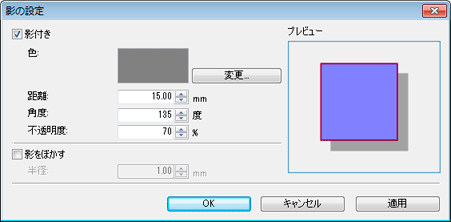
4. [影付き]チェックボックスをオンにします。
5. 影の色を変更する場合は、[変更]をクリックし、[色の設定]ダイアログボックスで別の色を選択します。
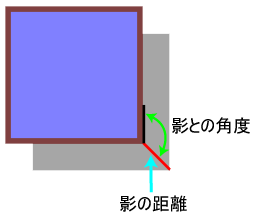
6. [距離]に図形と影の間の距離を設定します。数値を直接入力するか、右側の[][]をクリックして値を増減します。
7. [角度]に影の角度を設定します。数値を直接入力するか、右側の[][]をクリックして値を増減します。
8. [不透明度]に影の不透明度(%)を設定します。数値を直接入力するか、右側の[][]をクリックして値を増減します。
影を濃くする場合は、数値を増やします。
影を薄くする場合は、数値を減らします。
9. 影をぼかしたい場合は、[影をぼかす]チェックボックスをオンにして、[半径]に影をぼかす度合いを設定します。数値を直接入力するか、右側の[][]をクリックして値を増減します。
影をよりぼかす場合は、数値を増やします。
影をくっきりさせる場合は、数値を減らします。
10. 設定の効果は[プレビュー]で確認できます。実際の図形がどうなるかを確認したい場合は、[適用]をクリックします。思い通りの影になるまで、設定の変更と[適用]を繰り返します。
11. [OK]をクリックします。
[影の設定]ダイアログボックスが閉じ、図形に影が付きます。
|
|
四角形の角の形状を変更して、角型や丸型にすることができます。
1. タスクから[編集]-[図形]を選択します。
[図形]の設定パネルが表示されます。
2. ポスター上の四角形をクリックします。
3. [角の形状]の一覧から角の形状を選択します。
[角の形状]から丸型を選択した場合、[半径]で角の丸みの度合いを設定します。数値を直接入力するか、右側の[][]をクリックして値を増減します。
直線の始点と終点の形状を変更して、直線を矢印にしたり、矢印を直線にすることができます。また、矢印の形状を変更することもできます。
1. タスクから[編集]-[図形]を選択します。
[図形]の設定パネルが表示されます。
2. ポスター上の直線(または矢印)をクリックします。
3. [始点の形状]の一覧から始点の形状を選択します。
4. [終点の形状]の一覧から終点の形状を選択します。
矢印の先頭の部分のサイズを変更することができます。
1. タスクから[編集]-[図形]を選択します。
[図形]の設定パネルが表示されます。
2. ポスター上の矢印をクリックします。
3. 始点の[サイズ]の一覧から始点の形状のサイズを選択します。
4. 終点の[サイズ]の一覧から終点の形状のサイズを選択します。
|
|
1. タスクから[編集]-[図形]を選択します。
[図形]の設定パネルが表示されます。
2. [地図記号と標識]のサムネイルリストから地図記号を選択し、ダブルクリックします。
(または、選択した地図記号をポスター上にドラッグ&ドロップします。)
選択した地図記号が、ポスター上に追加されます。
3. 追加した地図記号は、自由にサイズ、位置などを変更できます。また、他のオブジェクトと整列したり、並び順を変更することもできます。詳細については、「オブジェクトを操作する」を参照してください。


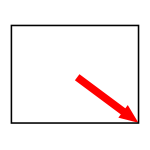

 直線の傾きや中心の位置を変えずに、線の長さを変更することができます。また、四角形の縦・横の比率や中心の位置を変えずに四角形の大きさを変更することもできます。詳細については、