

|
背景を編集する | |
PosterArtistでは背景ライブラリに収録されている背景を1つだけ設定することができます。
ここでは、背景ライブラリの背景をポスターに配置する手順を説明します。
1. タスクから[編集]-[背景]を選択します。
[背景]の設定パネルが表示されます。
2. [カテゴリ]から、背景のカテゴリを選択します。
選択したカテゴリの背景が、サムネイルリストに表示されます。
3. サムネイルリストから背景を選択し、ダブルクリックします。
選択した背景が配置されます。
1. タスクから[編集]-[背景]を選択します。
[背景]の設定パネルが表示されます。
2. [カテゴリ]から、[背景なし]を選択します。
3. サムネイルリストから背景なしのサムネイルを選択し、ダブルクリックします。
背景が取り除かれます。
1. タスクから[編集]-[背景]を選択します。
[背景]の設定パネルが表示されます。
2. [背景の色]には、現在背景に適用されている色と標準色が表示されています。標準色の中に使用したい色がある場合は、その色のボタンをクリックします。標準色の中に使用したい色がない場合は、[その他の色]をクリックし、[色の設定]ダイアログボックスで色を選択します。
|
|
PosterArtistでは、背景の設定パネルから背景を設定する方法以外に、画像をポスターの全面に配置して、背景とする方法もあります。
ここでは、ポスター上の画像を背景にする手順を説明します。
1. ポスター上の画像を右クリックし、[全面に配置(背景設定)]を選択します。
画像のサイズとトリミング情報が更新され、その画像が最背面に移動し、ポスターいっぱいに配置されます。
|
・写真ライブラリ内の画像 ・自分で入力した画像 ・他のアプリケーションからコピー&ペーストで入力した画像
|
背景に余白を設定することができます。
1. タスクから[編集]-[背景]を選択します。
[背景]の設定パネルが表示されます。
2. [余白の設定]をクリックします。
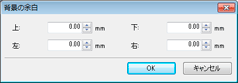
[背景の余白]ダイアログボックスが開きます。
3. [上]、[下]、[左]、[右]に上下左右の余白の幅を設定します。数値を直接入力するか、右側の[ ][
][ ]をクリックして値を増減します。
4. [OK]をクリックします。
背景に余白が設定されます。

 背景のデザインによっては、色を変更できないものがあります。背景の色を変更できるのは、[背景の色]が有効になっているときだけです。