

|
Создание плакатов | |
В этом разделе описывается создание оригинальных плакатов без полей с помощью шаблонов, поставляемых с программой PosterArtist, посредством изменения фотографий и текста.
В программе PosterArtist можно создавать плакаты, просто выполняя одну за другой задачи с 1 по 4.
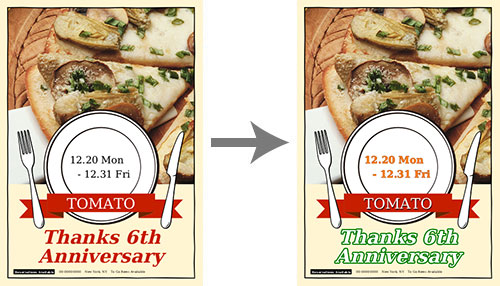
Также доступны дополнительные операции редактирования (1-14).
Можно выбрать шаблон, а затем изменить его, либо создать совершенно новый плакат.
В обоих случаях можно произвольно изменять дизайн, заменяя изображения и картинки и изменяя текст и цвета, чтобы создать плакат с оригинальным дизайном.
Выберите шаблон, на основании которого будет создаваться плакат.
Можно выбрать один из 200 шаблонов из различных категорий, например офис, предприятия общественного питания и школы.
1. Выберите задачу Выбрать шаблон.
2. В списке Категория выберите категорию шаблонов.
Отображаются эскизы шаблонов выбранной категории.
3. Выберите эскиз шаблона и дважды щелкните по нему.
(Или перетащите шаблон мышью на плакат.)
|
|
 Подробную информацию о выборе шаблонов см. в разделе «Выбор шаблонов».
Функция автоматического дизайна программы PosterArtist позволяет автоматически создавать плакаты, просто введя заголовки и текст, выбирая изображения. Оригинальные плакаты просто создавать даже с нуля.
Подробную информацию см. в разделе «Создание уникальных дизайнов с помощью функции автоматического дизайна».
Задание типа, размера бумаги и т.п. для печати.
В этом разделе описывается задание параметров бумаги для печати без полей на рулоне бумаги.
1. Выберите задачу Параметры бумаги.
2. В поле Размер страницы выберите размер плаката.
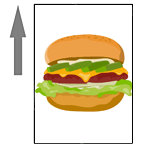
3. В поле Ориентация плаката выберите  (Книжная).
4. В поле Принтер выберите используемый принтер.
5. В поле Источник выберите Рулон бумаги.
6. В поле Тип носителя выберите тип бумаги для печати.
В этом примере выбрана бумага, поддерживающая печать без полей.
7. В поле Ширина рулона бумаги выберите ширину выбранной бумаги.
8. Поставьте флажок Печать без полей.
9. Выберите Измен. разм. длинной стороны по шир. рулона или Измен. разм. короткой стороны по шир. рулона.
Для книжной ориентации плакатов выберите Измен. разм. короткой стороны по шир. рулона. Плакат печатается на рулоне бумаги с этой ориентацией.
|
|
|
|
Подробную информацию см. в разделе «Задание размера и бумаги».
В этом разделе описывается создание собственных плакатов посредством изменения фотографий или текста.
1. В задаче Изменить выберите Фото.
Открывается панель настроек Фото.
2. На плакате щелкните по фотографии, которую нужно заменить.
3. Нажмите вкладку Фото.
4. В поле Категория выберите категорию фотографии.
Отображаются эскизы фотографий выбранной категории.
5. Выберите эскиз фотографии и дважды щелкните по нему.
Оригинальная фотография заменяется на новую.
|
1. В задаче Изменить выберите Фото.
Открывается панель настроек Фото.
2. Щелкните по фотографии, которую нужно заменить.
3. Нажмите Добавить/Заменить.
Отображается диалоговое окно выбора файла.
4. Выберите фотографию, которая будет использоваться, и нажмите Открыть.
Оригинальная фотография заменяется на новую.
|
Подробную информацию см. в разделе «Вставка изображений и материалов».
5. Повторите эти шаги, чтобы изменить или добавить фотографии, чтобы заменить все фотографии.
1. В задаче Изменить выберите Коллекция картинок.
Открывается панель настроек Коллекция картинок.
2. В поле Категория выберите категорию коллекции картинок.
Отображаются эскизы картинок выбранной категории.
3. Выберите эскиз картинки и дважды щелкните по нему.
(Или перетащите картинку мышью на плакат.)
4. Измените размер или переместите картинку, если необходимо.
 Изменение размера элемента плаката.
Щелкните по фотографии, картинке и т. д. на плакате, чтобы выделить ее оранжевой рамкой. На рамке отображаются восемь точек изменения размера ( ).
).
Перетаскивайте точки изменения размера (), чтобы изменить размер фотографии, картинки и т. д.
Перемещение элементов плаката.
Подведите курсор к фотографии, картинке и т. д. на плакате, чтобы он изменился на  (курсор перемещения).
Перетаскивайте (курсор перемещения), чтобы переместить фотографию, картинку и т. д.
Подробную информацию об изменении коллекции картинок см. в разделе «Изменение коллекции картинок».
Обрезка фотографий
1. В задаче Изменить выберите Фото.
Открывается панель настроек Фото.
2. Щелкните по фотографии, которую нужно обрезать.
3. Нажмите  (Обрезать).
Открывается диалоговое окно Изменить изображения и панель предварительного просмотра.
4. Отметьте вырезаемую область, изменяя размер и положение подсвеченной области.
5. Нажмите Закрыть.
Диалоговое окно Изменить изображения и панель предварительного просмотра закрываются.
Настройки, измененные на панели предварительного просмотра, немедленно применяются к фотографии на плакате.
Подробную информацию см. в разделе «Обрезка фотографий».
Ретуширование изображений
1. В задаче Изменить выберите Фото.
Открывается панель настроек Фото.
2. Щелкните по фотографии, которую нужно отретушировать.
3. Нажмите  (Ретушь изображения).
Открывается диалоговое окно Ретушь изображения.
4. В диалоговом окне Ретушь изображения выберите кнопку ретуширования, чтобы изменить изображение.
5. Нажмите OK.
Диалоговое окно Ретушь изображения закрывается.
Подробную информацию см. в разделе «Ретушь изображений».
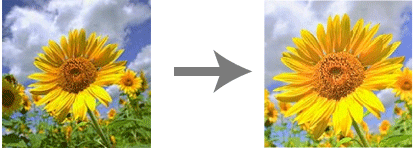
Используя функции ретуширования и обрезки ненужных областей, можно изменить фотографии как в этом примере.
Можно улучшить фотографии, используя спецэффекты, например добавляя пар или капли воды.
1. Убедитесь в том, что ни одна фотография на плакате не выбрана.
2. В задаче Изменить нажмите Фото.
Открывается панель настроек Фото.
3. Нажмите вкладку Фото.
4. В поле Категория выберите Эффекты: пар.
Отображаются эскизы фотографий категории Эффекты: пар.
5. Выберите эскиз изображения пара и дважды щелкните по нему.
(Или перетащите изображение пара на плакат.)
Выбранное изображение помещается на плакат.
6. Разместите изображение поверх фотографии и измените его размер до подходящего.
Эффект пара применяется к изображению.
Подробную информацию об изменении фотографий см. в разделе «Изменение фотографий».
Фотографии можно помещать в рамки. Рамки состоят из линий или декоративной графики.
1. В задаче Изменить выберите Фото.
Открывается панель настроек Фото.
2. Щелкните по фотографии, которую нужно поместить в рамку.
3. Нажмите вкладку Рамки.
4. В поле Категория выберите категорию рамки.
Отображаются эскизы рамок выбранной категории.
5. Выберите эскиз рамки и дважды щелкните по нему.
В примере демонстрируется применение рамки, вырезающей овальный центр фотографии и размывающей края.
Подробную информацию об изменении фотографий см. в разделе «Изменение фотографий».
1. В задаче Изменить выберите Текст.
Открывается панель настроек Текст.
2. Дважды щелкните по тексту, который нужно изменить.
Отображается поле изменения текста (выделяется синей рамкой).
3. Введите в это поле новый текст.
|
|
4. В поле Шрифт выберите шрифт.
5. В поле Размер шрифта выберите размер шрифта текста.
6. В поле Цвет текста выберите цвет текста.
1. На панели настроек Текст нажмите кнопку 2. Мышью растяните на плакате поле ввода текста (от левого верхнего угла к нижнему правому). Отображается синее поле редактирования. 3. Введите в это поле новый текст. |
Подробную информацию об изменении текста см. в разделе «Изменение текста».
1. В задаче Изменить выберите Текст.
Открывается панель настроек Текст.
2. Щелкните по тексту, к которому нужно применить эффект обводки..
3. В разделе Текстовые эффекты нажмите кнопку  (Заполн. и штриховка).
Открывается диалоговое окно Заполн. и штриховка.
4. Выберите настройки цвета и стиля линии обводки и цвета текста.
Подробную информацию см. в разделе «Обводка текста».
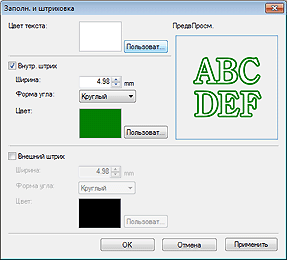
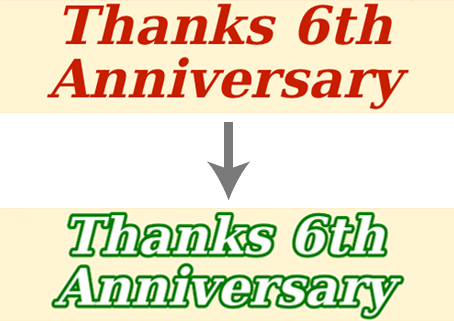
5. Нажмите OK.
Диалоговое окно Заполн. и штриховка закрывается.
6. Щелкните по тексту, к которому нужно применить эффект тени.
7. В разделе Текстовые эффекты нажмите кнопку  (Задать затененный текст).
Отображается диалоговое окно Задать затененный текст.
8. Задайте цвет и прозрачность тени.
Подробную информацию см. в разделе «Эффект тени для текста».
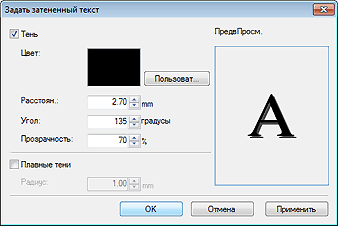
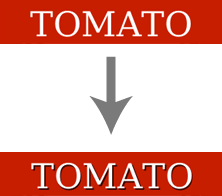
9. Нажмите OK.
Диалоговое окно Задать затененный текст закрывается.
|
|
Подробную информацию об изменении текста см. в разделе «Изменение текста».
Применение к тексту различных декоративных элементов, используя текстовую графику.
1. В задаче Изменить выберите Текст.
Открывается панель настроек Текст.
2. На плакате щелкните по тексту, к которому нужно применить текстовую графику.
3. Нажмите вкладку Текстовая графика.
4. В поле Категория выберите категорию текстовой графики.
Отображаются эскизы текстовой графики выбранной категории.
5. Выберите эскиз текстовой графики и дважды щелкните по нему.
Применяется текстовая графика с учетом ширины текстового поля.
Подробную информацию об изменении текста см. в разделе «Изменение текста».
Выравнивание текста для равномерного распределения текста по ширине оранжевого текстового поля. Длина всех строк выровненного текста соответствует самой длинной строке.
1. В задаче Изменить выберите Текст.
Открывается панель настроек Текст.
2. Щелкните по тексту, который нужно выровнять.
Отображается текстовое поле.
3. В разделе Выравнивание текста нажмите кнопку  (Выровнять).
Текст выравнивается, и для всех строк задается одинаковая ширина.
Подробную информацию об изменении текста см. в разделе «Изменение текста».
В программе PosterArtist можно добавлять линии, окружности, прямоугольники и другие фигуры.
В этом примере добавляется стрелка.
1. В задаче Изменить выберите Фигуры.
Открывается панель настроек Фигуры.
2. Нажмите кнопку  (Линия).
Форма курсора изменяется на  (визир).
3. На панели предварительного просмотра плаката переместите курсор (визир), чтобы задать размер добавляемой стрелки.
Появляется линия заданного размера.
4. Преобразуйте линию в стрелку, используя поля Форма нач. точки или Форма кон. точки.
5. Можно изменять размер добавленных стрелок, а также перемещать их. Также их можно выравнивать с другими объектами или изменять их расположение. Подробную информацию см. в разделе «Работа с объектами».
Подробную информацию о стрелках и других объектах см. в разделе «Изменение фигур».
1. В задаче Изменить выберите Фон.
Открывается панель настроек Фон.
2. В поле Категория выберите категорию фона.
Отображаются эскизы фоновых изображений выбранной категории.
3. Выберите эскиз фонового изображения и дважды щелкните по нему.
(Или перетащите фоновое изображение мышью на плакат.)
Дизайн фона обновляется.
4. В поле Цвет фона выберите цвет.
Цвет фона обновляется.
Подробную информацию об изменении фона см. в разделе «Изменение фона».
После помещения на плакат текста, фотографий и других объектов можно изменить их размер и положение для изменения макета.
1. Щелкните по нескольким текстовым полям, удерживая нажатой клавишу Ctrl или Shift.
(Или выделите текстовые поля мышью, очерчивая вокруг них прямоугольник.)
2. Нажмите на панели инструментов кнопку  (Диалог выравнивания и распределения объектов).
Отображается диалоговое окно Выровнять и распределить объекты.
3. Нажмите кнопку  (Центрировать по горизонтали на странице).
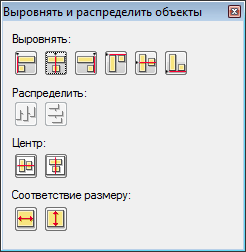
Выбранные текстовые поля центрируются на плакате.
4. Нажмите кнопку  (Закрыть).
Диалоговое окно Выровнять и распределить объекты закрывается.
Подробную информацию о выравнивании и изменении размеров объектах см. в разделе «Работа с объектами».
Для сохранения плаката выполните следующие действия.
1. В меню Файл выберите Сохранить (или Сохранить как).
Открывается диалоговое окно Сохранить как.
2. Задайте путь сохранения.
3. В поле Имя файла введите имя файла.
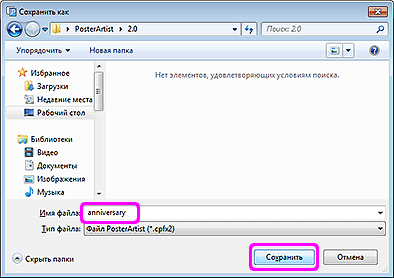
4. Нажмите Сохранить.
Диалоговое окно Сохранить как закрывается.
Созданный вами плакат сохраняется как файл для использования в программе PosterArtist с расширением .cpfx2.
|
|
Подробную информацию о сохранении плакатов см. в разделе «Сохранение».
Печать созданного плаката.
1. Выберите задачу Печатать.
Открывается панель настроек Печатать.
|
|
2. Проверьте настройки печати.
Чтобы изменить настройки печати, вернитесь в задачу Параметры бумаги и измените настройки.
Подробную информацию см. в разделе «Задание размера и бумаги».
3. В окне Качество печати выберите качество печати.
4. В окне Способ сопоставления выберите метод согласования цветов.
|
|
5. В поле Копии задайте количество печатаемых копий.
Введите значение непосредственно или нажимайте кнопки  или
или  , чтобы увеличить или уменьшить значение.
6. Нажмите Печатать.
Начинается печать.
Подробную информацию о печати см. в разделе «Печать плакатов».
Используйте функцию помощника дизайна, чтобы создать новый дизайн на основе существующего или улучшить существующий дизайн.
1. На панели инструментов нажмите кнопку  (Помощник дизайна — Задать область).
Включается режим «Помощник дизайна — Задать область».
2. Перетаскивайте мышь, чтобы выбрать область, макет которой нужно изменить.
Вокруг каждого объекта отображается оранжевая рамка выделения, и объекты выделяются.
3. Нажмите кнопку Создать дизайн, отображаемую в нижнем правом углу выбранной области.
Дизайны создаются автоматически, и отображаются их эскизы. Количество создаваемых дизайнов зависит от размера выбранной области и количества объектов.
4. Выберите понравившийся дизайн и нажмите кнопку OK.
Дизайн помещается на плакат.
Проверка дизайна
1. На панели инструментов нажмите кнопку  (Проверка дизайна).
Осуществляется проверка дизайна, и отображаются предупредительные символы, если обнаружены проблемы или велика вероятность того, что результаты печати будут неудовлетворительными.
2. Если отображается предупредительный символ, нажмите его.
Отображаются причина предупреждения и способы устранения проблемы.
3. На панели инструментов нажмите кнопку (Проверка дизайна) еще раз.
Проверка дизайна завершается.
PosterArtist позволяет легко создавать плакаты с многоязычным переводом. Просто выберите нужный текст из предоставленных образцов и укажите требуемый(-ые) язык(-и) .
1. На панели инструментов нажмите  (Добавить шаблон перевода).
(Или щелкните правой кнопкой мыши по текстовому полю на плакате и выберите Добавить шаблон перевода.)
Открывается диалоговое окно Добавление шаблона перевода.
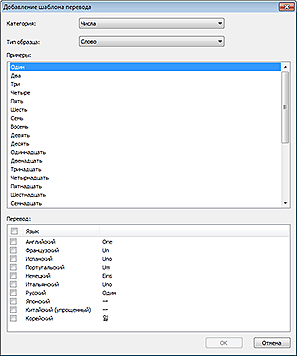
2. В списке Категория выберите категорию шаблона.
3. В списке Тип образца выберите тип текста. Отобразятся образцы.
4. Выберите образец из списка.
5. В поле Перевод установите флажок напротив требуемого(-ых) языка(-ов).
6. Нажмите OK.
|
|
С помощью функции переменной печати определенные текстовые строки или изображения плакатов перед печатью можно автоматически заменять на строки или изображения, определенные в таблице. Поддерживаются табличные данные в формате Excel и CSV. Эта функция может облегчить создание комплекта плакатов с разными названиями офисов, телефонами или картами.
Подробную информацию об этой функции см. в разделе «Переменная печать».


 Чтобы использовать созданный ранее плакат, нажмите Открыть плакат и выберите файл.
  , нажмите на отметку, чтобы выполнить загрузку.
 (текст).