

|
Выбор шаблонов | |
|
Использование существующих плакатов |
PosterArtist содержит разнообразные шаблоны плакатов, которые подойдут для различных сфер и задач бизнеса. Также в будущем планируется добавление новых шаблонов. Шаблоны распределены по темам, например офисная среда, предприятия общественного питания и школа. Это облегчает поиск шаблона, подходящего для определенной цели.
Шаблоны можно искать по ориентации плаката или по количеству фотографий. Чтобы быстро найти нужный шаблон, задайте критерии поиска.
Шаблоны включают образцы изображений, текст, фоновые изображения и т. д. Используя шаблоны в качестве основы для оригинальных плакатов, можно заменять фотографии и картинки или изменять текст и цвета, чтобы быстро создать плакаты собственных дизайнов.
С шаблонами можно выполнять следующие операции.
 Добавление, изменение, удаление и изменение размера фотографий.
Добавление, изменение и удаление текста и текстовой графики или изменение их размера и цвета.
Добавление, изменение и удаление фигур или изменение их размера и цвета.
Добавление, изменение и удаление рамок фотографий или изменение их цвета.
Добавление, изменение и удаление картинок или изменение их размера и цвета.
Изменение фона и полей.
Также можно создавать оригинальные плакаты, не используя шаблоны.
Чтобы создать плакат, не используйте шаблоны, используйте функцию автоматического дизайна. Подробную информацию о функции автоматического дизайна см. в разделе «Создание уникальных дизайнов с помощью функции автоматического дизайна».
Зарегистрировав эту графику в библиотеке программы PosterArtist, можно создавать новые плакаты, используя собственные шаблоны. Подробную информацию о регистрации шаблонов см. в разделе «Регистрация плакатов как шаблонов в библиотеке».
1. Выберите задачу Выбрать шаблон.
Открывается панель настроек Выбрать шаблон.
2. В списке Категория выберите категорию шаблонов.
Отображаются эскизы шаблонов выбранной категории.
|
|
3. Выберите эскиз шаблона и дважды щелкните по нему.
(Или перетащите шаблон мышью на плакат.)
Шаблон помещается на плакат.
|
|
1. Выберите задачу Выбрать шаблон.
Открывается панель настроек Выбрать шаблон.
2. Нажмите Посмотреть все шаблоны.
Открывается диалоговое окно Посмотреть все шаблоны.
3. В списке Категория выберите категорию шаблонов.
Отображаются шаблоны выбранной категории.
|
|
4. Выберите шаблон, который будет использоваться, и нажмите OK.
Диалоговое окно Посмотреть все шаблоны закрывается, и шаблон помещается на плакат.
|
|
Шаблоны можно искать по ориентации плаката или по количеству фотографий.
1. Выберите задачу Выбрать шаблон.
Открывается панель настроек Выбрать шаблон.
2. Нажмите Найти шаблон.
Открывается диалоговое окно Найти шаблон.
3. Чтобы искать шаблоны по ориентации плаката, выберите По верт. или По гориз. в поле Ориентация. Чтобы в результаты поиска были включены все шаблоны, выберите По верт. и по гориз.
4. Чтобы искать шаблоны по количеству фотографий, введите число в поле Кол-во фотогр. Чтобы в результаты поиска были включены все шаблоны, выберите Выделить все.
|
|
5. Выберите шаблон, который будет использоваться, и нажмите OK.
Диалоговое окно Найти шаблон закрывается, и шаблон помещается на плакат.
|
|
Чтобы использовать созданный ранее плакат, выполните следующие действия, чтобы открыть файл плаката.
1. Выберите задачу Выбрать шаблон.
Открывается панель настроек Выбрать шаблон.
2. Нажмите Открыть плакат.
Открывается диалоговое окно Открыть плакат.
|
|
3. Перейдите в папку, в которой сохранен файл.
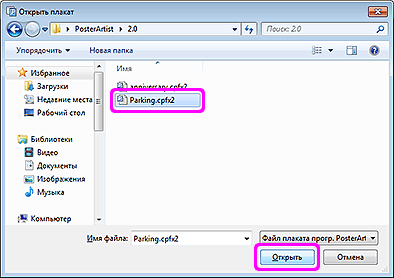
4. Выберите файл и нажмите Открыть.
Диалоговое окно Открыть плакат закрывается, и шаблон помещается на плакат.
Загрузка шаблонов с веб-сайта Canon.
1. Нажмите Загрузить содержимое в нижнем левом углу.
Открывается веб-страница Canon.
2. С этой страницы перейдите на страницу PosterArtist и загрузите файл шаблона (.cptx или .cpt).
3. Импорт загруженного файла. Инструкции по импорту см. в разделе «Импорт иллюстраций».
Функция проверки дизайна автоматически проверяет на созданном плакате шрифт, наложенные объекты и т. д. если обнаружены проблемы или велика вероятность того, что результаты печати будут неудовлетворительными, отображается предупреждение. Выполните содержащиеся в предупреждающем сообщении рекомендации, чтобы исправить и улучшить плакат.
|
|
1. На панели инструментов нажмите кнопку  (Проверка дизайна).
Осуществляется проверка дизайна, и отображаются предупредительные символы, если обнаружены проблемы или велика вероятность того, что результаты печати будут неудовлетворительными.
2. Если отображается предупредительный символ, нажмите его.
Отображаются причина предупреждения и способы устранения проблемы.
3. На панели инструментов нажмите кнопку (Проверка дизайна) еще раз.
Проверка дизайна завершается.

 Чтобы посмотреть все шаблоны, нажмите
  или
или  .
. , нажмите на отметку, чтобы выполнить загрузку.
 ,
,  или
или  .
.