

|
Произвольный дизайн | |
|
Создание уникальных дизайнов с помощью функции автоматического дизайна Изменение расположения объектов с помощью помощника дизайна Изменение расположения объектов с помощью функции быстрого обмена |
Функция автоматического дизайна программы PosterArtist позволяет автоматически создавать плакаты, просто введя заголовки и текст и выбрав понравившиеся изображения. Выберите тот вариант автоматического дизайна, который вам понравится.
1. Выберите задачу Выбрать шаблон.
Открывается панель настроек Выбрать шаблон.
2. Нажмите Автоматический дизайн.
Открывается диалоговое окно Автоматический дизайн.
3. Выберите тип дизайна создаваемого плаката в поле Тип плаката и нажмите Далее.
Открывается диалоговое окно Автоматический дизайн.
|
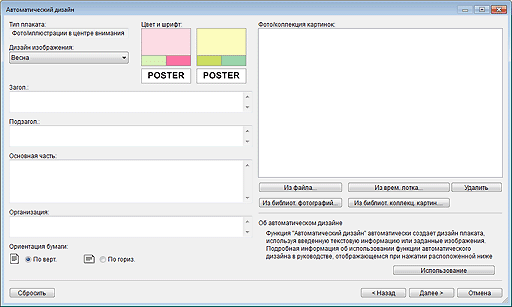
4. В поле Дизайн изображения выберите дизайн изображения создаваемого плаката.
|
5. В поле Загол. введите заголовок плаката (до 60 символов).
6. В поле Подзагол. введите подзаголовок (до 60 символов).
7. В поле Основная часть введите текст (до 200 символов).
|
|
8. В поле Организация введите название организации (до 60 символов).
9. В поле Ориентация бумаги выберите ориентацию бумаги.
10. Выберите изображения, размещаемые на плакате.
Можно добавлять подготовленные изображения или фото/коллекции картинок из библиотеки или временного лотка.
|
— Фото: изображения в библиотеке фотографий, фотографии во временном лотке и файлы изображений с расширениями .jpg, .tif, .bmp или .png. — Коллекция картинок: изображения в библиотеке картинок, картинки во временном лотке и файлы изображений с расширениями .svg, .wmf или .emf.
|
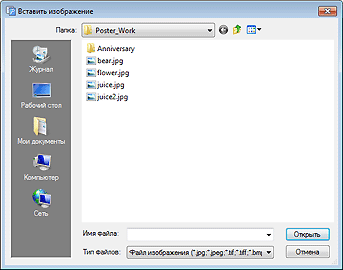
 Выбор подготовленного изображения.
1) Нажмите Из файла.
Открывается диалоговое окно Вставить изображение.
|
|
2) Укажите местоположение файла изображения, которое нужно добавить на плакат.
3) Выберите файл изображения, которое нужно добавить на плакат.
Чтобы выбрать несколько файлов, удерживайте нажатой клавишу Ctrl или Shift, выбирая эскизы.
Выбранные изображения отображаются в списке изображений.
|
|
Выбор фотографий или картинок из временного лотка.
1) Нажмите Из врем. лотка.
Отображается диалоговое окно Показать изображения во временном лотке.
2) Выберите фотографию или картинку, которую нужно добавить на плакат.
Чтобы выбрать несколько файлов, удерживайте нажатой клавишу Ctrl или Shift, выбирая эскизы.
Выбранное изображение отображается в списке изображений.
Выбор фотографий из библиотеки.
1) Нажмите Из библиотеки фотографий.
Открывается диалоговое окно Просмотреть все фотографии.
2) Выберите фотографию, которую нужно добавить на плакат.
Чтобы выбрать несколько файлов, удерживайте нажатой клавишу Ctrl или Shift, выбирая эскизы.
Выбранные фотографии отображаются в списке изображений.
Выбор картинок из библиотеки.
1) Нажмите Из библиотеки коллекции картинок.
Открывается диалоговое окно Посмотреть все коллекции картинок.
2) Выберите картинку, которую нужно добавить на плакат.
Чтобы выбрать несколько файлов, удерживайте нажатой клавишу Ctrl или Shift, выбирая эскизы.
Выбранная картинка отображается в списке изображений.
|
|
11. Нажмите Далее.
Дизайны создаются автоматически, и отображаются их эскизы. Количество создаваемых дизайнов зависит от количества выбранных изображений, ориентации бумаги и дизайна изображения.
|
|
12. В поле Цветные схемы выберите нужный цвет.
|
|
13. В поле Цвет текста выберите нужный цвет текста.
14. Выберите понравившийся дизайн и нажмите кнопку OK.
Дизайн помещается на плакат.
|
|
|
|
Функции «Помощник дизайна» и «Быстрый обмен» позволяют добиться более высокого качества созданных дизайнов.
Функция «Помощник дизайна» автоматически изменяет макет плаката, изменяя расположение изображений и текста в выбранной области.
Можно поместить на плакат изображения и текст, затем применить к выбранной области функцию «Помощник дизайна» и выбрать лучший из сгенерированных дизайнов.
1. На панели инструментов нажмите кнопку  (Помощник дизайна — Задать область).
Включается режим «Помощник дизайна — Задать область».
2. Перетаскивайте мышь, чтобы выбрать область, где нужно изменить макет.
Вокруг каждого объекта отображается рамка выделения (оранжевого цвета). и объекты выделяются.
|
|
3. Нажмите кнопку Создать дизайн, отображаемую в нижнем правом углу выбранной области.
Дизайны создаются автоматически, и отображаются их эскизы. Количество создаваемых дизайнов зависит от размера выбранной области и количества объектов.
4. Выберите понравившийся дизайн и нажмите кнопку OK.
Дизайн помещается на плакат.
|
|
|
|
Функция быстрого обмена упрощает изменение положения объектов. Эта функция полезна при улучшении созданного дизайна плаката.
1. На панели инструментов нажмите кнопку  (Быстрый обмен).
Включает режим Быстрый обмен.
2. Выберите один или несколько объектов.
Отображается рамка выделения (оранжевого цвета).
3. Переместите курсор внутрь рамки выделения и используйте курсор  (рука), чтобы поместить объект на место того объекта, с которым он поменяется местами.
Объекты меняются местами.
|
|
|
|
4. После завершения обмена объектов местами нажмите кнопку (Быстрый обмен) на панели инструментов еще раз.
Режим Быстрый обмен отключается.
Функция проверки дизайна автоматически проверяет на плакате шрифт, наложенные объекты и т. д.
 Подробную информацию см. в разделе Проверка дизайна.

 Выберите один из четырех типов плакатов. «Фото/иллюстрации в центре внимания», чтобы подчеркнуть фотографии, «Кл.слова в центре вним.», чтобы выделить текст, «Предл-я в центре вним.» для ввода большого количества текста, и «Длинные/горизонтальные баннеры» для горизонтальных или вертикальных баннеров.
 ,
,  или
или  в верхнем правом углу. Увеличенные эскизы облегчают сравнение дизайнов.
 (рука и стрелка), то объект можно поменять местами с объектом под курсором
  (рука и x), то объект нельзя поменять местами с объектом под курсором