

|
Вставка изображений и материалов | |
С программой PosterArtist поставляется библиотека иллюстраций, включающая фотографии, картинки, шаблоны и другую графику. В библиотеку и на плакаты можно добавлять собственные иллюстрации. В программе PosterArtist фотографии и картинки называются изображениями.
Программа PosterArtist поддерживает изображения следующих форматов.
 JPEG
JPEG
TIFF (без сжатия LZW)
BMP
PNG
SVG
WMF/EMF
|
При изменении изображения в программе PosterArtist оригинальное изображение не изменяется. Изменяется только изображение на плакате.
При ретушировании изображений создается копия изображения, которая затем изменяется.
В программе PosterArtist доступны различные фотографии, картинки и шаблоны. Эти материалы называются библиотекой. Комбинируя материалы из библиотеки можно создавать плакаты.
Кроме материалов из библиотеки, на плакаты можно добавлять изображения из папок на компьютере, с компакт-дисков, а также из цифровых фотоаппаратов или сканеров, подключенных к компьютеру.
Из библиотеки
Вы можете вставлять изображения и выбирать шаблоны из библиотеки.
Из папок на компьютере или с компакт-дисков
Добавление на плакат изображений из папок на компьютере или компакт-дисков.
Из сканеров или других устройств TWAIN
Используя окно управления сканерами, цифровыми фотоаппаратами или другими устройствами TWAIN, можно получать изображения и добавлять их на плакат.
Из сканеров с помощью программы PosterArtist QuickCopy
Отсканированные оригиналы можно добавлять на плакаты как изображения, используя программу PosterArtist QuickCopy (программу печати увеличенных копий).
Из программы Digital Photo Front-Access
Отсканированные с помощью программы Digital Photo Front-Access изображения можно помещать во временной лоток.
Из печатаемых изображений, созданных другими приложениями
На плакаты можно добавлять файлы печатаемых изображений, созданные в Microsoft Word и других приложениях.
Копирование и вставка изображений из других приложений
Созданные в программах Microsoft Word, Microsoft PowerPoint и Microsoft Excel данные (таблицы, графики и т. д.) можно добавлять на плакаты.
Вместо выбора шаблонов или добавления файлов изображений из папок на компьютере для использования в отдельных плакатах их можно импортировать в библиотеку PosterArtist, чтобы упростить их повторное использование.
Подробную информацию о вставке изображений и выборе шаблонов из библиотеки для использования на плакатах см. в разделах «Выбор шаблонов», «Добавление, изменение и удаление фотографий» и «Добавление, изменение и удаление картинок».
1. В задаче Изменить выберите Фото.
Открывается панель настроек Фото.
2. Нажмите Добавить/Заменить.
Открывается диалоговое окно Вставить изображение.
|
|
3. Перейдите в папку, в которой сохранен файл.
4. Выберите файл, который нужно добавить.
Чтобы выбрать несколько файлов, удерживайте нажатой клавишу Ctrl или Shift, выбирая эскизы.
5. Нажмите Открыть.
Диалоговое окно Вставить изображение закрывается, и изображение помещается на плакат.
|
|
Можно получать изображения из сканеров, цифровых фотоаппаратов и других устройств TWAIN для добавления их на плакаты.
|
|
1. Выберите Вставить > Добавить/заменить изображения > Читать из (имя устройства).
Отображается панель управления устройства TWAIN. Для разных устройств TWAIN отображаются разные панели управления.
2. Чтобы получить изображение, следуйте инструкциям, отображаемым на панели управления устройства TWAIN.
Полученное изображение помещается на плакат.
|
|
Используя приложение PosterArtist QuickCopy, можно получать документы или фотографии из подключенного сканера, чтобы создавать плакаты из увеличенных копий. Программа PosterArtist QuickCopy устанавливается одновременно с программой PosterArtist.
Полученные из сканера документы или фотографии можно передавать в программу PosterArtist, используя программу PosterArtist QuickCopy.
Переданные данные добавляются на плакат как единое изображение, которое можно изменять так же, как другие изображения.
Подробную информацию о программе PosterArtist QuickCopy см. в разделе «Создание увеличенных копий».
Информацию о передаче отсканированных изображений в программу PosterArtist с помощью программы PosterArtist QuickCopy см. в разделе «Изменение отсканированных изображений в программе PosterArtist».
Digital Photo Front-Access — это приложение, обеспечивающее передачу изображений, импортированных из цифровых фотоаппаратов Canon и т. д., в другие приложения.
Полученные с помощью программы Digital Photo Front-Access изображения можно предавать в программу PosterArtist.
1. Выберите изображение в программе Digital Photo Front-Access.
2. В программе Digital Photo Front-Access выберите в меню функцию запуска программы PosterArtist или перетащите изображение мышью на значок PosterArtist.
Выбранное изображение помещается во временной лоток.
Запустите приложение PosterArtist, если оно не было запущено ранее, и откройте временной лоток.
Передача данных из документов Word, презентаций PowerPoint или графиков таблиц Excel в программу PosterArtist для добавления их на плакаты.
|
|
1. В меню приложения, например Microsoft Word, выберите Печать.
2. В отображаемом диалоговом окне выберите принтер и нажмите Свойства.
Открывается диалоговое окно Свойства драйвера принтера.
3. Нажмите вкладку Макет.
Открывается вкладка Макет.
4. На вкладке Макет поставьте флажок Макет страницы, а в списке выберите Правка с помощью PosterArtist.
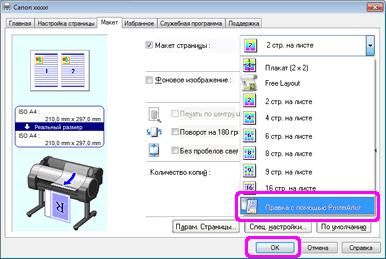
5. В диалоговом окне Свойства нажмите OK, затем нажмите OK в диалоговом окне Печатать.
Через некоторое время открывается окно Page Capture, в котором отображаются эскизы печатаемого изображения.
|
6. Выберите страницы для отправки в программу PosterArtist.
Чтобы выбрать несколько страниц, удерживайте нажатой клавишу Ctrl или Shift, выбирая эскизы.
Чтобы выбрать все страницы, нажмите Выделить все.
7. Нажмите Загруз..
Печатаемое изображение передается в программу PosterArtist и помещается на плакат.
Копирование данных (таблиц, графиков и т. д.), созданных в программах Microsoft Word, Microsoft PowerPoint или Microsoft Excel в буфер обмена для добавления на плакаты.
1. В приложении, например Microsoft Word, щелкните по объекту правой кнопкой мыши и выберите Копировать.
(Или выберите объект, удерживайте нажатой клавишу Ctrl и нажмите клавишу C.)
Выбранный объект копируется в буфер обмена.
2. Щелкните по любому месту плаката правой кнопкой мыши и выберите Вставить.
(Или щелкните по любому месту плаката, удерживая нажатой клавишу Ctrl, и нажмите клавишу V.)
Объект из буфера обмена вставляется в центр отображаемой области плаката.
Если необходимо, переместите объект.
В программе PosterArtist можно добавлять QR-коды. Добавление QR-кодов позволяет передать информацию, которую не может вместить плакат сам по себе, или передать большой объем информации.
1. В меню Вставить выберите Добавить/заменить изображения — QR-код.
Откроется диалоговое окно QR-код.
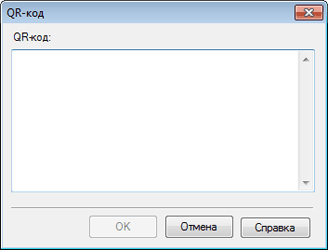
2. Введите текст, например адрес электронной почты или URL, в поле QR-код.
3. Нажмите OK.
QR-код добавится к плакату.
|
|

 Изображения в форматах JPEG и TIFF вставляются как изображения с цветовым пространством sRGB.