

|
Управление графикой | |
|
|
Фотографии, картинки, шаблоны и другие материалы называются в программе PosterArtist иллюстрациями.
Программа PosterArtist поставляется в набором разнообразных иллюстраций. Эти иллюстрации упорядочены и зарегистрированы в библиотеке изображений программы PosterArtist, создаваемой при установке PosterArtist.
Также в этой библиотеке можно регистрировать созданные плакаты и хранящиеся на компьютере изображения. Регистрация часто используемых иллюстраций облегчает их использование при создании плакатов.
Подробную информацию о регистрации изображений см. в разделе «Регистрация иллюстраций в библиотеке».
Можно систематизировать библиотеку и сделать ее более удобной, задавая легко узнаваемые названия категорий и сортируя список иллюстраций по частоте использования. Также можно удалить ненужные категории или повторно зарегистрировать их, когда они понадобятся, учитывая свободную память компьютера.
Подробную информацию об упорядочивании иллюстраций см. в разделе «Упорядочивание иллюстраций в библиотеке».
Чтобы зарегистрировать в библиотеке текущий плакат в качестве шаблона, выполните следующие действия.
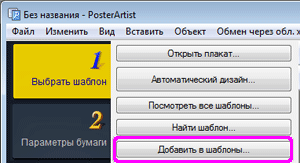
1. В меню Файл выберите Добавить в шаблоны.
(Или нажмите Добавить в шаблоны в задаче Выбрать шаблон.)
Открывается диалоговое окно Сохранение иллюстраций.
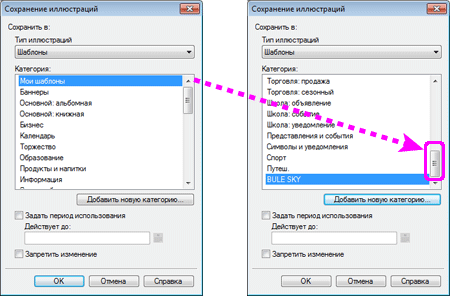
2. В списке Тип иллюстраций выберите Шаблоны.
3. В списке Категория выберите категорию, в которой будет зарегистрирован плакат.
Чтобы добавить новую категорию, нажмите Добавить новую категорию и введите название категории в отображаемом диалоговом окне. Категория добавляется в конец списка.
По умолчанию категория Мои шаблоны служит категорией только для пользователей.
4. Чтобы ограничить время использования плаката в качестве шаблона, поставьте флажок Задать период использования, чтобы изменить настройку Действует до.
Нажмите значок  (календарь), чтобы отобразить диалоговое окно Календарь. Выберите дату, определяющую ограничение по времени и нажмите OK.
|
|
5. Чтобы запретить изменение плаката, поставьте флажок Запретить изменение.
|
|
6. Нажмите ОК.
Текущий плакат регистрируется в библиотеке.
Плакат и используемые в нем изображения сохраняются в папке, определенной в диалоговом окне Настройки.
|
Регистрация в библиотеке фотографий, картинок и другой графики.
1. Щелкните по изображению на плакате правой кнопкой мыши и выберите Добавить в фото/коллекцию картинок.
Открывается диалоговое окно Сохранение иллюстраций.
|
|
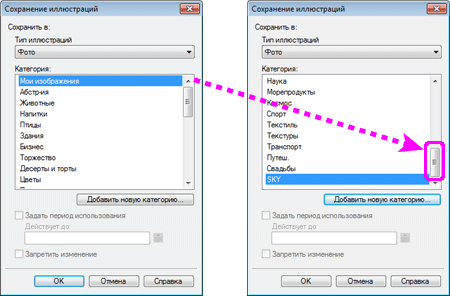
2. В списке Тип иллюстраций выберите Фото или Коллекция картинок в зависимости от типа изображения.
 Для фотографий выберите Фото или Коллекция картинок.
Для коллекций картинок, фигур, текста или QR-кода выберите Коллекция картинок.
3. В списке Категория выберите категорию, в которой будет зарегистрировано изображение.
Чтобы добавить новую категорию, нажмите Добавить новую категорию и введите название категории в отображаемом диалоговом окне. Категория добавляется в конец списка.
По умолчанию категории Мои изображения и Моя коллекция картинок служат категориями только для пользователей.
4. Чтобы ограничить время использования изображения, поставьте флажок Задать период использования, чтобы можно было изменить настройку Действует до.
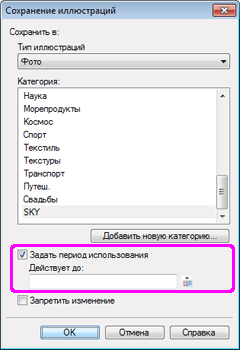
Нажмите значок (календарь), чтобы отобразить диалоговое окно Календарь. Выберите дату, определяющую ограничение по времени и нажмите OK.
|
|
5. Чтобы запретить изменение изображения, поставьте флажок Запретить изменение.
|
|
6. Нажмите ОК.
Изображение регистрируется в библиотеке.
|
Файлы, созданные в результате экспорта из программы PosterArtist на других компьютерах, можно импортировать в программу PosterArtist. Импортированные файлы регистрируются в категории, указанной при экспорте и могут использоваться так же, как другие иллюстрации.

1. В меню Файл выберите Импортировать.
Открывается диалоговое окно Импортировать.
|
|
2. Перейдите в папку, в которой сохранен файл.
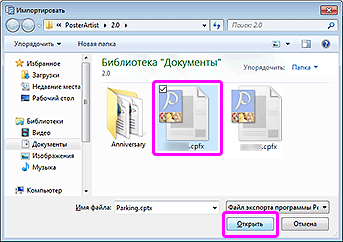
3. Выберите файл, который нужно импортировать. В этом примере выбирается файл .cptx.
Чтобы выбрать несколько файлов, удерживайте нажатой клавишу Ctrl или Shift, выбирая эскизы.
4. Нажмите Открыть.
Диалоговое окно Импортировать закрывается, экспортированный на другом компьютере файл импортируется в категорию, указанную при экспорте.
Импорт файлов изображений, например в формате JPEG, в библиотеку для использования их в качестве фотографий или коллекций картинок.
1. В меню Файл выберите Импортировать.
Открывается диалоговое окно Импортировать.
|
2. Перейдите в папку, в которой сохранен файл.
3. Выберите файл, который нужно импортировать.
Чтобы выбрать несколько файлов, удерживайте нажатой клавишу Ctrl или Shift, выбирая эскизы.
4. Нажмите Открыть.
Диалоговое окно Импортировать, открывается диалоговое окно Сохранение иллюстраций.
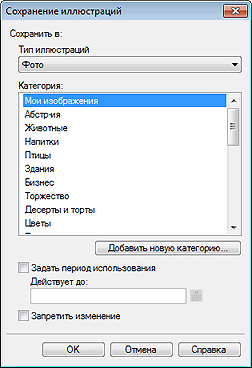
5. В списке Тип иллюстраций выберите Фото или Коллекция картинок.
6. В списке Категория выберите категорию, в которую будет импортировано изображение.
Чтобы добавить новую категорию, нажмите Добавить новую категорию и введите название категории в отображаемом диалоговом окне. Новая категория добавляется в конец списка категорий.
По умолчанию категории Мои изображения и Моя коллекция картинок служат категориями только для пользователей.
7. Чтобы ограничить время использования изображения, поставьте флажок Задать период использования, чтобы изменить настройку Действует до.
Нажмите значок (календарь), чтобы отобразить диалоговое окно Календарь. Выберите дату, определяющую ограничение по времени и нажмите OK.
|
|
8. Чтобы запретить изменение изображения, поставьте флажок Запретить изменение.
|
|
9. Нажмите ОК.
Изображение импортируется в библиотеку.
Оригинальные иллюстрации, зарегистрированные в библиотеке, можно экспортировать (сохранять) как файл (с расширением .cptx). Экспортируемый файл может включать шаблоны из библиотеки, используемые в шаблонах изображения, а также фотографии, коллекции картинок и фоны из библиотеки. Если экспортировать иллюстрации на одном компьютере, а затем импортировать их на другом, то созданные иллюстрации можно будет использовать совместно с другими пользователями.
|
|
1. Регистрация созданных иллюстраций в библиотеке. Подробную информацию о регистрации иллюстраций см. в разделе «Регистрация иллюстраций в библиотеке».
2. В меню Файл выберите Экспортировать.
Открывается диалоговое окно Экспортировать.
3. Используя вкладки в верхней части экрана, выберите библиотеку, содержащую экспортируемые иллюстрации.
4. Выберите экспортируемую иллюстрацию, и нажмите Добавить.
Можно выбрать несколько иллюстраций.
Чтобы отменить выбор, щелкните по выбранной иллюстрации.
Выбранная иллюстрация добавляется в список Экспортируемый элемент.
|
|
5. Нажмите Далее.
Открывается диалоговое окно Экспортировать в.
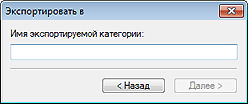
6. Введите название категории назначения.
|
|
7. Нажмите Далее.
Открывается диалоговое окно Сохранить как.
8. Задайте место сохранения.
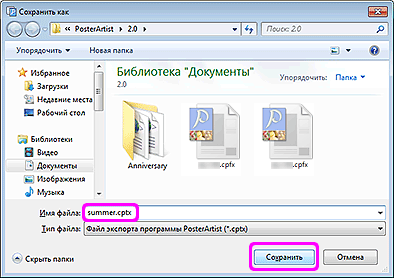
9. В поле Имя файла введите имя файла.
10. Нажмите Сохранить.
Диалоговое окно Сохранить как закрывается.
Иллюстрация сохраняется как файл экспорта программы PosterArtist с расширением «.cptx».
Инструкции по импорту экспортированных файлов см. в разделе «Импорт иллюстраций».
|
|
|
|
Использование категорий можно облегчить, присвоив им произвольные названия, или выбрав настройку, при которой часто используемые элементы будут выводится первыми на панели настроек. Также можно добавлять или удалять категории.
1. На панели инструментов нажмите кнопку  (Диалоговое окно менеджера иллюстраций).
Открывается диалоговое окно Менеджер иллюстраций.
Отображается состояние категорий и иллюстраций в библиотеке.
2. Используя вкладки в верхней части экрана, выберите библиотеку, которую нужно упорядочить.
Категории библиотеки перечислены слева.
3. Упорядочивание категорий в списке категорий.
Категории с символами  установлены по умолчанию.
Категории без этих символов добавлены пользователем.
|
|
Добавление новой категории.
1) Нажмите Новая категория.
В список добавляется новая категория.
2) Введите название категории.
|
Переименование категорий.
1) Выберите категорию в списке и нажмите Переименовать.
(Или щелкните по категории правой кнопкой мыши и выберите Переименовать.)
2) Введите новое название категории.
Изменение порядка отображения категорий на панелях настроек Выбрать шаблон или Фото.
Чтобы изменить порядок записей списка, перетащите категорию мышью в новую позицию.
Удаление категорий.
1) Выберите категорию в списке и нажмите Удалить.
(Или щелкните по категории правой кнопкой мыши и выберите Удалить.)
2) Нажмите кнопку OK в окне подтверждения.
|
4. Нажмите ОК.
Диалоговое окно Менеджер иллюстраций закрывается.
Можно упорядочить категории, чтобы облегчить их использование, задав опцию вывода часто используемых иллюстраций первыми на панели настроек, изменив место регистрации иллюстраций и удалив ненужные иллюстрации.
1. На панели инструментов нажмите кнопку (Диалоговое окно менеджера иллюстраций).
Открывается диалоговое окно Менеджер иллюстраций.
Отображается состояние категорий и иллюстраций в библиотеке.
2. Используя вкладки в верхней части экрана, выберите библиотеку, которую нужно упорядочить.
Категории библиотеки перечислены слева.
3. Щелкните по категории, чтобы упорядочить иллюстрации.
Иллюстрации в библиотеке перечисляются справа.
4. Упорядочите иллюстрации в списке иллюстраций.
Иллюстрации с символами установлены по умолчанию.
Иллюстрации без этих символов добавлены пользователем.
Чтобы выбрать все иллюстрации, нажмите Выделить все.
Выбор можно отменить, нажав Очистить все.
Перемещение иллюстраций в другую категорию.
1) Выберите иллюстрацию.
Чтобы выбрать иллюстрацию, щелкните по ней. Можно выбрать несколько иллюстраций.
Чтобы отменить выбор, щелкните по выбранной иллюстрации.
2) Нажмите Переместить.
Открывается диалоговое окно Переместить иллюстрации.
3) В списке Категория выберите категорию, в которую будут перемещены иллюстрации и нажмите OK.
Иллюстрации перемещаются в выбранную категорию.
Изменение порядка отображения категорий на панелях настроек Выбрать шаблон или Фото.
1) Выберите иллюстрацию.
2) В списке иллюстраций переместите элемент мышью.
Порядок изменяется.
Копирование иллюстраций из одной категории в другую.
1) Выберите иллюстрацию.
2) Нажмите Копировать в нижней части окна.
(Или щелкните по иллюстрации правой кнопкой мыши и выберите Копировать. Чтобы не скопировать иллюстрацию, а переместить ее, выберите Вырезать вместо Копировать.)
3) Выберите категорию, в которую нужно вставить скопированные иллюстрации.
4) Нажмите Вставить в нижнем правом углу окна.
(Или щелкните правой кнопкой мыши и выберите Вставить.)
|
Удаление иллюстраций из категории.
1) Выберите иллюстрацию.
2) Нажмите Удалить в нижней части окна.
(Или щелкните по иллюстрации правой кнопкой мыши и выберите Удалить.)
3) Нажмите кнопку OK в окне подтверждения.
|
|
5. Нажмите ОК.
Диалоговое окно Менеджер иллюстраций закрывается.
Даже если вы удалите иллюстрации из библиотеки, вы сможете их снова зарегистрировать.
1. На панели инструментов нажмите кнопку (Диалоговое окно менеджера иллюстраций).
Открывается диалоговое окно Менеджер иллюстраций.
2. В разделе Категория нажмите Удаленное содержимое.
Удаленные иллюстрации отобразятся в списке справа.
3. Выберите иллюстрацию, которую требуется восстановить, и нажмите Восстановить.
Восстановленная иллюстрация будет зарегистрирована в библиотеке.
Вы можете выполнить пакетную загрузку незарегистрированных иллюстраций.
1. На панели инструментов нажмите кнопку (Диалоговое окно менеджера иллюстраций).
Открывается диалоговое окно Менеджер иллюстраций.
2. Выберите Загрузить.
Загруженная иллюстрация будет зарегистрирована в каждой библиотеке содержимого.
Иллюстрации можно добавлять, удалять и сортировать.
После создания с помощью этих операций удобной рабочей среды можно создать файл установки иллюстраций, позволяющий использовать иллюстрации на других компьютерах.
Достаточно запустить файл установки на других компьютерах, чтобы иллюстрации отображались так же, как на исходном компьютере.
1. В меню Инструмент выберите Момент. снимок иллюстраций.
Открывается диалоговое окно Момент. снимок иллюстраций.
2. Задайте место сохранения.
Чтобы изменить папку, нажмите Обзор и задайте место сохранения.
3. Нажмите Созд. момент. сним..
В указанной папке создается файл с именем PASnapshot.exe.
|
1. Убедитесь в том, что на компьютере, на котором создан файл установки, и на компьютере, на котором нужно развернуть иллюстрации, установлены одинаковые версии программы PosterArtist.
2. На целевом компьютере дважды щелкните по файлу PASnapshot.exe, созданному на исходном компьютере.
Устанавливаются иллюстрации с исходного компьютера.
|

 Если запущено несколько экземпляров программы PosterArtist, то функции менеджера иллюстраций и импорта недоступны.
 .
. .
.
 ,
,  или
или в верхнем правом углу окна.
  , то удалить категорию нельзя.