

|
Использование облака | |
|
|
После загрузки файлов с облачного хранилища или в облачное хранилище, экспортные файлы с плакатами, изображениями и иллюстрациями могут эффективно использоваться на других компьютерах или другими пользователями.
Файлы с плакатами и изображениями можно загрузить из облачного хранилища.
1. В меню Обмен через обл. хран. выберите Загрузить плакат/материал.
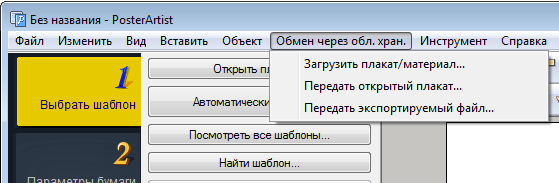
Откроется окно Direct Print & Share.
2. Нажмите кнопку Вход и в открывшемся окне выберите облачное хранилище, чтобы войти в него.
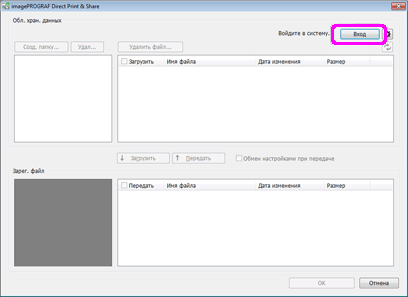
3. В Облачное хранилище данных отметьте файлы, которые необходимо загрузить, и нажмите Загрузить.
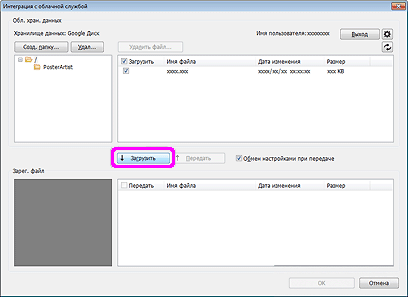
4. Нажмите OK, чтобы закрыть окно Direct Print & Share.
Откроется папка с загруженным файлом.
Отрытый плакат можно сохранить и загрузить в облачное хранилище.
1. В меню Обмен через обл. хран. выберите Передать открытый плакат.
Откроется диалоговое окно Сохранить как.
2. Укажите путь сохранения и введите имя файла в поле Имя файла.
3. Нажмите Сохранить.
Созданный плакат будет сохранен в файле, который можно использовать только в PosterArtist.
|
|
Откроется окно Direct Print & Share.
4. Нажмите кнопку Вход и в открывшемся окне выберите облачное хранилище, чтобы войти в него.
5. В окне Зарег.файл отметьте файлы для загрузки и нажмите Передать.
Файл передан.
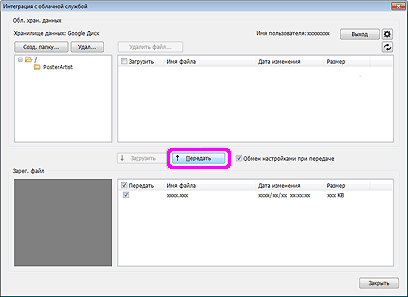
6. Нажмите Закрыть, чтобы закрыть окно Direct Print & Share.
Чтобы загрузить файл с плакатом, переданный в облачное хранилище, см. раздел "Загрузка плаката/материала с облака."
Вы можете экспортировать и передать в облачное хранилище файл с иллюстрациями
1. Сохраните созданную иллюстрацию в библиотеке. Инструкции по регистрации иллюстраций находятся в разделе "Регистрация иллюстраций в библиотеке."
2. В меню Обмен через обл. хран. выберите Передать экспортируемый файл.
Откроется диалоговое окно Экспортировать.
3. Из вкладок в верхней части экрана выберите библиотеку, в которой находится иллюстрация для экспорта.
4. Выберите иллюстрацию для экспорта и нажмите Добавить.
Вы можете выбрать несколько иллюстраций.
Чтобы отменить выбор, нажмите на выбранную иллюстрацию.
Выбранная иллюстрация добавляется в список Экспортируемый элемент.
|
|
5. Нажмите Далее.
Откроется диалоговое окно Экспортировать в.
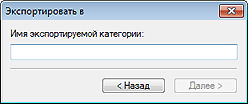
6. Введите имя категории в качестве места назначения.
|
|
7. Нажмите Далее.
Откроется диалоговое окно Сохранить как.
8. Укажите путь сохранения.
9. В поле Имя файла введите имя файла.
10. Нажмите Сохранить.
Иллюстрация сохранится как экспортируемый файл PosterArtist с расширением "*.cptx".
|
|
Откроется окно Direct Print & Share.
11. Нажмите кнопку Вход и в открывшемся окне выберите облачное хранилище, чтобы войти в него.
12. В окне Зарег.файл отметьте файлы для загрузки и нажмите Передать.
Экспортируемый файл загружен.
13. Нажмите Закрыть, чтобы закрыть окно Direct Print & Share.
Чтобы загрузить файл с плакатом, переданный в облачное хранилище, см. раздел "Загрузка плаката/материала с облака."

 Чтобы использовать эту функцию, необходимо загрузить ПО imagePROGRAF Direct Print & Share (далее – "Direct Print & Share") версии 2.0.0 или выше.
 ,
,  или
или  в правом верхнем углу экрана.