|
Параметры программы PosterArtist Запуск и завершение работы PosterArtist |
В диалоговом окне Настройки можно изменить место сохранения исходных иллюстраций, используемых в программе PosterArtist, а также выбрать принтер для пробной печати и размеры носителя. Также можно выбрать единицу измерения длины и интервал перемещения курсора при нажатии клавиш со стрелками и размер библиотечного шаблона по умолчанию.
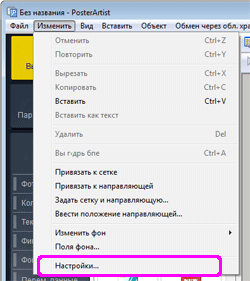
1. В меню Изменить выберите Настройки.
Открывается диалоговое окно Настройки.
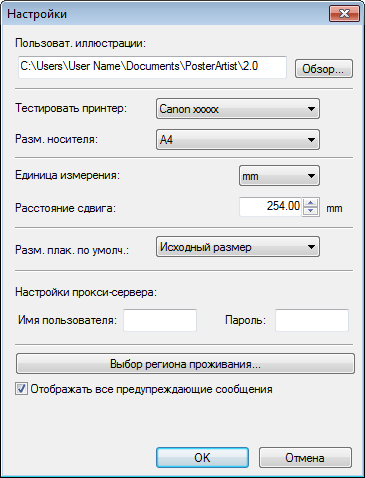
2. Измените следующие настройки.
 Пользоват. иллюстрации
Папка для сохранения на компьютере иллюстраций, созданных в программе PosterArtist, например шаблонов или изображений. Нажмите Обзор, чтобы выбрать папку.
Тестировать принтер
При пробной печати плакаты печатаются на бумаге формата A4 или Letter для предварительной проверки макета и внешнего вида. Выберите принтер для пробной печати из списка принтеров Canon, подключенных к компьютеру.
|
|
|
|
Размер носителя
Выберите размер бумаги для пробной печати — A4 или Letter.
Единицы измерения
Выберите единицу измерения длины в программе PosterArtist.
Можно выбрать миллиметры или дюймы.
Расстояние сдвига
Этот параметр определяет расстояние, на которое сдвигаются объекты при каждом нажатии клавиши со стрелкой. Введите непосредственно значение или нажимайте кнопки  или
или  , чтобы увеличить или уменьшить значение.
Диапазон значений от 0,01 до 10 000 мм.
|
|
 Перемещение объектов с помощью клавиатуры
Разм. плак. по умолч
Укажите размер по умолчанию для библиотечного шаблона и нового плаката.
Выберите шаблон плаката по умолчанию из списка.
|
|
Настройки прокси-сервера
Задайте Имя пользователя и Пароль, которые используются на прокси-сервере. Если прокси-сервер не используется, оставьте эти поля пустыми.
Выбор региона проживания
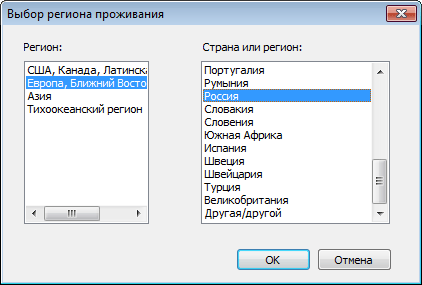
Откроется диалоговое окно Выбор региона проживания, где можно выбрать задать параметры Регион и Страна или регион.
Отображать все предупреждающие сообщения
Если вы снимете флажок, предупреждающие сообщения, которые отображаются при использовании PosterArtist, больше не будут появляться.
Чтобы запустить программу PosterArtist, дважды щелкните по значку PosterArtist на рабочем столе или выберите Пуск > Программы > Canon PosterArtist > PosterArtist.
Значок программы PosterArtist |
|
Значок программы PosterArtist QuickCopy |
|
|
|
|
|
Чтобы выйти из программы PosterArtist, Нажатием кнопки  (Закрыть) в верхнем правом углу окна или выберите команду Выход в меню Файл.
В этом разделе описываются структура окон и меню программы PosterArtist и моменты имеющие отношение к объектам плакатов.
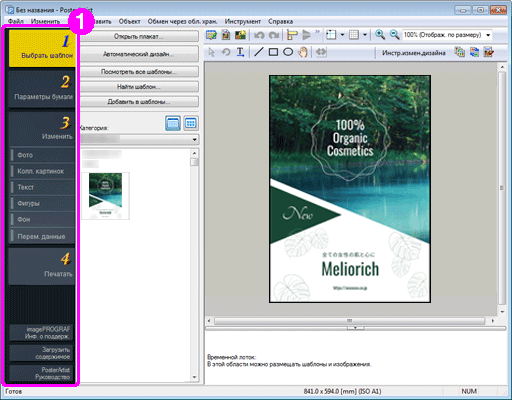
Руководство по созданию и печати плакатов. Существует четыре задачи, описанные в этом руководстве.
Чтобы создавать плакаты, выбирайте задачи в указанном порядке, а на панели настроек для каждой задачи выбирайте шаблоны, изображения и функции. В нижней части окна имеются кнопки справки, например кнопка вызова этого руководства.
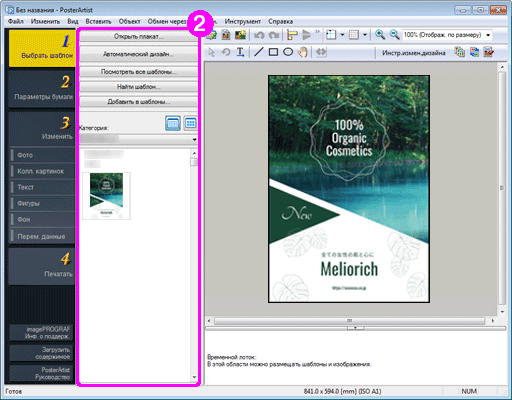
При выборе задачи справа от области задач отображается панель настроек.
На этой панели настроек отображаются Кнопки основных функций, эскизы изображений и выбранные шаблоны.
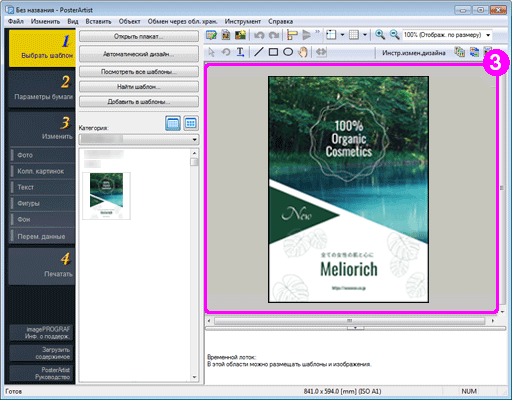
Здесь отображается макет плаката.
В этой области можно размещать текст, изображения и другие объекты для создания плаката. Здесь можно создать дизайн плаката в том виде, в котором он будет печататься. Также в этой области может отображаться направляющая, сетка и линейка.
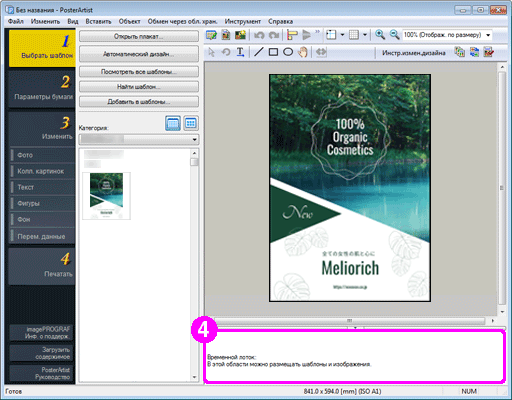
Здесь можно размещать фотографии, которые возможно будут использоваться, или часто используемые фотографии. Шаблоны и фотографии из временного лотка можно добавлять на плакаты, не выполняя поиск среди эскизов.
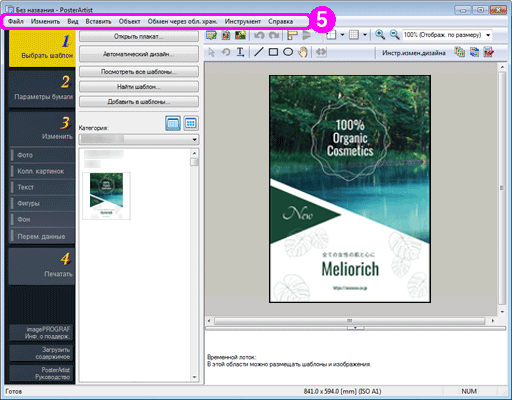
Отображается меню.
Подробную информацию о функциях меню см. в разделе «Меню и команды».
В программе PosterArtist доступны различные контекстные меню, обеспечивающие эффективную работу. Подробную информацию см. в разделе «Контекстные меню».
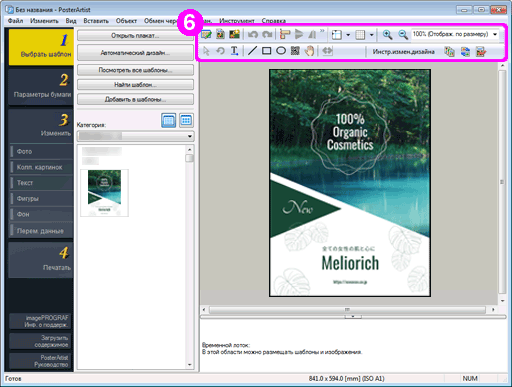
Кнопки основных функций (кнопки панели инструментов) отображаются в двух группах.
(a) Главная панель инструментов
На верхней панели инструментов отображаются кнопки для инструментов диалогового окна менеджера иллюстраций, предварительного просмотра, использования файла изображения, диалогового окна выравнивания и распределения объектов, отображения/скрытия направляющей и сетки и т. д.
(b) Дополнительная панель инструментов
На нижней панели инструментов отображаются кнопки для инструментов изменения размера выделения, поворота выделения, текста, линии, QR-кода, проверки дизайна и т. д.
Подробную информацию о функциях панели инструментов см. в разделе «Панель инструментов главного окна».
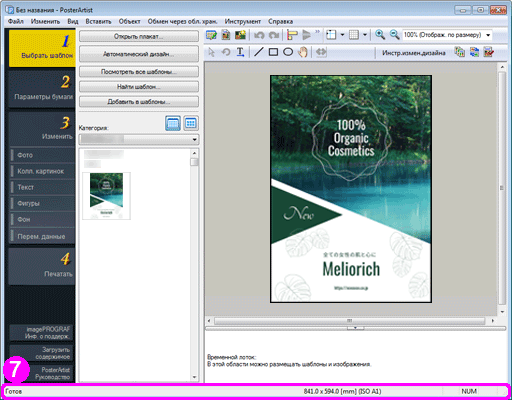
(a) Общее состояние
Здесь выводится информация о меню, кнопках панели инструментов и объектах, а также состоянии текущей операции и приложения.
(b) Размер бумаги
Здесь отображается размер бумаги для плаката, отображаемого в области дизайна плаката.
(c) Состояние клавиатуры
Здесь отображается состояние клавиш Caps Lock, Num Lock и Scroll Lock на клавиатуре.
В программе PosterArtist элементы меню можно выбирать следующими способами.
В строке меню.
На панели инструментов.
Из контекстного меню.
Нажмите кнопку на панели настроек.
Например, диалоговое окно Выровнять и распределить объекты, в котором можно размещать или позиционировать выбранные объекты, можно отобразить следующими тремя способами:
1) Выберите объект, затем выберите в меню Объект > Выровнять и распределить объекты > Диалог выравнивания и распределения объектов.
2) Щелкните по объекту правой кнопкой мыши и выберите Выровнять и распределить объекты > Диалог выравнивания и распределения объектов.
3) Выберите объект и нажмите на панели инструментов кнопку  (Диалог выравнивания и распределения объектов).
В этом руководстве в основном приводится описание выбора элементов меню из контекстного меню и панелей инструментов. Вы можете выбирать элементы меню наиболее удобным для вас способом.
Обзор меню программы см. в разделе «Команды».
Выбор шаблона для плаката.
Подробную информацию см. в разделе «Выбор шаблонов».
Выбор принтера и типа бумаги, а также размера страницы.
Подробную информацию см. в разделе «Задание размера и бумаги».
Добавление изображений и текста на плакат и изменение их.
Подзадачи, входящие в эту задачу.
Фото
Добавление или изменение фотографий и добавление рамок.
Подробную информацию см. в разделе «Изменение фотографий».
Коллекция картинок
Добавление или изменение коллекции картинок.
Подробную информацию см. в разделе «Изменение коллекции картинок».
Текст
Добавление или изменение текста или текстовой графики.
Подробную информацию см. в разделе «Изменение текста».
Фигуры
Добавление или изменение фигур.
Подробную информацию см. в разделе «Изменение фигур»
Фон
Добавление или изменение изображений, используемых в качестве фона.
Подробную информацию см. в разделе «Изменение фона».
Переменные данные
Автоматическая подстановка информации из файла с табличными данными перед печатью каждого плаката из серии.
Подробную информацию см. в разделе «Переменная печать».
Печать плакатов.
Подробную информацию см. в разделе «Печать плакатов».
В этом разделе описываются элементы, которые можно использовать при создании плаката, эти элементы называются объектами.
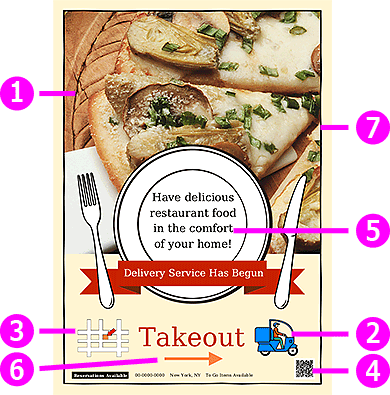
Любые фотографии.
Также можно использовать собственные фотографии из цифрового фотоаппарата. Применение рамок и изменение формы фотографии.
Выбор иллюстраций и графики.
Можно вставлять коммерческие иллюстрации WMF и коллекции картинок EMF.
Также можно сохранять файлы PowerPoint и других приложений в форматах WMF и EMF для последующего использования в PosterArtist.
|
|
Позволяет разместить QR-код. Также можно изменить размер.
Перемещение или изменение размера текста, изменение шрифта, цвета и выравнивание. Также можно применять эффекты обрисовки текста и тени. Текстовая графика — это еще одна функция, которая может помочь создать эффектные плакаты.
При работе с несколькими строками текста их можно выровнять по левому или по правому краю или по центру. Также можно распределять текст равномерно или выравнивать его относительно других объектов.
Можно вставлять прямые линии, прямоугольники и окружности. Можно изменять размер, цвет и другие параметры фигур. Также можно применять эффект тени.
Фон находится под всеми другими объектами плаката.
Можно изменять размер объектов, поворачивать , инвертировать или перемещать их, используя мышь или вводя численные значения. Также можно выравнивать объекты по левому или по правому краю или центрировать их относительно друг друга или страницы. Процедуры выравнивания или изменения размера объектов одинаковы для всех типов объектов. Подробную информацию см. в разделе «Работа с объектами».
|
|

 Принтер, используемый для обычной печати плакатов, задается в настройках Параметры бумаги.

