

|
Проверка подлинности лицензии | |
 При первом запуске PosterArtist нужно ввести License Access Number. Без ввода Лицензионного Кода Доступа невозможно использовать программу PosterArtist. Подробную информацию см. в документе Lisence Authentication Guide («Руководство по проверке подлинности лицензии»), поставляемом с программой PosterArtist.
При замене компьютера или жесткого диска требуется повторная проверка подлинности лицензии.
Первым способом повторной проверки подлинности лицензии является ее перенос на другой компьютер и выполнение повторной проверки подлинности лицензии. Второй способ заключается во временном возврате лицензии и выполнении повторной проверки подлинности лицензии. Подробную информацию см. в разделах «Перенос лицензии» и «Возврат лицензии».
В этом разделе описывается перенос лицензии программы PosterArtist с одного компьютера на другой.
Перенос лицензии позволяет выполнить повторную проверку подлинности лицензии на новом компьютере, при выходе старого компьютера из строя, замене компьютера и т. д.
Для переноса лицензии необходимо подключение к Интернету и браузер Internet Explorer версии 6 или более поздней. Убедитесь в том, что компьютер подключен к Интернету.
Перед переносом лицензии установите программу PosterArtist на новом компьютере и запустите ее. В окне License Authentication создается файл данных запроса. Подробную информацию о создании файла данных запроса см. в разделе «Создание данных запроса».
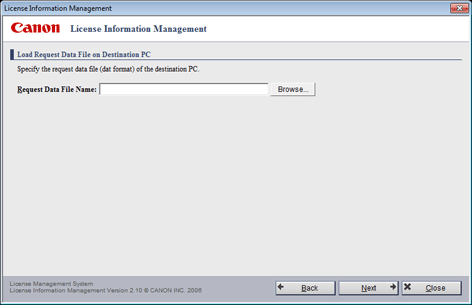
1. В меню «Пуск» Windows выберите Все программы > Canon LMS > License Information Management, чтобы открыть окно License Information Management, затем нажмите кнопку Transfer, чтобы открыть изображенное ниже окно. Укажите имя файла данных запроса нового компьютера и нажмите кнопку Next.
|
|
2. Отображается изображенное ниже окно. Нажмите кнопку Close.
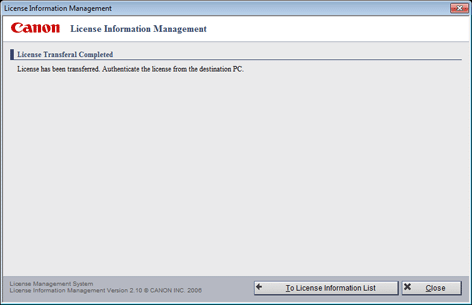
3. Повторная проверка лицензии на новом компьютере. Подробную информацию см. в документе Lisence Authentication Guide («Руководство по проверке подлинности лицензии»), поставляемом с программой PosterArtist.
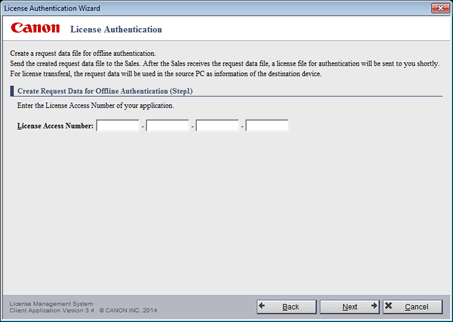
1. В окне License Authentication выберите Offline Authentication и Create Request Data, затем нажмите кнопку Next, чтобы открыть изображенное ниже окно. Введите License Access Number программы PosterArtist и нажмите кнопку Next.
|
|
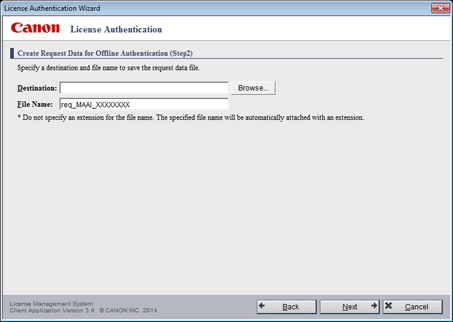
2. Отображается изображенное ниже окно. Укажите место сохранения файла данных запроса и нажмите кнопку Next.
|
|
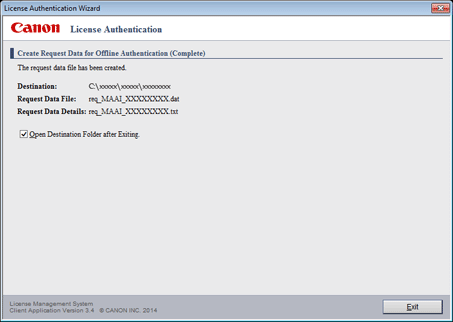
3. Отображается изображенное ниже окно. Ознакомьтесь с отображаемой информацией и нажмите кнопку Exit.
|
|
В этом разделе описывается возврат лицензии установленной на компьютере программы PosterArtist на сервер.
Возврат лицензии позволяет выполнить повторную проверку подлинности лицензии на новом компьютере, при выходе старого компьютера из строя, замене компьютера и т. д.
Для возврата лицензии необходимо подключение к Интернету и браузер Internet Explorer версии 6 или более поздней. Убедитесь в том, что компьютер подключен к Интернету.
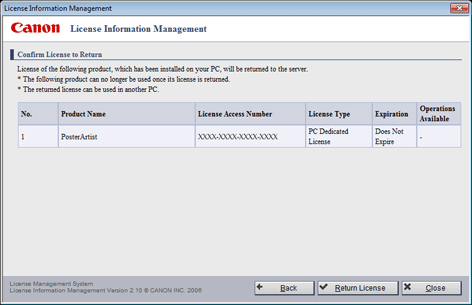
1. В окне License Information Management нажмите кнопку Return, чтобы открыть изображенное ниже окно. Ознакомьтесь с отображаемой информацией и нажмите кнопку Return License.
|
|
2. Отображается изображенное ниже окно. Нажмите кнопку Close.
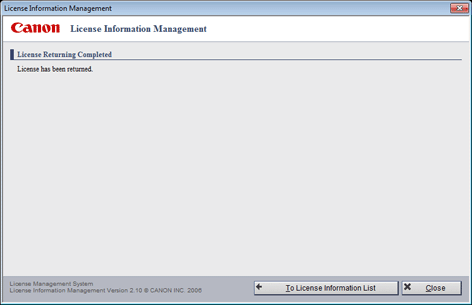
3. Выполните процедуру повторной проверки лицензии на другом компьютере. Подробную информацию см. в документе Lisence Authentication Guide («Руководство по проверке подлинности лицензии»), поставляемом с программой PosterArtist.

 Чтобы указать имя файла данных запроса, введите в поле полный путь к файлу или выберите файл данных запроса, нажав кнопку Browse.