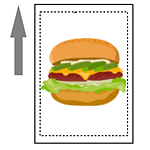
|
Задание размера и бумаги | |
|
Печать по всей ширине рулона бумаги без полей Печать по всей ширине рулона бумаги с полями Печать в более крупном размере, чем размер рулона бумаги |
Программа PosterArtist позволяет печатать плакаты на бумаге различных типов и размеров. Плакаты можно печатать с масштабированием или без полей.
Большинство настроек печати плакатов находятся в задаче Параметры бумаги.
В этом разделе описывается изменение настроек в задаче Параметры бумаги для следующих задач печати.
 Печать на рулоне бумаги
- Основные настройки.
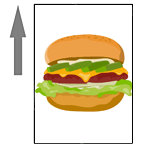
- Печать по всей ширине рулона бумаги без полей.
- Печать по всей ширине рулона бумаги с полями.
- Широкоформатная печать.
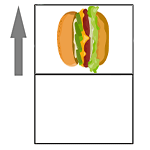
- Печать в более крупном размере, чем размер рулона бумаги
Печать на листах
Печать с масштабированием
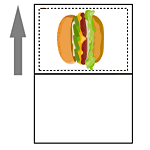
Печать в области печати
Печать с метками обрезки
|
- Принтеры, кроме Canon серии imagePROGRAF - PRO-1000 и PRO-500 Подробную информацию см. в разделе «Для пользователей, использующих другие принтеры, кроме Canon серии imagePROGRAF». |
При печати на рулоне бумаги можно печатать плакаты нестандартных размеров, например горизонтальные или вертикальные баннеры. Также доступна печать без полей.
Рулоны бумаги можно использовать только в тех принтерах, которые поддерживают такие материалы.
Для печати на рулоне бумаги необходимо выполнить следующие настройки бумаги.
При изменении размера страницы и ориентации нужно изменить макет. Дополнительную информацию см. в разделе «Изменение размера страницы или ориентации плаката».
1. Выберите задачу Параметры бумаги.
Открывается панель настроек Параметры бумаги.
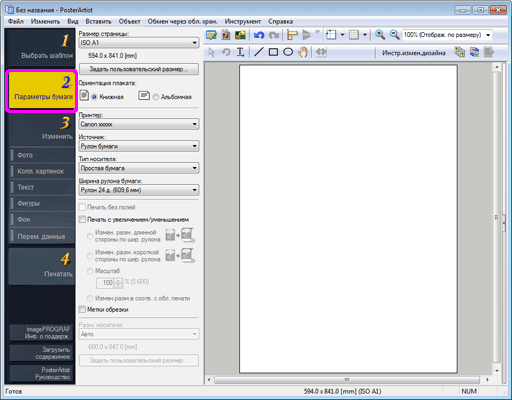
2. В списке Размер страницы выберите размер страницы плаката.
Для нестандартных размеров плакатов выберите Задать пользовательский размер и задайте пользовательский размер. Подробную информацию о задании нестандартных размеров бумаги см. в разделе «Задание нестандартных размеров бумаги».
|
3. Для параметра Ориентация плаката выберите настройку, соответствующую ориентации плаката.
|
(Книжная) |
Книжная ориентация плаката. |
|
(Альбомная) |
Альбомная ориентация плаката. |
4. В списке Принтер выберите принтер для использования.
|
5. В поле Источник выберите Рулон бумаги.
6. В списке Тип носителя выберите тип бумаги для печати.
Разные принтеры поддерживают различные типы бумаги.
|
7. В списке Ширина рулона бумаги выберите ширину рулона бумаги, загруженного в принтер.
Разные принтеры поддерживают разную ширину рулона бумаги.
· Если включена функция печати без полей. · Если выключена функция печати с увеличением/уменьшением и размер страницы по вертикали или по горизонтали соответствует выбранной ширине рулона. · Если включена функция печати с увеличением/уменьшением и выбрана настройка Измен. разм. длинной стороны по шир. рулона или Измен. разм. короткой стороны по шир. рулона. Если размер носителя больше выбранной ширины рулона бумаги, то при печати выводится предупреждающее сообщение. |
|
Для печати плакатов по ширине рулона бумаги без полей необходимо выполнить следующие настройки бумаги.
1. Выполните настройки, описанные в разделе «Основные настройки».
2. Поставьте флажок Печать без полей.
|
3. Если ширина рулона бумаги отличается от размера длинной или короткой стороны оригинала, выберите функцию Измен. разм. длинной стороны по шир. рулона или Измен. разм. короткой стороны по шир. рулона.
|
Измен. разм. длинной стороны по шир. рулона |
Длинная сторона плаката будет соответствовать ширине загруженного рулона бумаги. |
|
|
Измен. разм. короткой стороны по шир. рулона |
Короткая сторона плаката будет соответствовать ширине загруженного рулона бумаги. |
|
|
|
Для печати плакатов по ширине рулона бумаги с полями необходимо выполнить следующие настройки бумаги.
1. Выполните настройки, описанные в разделе «Основные настройки».
2. Поставьте флажок Печать с увеличением/уменьшением.
3. Выберите Измен. разм. длинной стороны по шир. рулона или Измен. разм. короткой стороны по шир. рулона.
|
Измен. разм. длинной стороны по шир. рулона |
Длинная сторона плаката будет соответствовать ширине загруженного рулона бумаги. |
|
|
Измен. разм. короткой стороны по шир. рулона |
Короткая сторона плаката будет соответствовать ширине загруженного рулона бумаги. |
|
Для печати плакатов нестандартных размеров, например горизонтальных или вертикальных баннеров, заполняющих весь рулон бумаги, выполните следующие действия.
1. Выберите задачу Параметры бумаги.
Открывается панель настроек Параметры бумаги.
2. В списке Размер страницы выберите размер страницы плаката.
Для нестандартных размеров плакатов выберите Задать пользовательский размер и задайте размер страницы для плаката.
Подробную информацию см. в разделе «Задание нестандартных размеров бумаги».
|
3. Для параметра Ориентация плаката выберите настройку, соответствующую ориентации плаката.
|
(Книжная) |
Книжная ориентация плаката. |
|
(Альбомная) |
Альбомная ориентация плаката. |
4. В списке Принтер выберите используемый принтер.
|
5. В поле Источник выберите Рулон бумаги.
6. В списке Тип носителя выберите тип бумаги для печати.
Разные принтеры поддерживают различные типы бумаги для печати без полей.
|
7. Поставьте флажок Печать без полей.
8. В списке Ширина рулона бумаги выберите ширину рулона бумаги, загруженного в принтер.
Если ширина рулона бумаги отличается от размера длинной или короткой стороны оригинала, то плакат автоматически увеличивается или уменьшается для печати в соответствии с шириной рулона бумаги.
|
9. Выберите Измен. разм. длинной стороны по шир. рулона или Измен. разм. короткой стороны по шир. рулона.
Ширина плаката увеличивается или уменьшается в соответствии с шириной рулона бумаги.
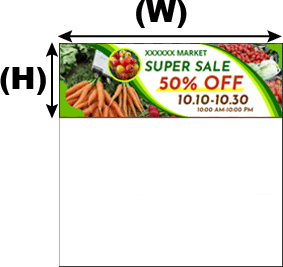
Измен. разм. длинной стороны по шир. рулона
Если выбрана функция Измен. разм. длинной стороны по шир. рулона, то ширина плаката (на рисунке обозначена буквой W) увеличивается или уменьшается в соответствии с шириной рулона бумаги.
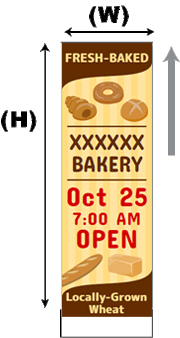
Измен. разм. короткой стороны по шир. рулона
Если выбрана функция Измен. разм. короткой стороны по шир. рулона, то ширина плаката (на рисунке обозначена буквой W) увеличивается или уменьшается в соответствии с шириной рулона бумаги.
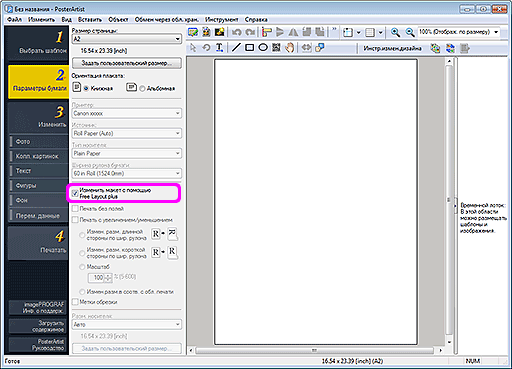
Следуйте этим инструкциям, чтобы выполнить печать в более крупном размере, чем размер рулона бумаги.
1. В соответствии и с инструкциями в разделе "Основные настройки" укажите значения для параметров Размер бумаги и Ориентация плаката.
2. Установите флажок напротив параметра Изменить макет с помощьюFree Layout plus.
|
|
Для печати плакатов на листах бумаги необходимо выполнить следующие настройки бумаги.
При изменении размера страницы и ориентации нужно изменить макет. Дополнительную информацию см. в разделе «Изменение размера страницы или ориентации плаката».
1. Выберите задачу Параметры бумаги.
Открывается панель настроек Параметры бумаги.
2. В списке Размер страницы выберите размер страницы плаката.
Для нестандартных размеров плакатов выберите Задать пользовательский размер и задайте размер страницы для плаката.
Подробную информацию см. в разделе «Задание нестандартных размеров бумаги».
|
3. Для параметра Ориентация плаката выберите настройку, соответствующую ориентации плаката.
|
(Книжная) |
Книжная ориентация плаката. |
|
(Альбомная) |
Альбомная ориентация плаката. |
4. В списке Принтер выберите принтер для использования.
|
5. В поле Источник выберите Листы, Кассета или Вручную.
Разные принтеры поддерживают различные типы листовой бумаги.
6. В списке Тип носителя выберите тип бумаги для печати.
Разные принтеры поддерживают различные типы бумаги.
|
7. Для печати на листах бумаги, размер которых отличается от размера оригинала, в поле Размер носителя выберите размер бумаги, загруженной в принтер.
Разные принтеры поддерживают различные размеры бумаги.
Для нестандартных размеров плакатов выберите Задать пользовательский размер и задайте размер страницы для печати плаката.
Подробную информацию см. в разделе «Задание нестандартных размеров бумаги».
|
8. Если оригинальный размер отличается от размера носителя, или при изменении настройки Источник с Рулон бумаги на Листы бумаги печать может оказаться невозможной из-за обрезки изображений плаката. Чтобы избежать этой проблемы поставьте флажок Печать с увеличением/уменьшением, а затем выберите Измен.разм.в соотв. с обл. печати.
Подробную информацию см. в разделе «Печать в области печати».
В этом разделе описывается печать плакатов с увеличением или уменьшением.
1. Выберите задачу Параметры бумаги.
Открывается панель настроек Параметры бумаги.
2. В списке Размер страницы выберите размер страницы плаката.
Для нестандартных размеров плакатов выберите Задать пользовательский размер и задайте размер страницы для плаката.
Подробную информацию см. в разделе «Задание нестандартных размеров бумаги».
|
3. Для параметра Ориентация плаката выберите настройку, соответствующую ориентации плаката.
|
|
(Книжная) |
Книжная ориентация плаката. |
|
|
(Альбомная) |
Альбомная ориентация плаката. |
4. В списке Принтер выберите принтер для использования.
|
|
5. В списке Источник выберите источник бумаги.
6. В списке Тип носителя выберите тип бумаги для печати.
Разные принтеры поддерживают различные типы бумаги.
|
|
7. Если для настройки Источник выбрано значение Рулон бумаги, то в списке Ширина рулона бумаги выберите ширину рулона бумаги.
Разные принтеры поддерживают различные рулоны бумаги.
|
8. Если для настройки Источник выбрано значение Рулон бумаги, то снимите флажок Печать без полей.
9. Поставьте флажок Печать с увеличением/уменьшением.
10. Выберите Масштаб.
11. Задайте масштаб. Введите значение или нажимайте кнопки  или
или  , чтобы увеличить или уменьшить значение.
12. Если для настройки Источник выбрано значение Листы бумаги, то в поле Размер носителя выберите размер бумаги.
Разные принтеры поддерживают различные размеры бумаги.
Для нестандартных размеров плакатов выберите Задать пользовательский размер и задайте размер страницы для плаката.
Подробную информацию см. в разделе «Задание нестандартных размеров бумаги».
|
В зависимости от размера плаката часть изображения может обрезаться (при печати на листах бумаги и т. д.). Чтобы избежать этой проблемы, задайте размер бумаги для печати и разместите весь плакат на бумаге.
1. Выберите задачу Параметры бумаги.
Открывается панель настроек Параметры бумаги.
2. В списке Размер страницы выберите размер страницы плаката.
Для нестандартных размеров плакатов выберите Задать пользовательский размер и задайте размер страницы для плаката.
Подробную информацию см. в разделе «Задание нестандартных размеров бумаги».
|
3. Для параметра Ориентация плаката выберите настройку, соответствующую ориентации плаката.
|
|
(Книжная) |
Книжная ориентация плаката. |
|
|
(Альбомная) |
Альбомная ориентация плаката. |
4. В списке Принтер выберите принтер для использования.
|
|
5. В списке Источник выберите источник бумаги.
6. В списке Тип носителя выберите тип бумаги для печати.
Разные принтеры поддерживают различные типы бумаги.
|
|
7. Поставьте флажок Печать с увеличением/уменьшением.
8. Выберите Измен. разм. в соотв. с обл. печати.
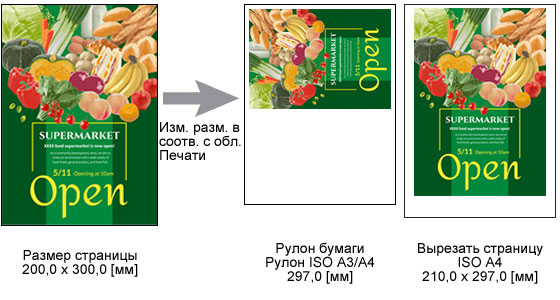
|
9. В списке Размер носителя выберите размер бумаги для печати.
Разные принтеры поддерживают различные размеры бумаги.
Для нестандартных размеров плакатов выберите Задать пользовательский размер и задайте размер страницы для плаката.
Подробную информацию см. в разделе «Задание нестандартных размеров бумаги».
|
На полях плаката печатаются метки обрезки.
В этом разделе описывается печать плакатов с заполнением всей области печати листа бумаги, который больше оригинала.
1. Выберите задачу Параметры бумаги.
Открывается панель настроек Параметры бумаги.
2. Задайте размер или ориентацию плаката, принтер, источник бумаги, тип бумаги и т. д.
3. Поставьте флажок Метки обрезки.

|
|
Можно создавать горизонтальные или вертикальные баннеры или другие документы нестандартных размеров, задав любой размер оригинала.
1. Выберите задачу Параметры бумаги.
Открывается панель настроек Параметры бумаги.
2. Нажмите Задать пользовательский размер.
Отображается диалоговое окно Задать пользовательский размер.
3. Введите значения в поля Корот. стор. или Длинн. стор. Или нажмите Задать по ширине рулона и укажите оригинальный размер.
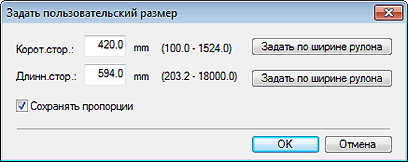
Чтобы задать длину длинной стороны плаката, равную ширине загруженного рулона бумаги, выберите Задать по ширине рулона справа от Длинн. стор. |
|
Чтобы задать длину короткой стороны плаката, равную ширине загруженного рулона бумаги, выберите Задать по ширине рулона справа от Кор. стор. |
|
|
|
4. Нажмите OK.
Диалоговое окно Задать пользовательский размер закрывается.
|
|
В шаблонах размер и ориентация бумаги плаката уже заданы. При изменении размера или ориентации плаката могут быть сохранены относительные позиции объектов (вместо индивидуального поворота всех объектов плаката). Однако размер объектов изменяется, чтобы они уместились на плакате нового размера или ориентации. Если необходимо, измените размер и положение объектов.

 При использовании следующих принтеров панель настроек Параметры бумаги и метод настройки отличаются.