|
|
PosterArtist содержит разнообразные шаблоны плакатов, которые подойдут для различных сфер и задач бизнеса. Также в будущем планируется добавление новых шаблонов. Шаблоны распределены по темам, например, распространение, розничная продажа, предприятия общественного питания, образование и типовые офисные среды. Это облегчает поиск шаблона, подходящего для определенной цели.
Шаблоны включают образцы изображений, текст, рамки и фоновые изображения. Используя шаблоны в качестве основы для оригинальных плакатов, можно заменять свои собственные фотографии и коллекции картинок или изменять текст и цвета, чтобы быстро создать плакаты с собственным дизайном. Также можно создавать оригинальные плакаты, не используя шаблоны.
Программа PosterArtist поставляется с шаблонами, коллекцией картинок и фотографиями. Также можно использовать изображения из цифровых фотоаппаратов или другие изображения.
Плакат создается в программе PosterArtist за четыре этапа.
Просто выполните этот порядок действий, чтобы завершить каждый этап создания плаката.
Вы можете быстро создавать многоязычные плакаты с помощью многоязычных шаблонов и переводов, предлагаемых PosterArtist. Чтобы переведенный текст появился на плакате, просто выберите из готовых образцов нужный текст и укажите требуемый(-ые) язык(-и).
Для получения подробной информации см. "Полезные функции: многоязычные плакаты".
Шаблоны или изображения можно классифицировать в программе PosterArtist, чтобы создавать оригинальные материалы, которые можно регистрировать в библиотеке PosterArtist. Созданные плакаты можно использовать как шаблоны для новых плакатов, зарегистрировав их в библиотеке. Также в библиотеке можно зарегистрировать часто используемые фотографии, коллекции картинок или другие материалы, чтобы облегчить их использование при создании плакатов.
Можно систематизировать библиотеку и сделать ее более удобной, задавая легко узнаваемые названия категорий и сортируя список иллюстраций по частоте использования. Также можно удалить ненужные категории или повторно зарегистрировать их, когда они понадобятся, учитывая свободную память компьютера.
Устанавливаемое вместе с программой PosterArtist приложение PosterArtist QuickCopy позволяет печатать увеличенные копии оригиналов простым нажатием кнопки после помещения их в сканер так же, как при изготовлении копий в копировальном аппарате.
|
|
Используйте драйвер принтера, чтобы импортировать в программу PosterArtist данные из программ Microsoft Word, Microsoft PowerPoint и Microsoft Excel, чтобы поместить на плакат документы, таблицы или графики.
|
|
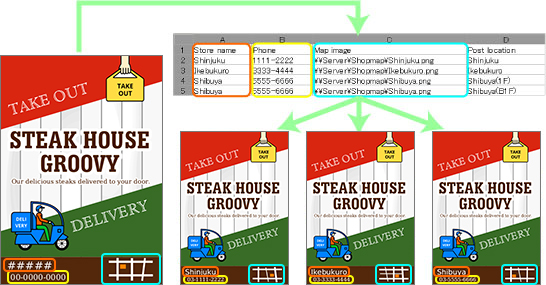
Переменная печать – это функция автоматической замены текста и другого содержимого на плакате для печати с помощью табличных данных.
Например, для автоматической подстановки телефонных номеров нужно подготовить таблицу со списком альтернативных номеров, а затем изменить соответствующую настройку в программе PosterArtist. Можно напечатать набор плакатов, на каждом из которых будет указан другой телефонный номер.
Автоматическую замену можно применять не только к тексту, но и к изображениям. Используя таблицу со списком путей к файлам изображений можно напечатать набор плакатов с различными изображениями.
Новые зарегистрированные в библиотеке шаблоны можно экспортировать в файл (с расширением .cptx). Чтобы использовать экспортированные шаблоны в других копиях программы PosterArtist, их нужно импортировать в библиотеку на других компьютерах.
Кроме шаблонов можно импортировать и экспортировать и другие иллюстрации.
|
|
Экспортные файлы с плакатами, изображениями и иллюстрациями можно загружать с облачного хранилища и в облачное хранилище. Благодаря облачному хранилищу их можно эффективно использовать на других компьютерах или передавать другим пользователям.
Располагать изображения очень просто. Используйте рамки для декорирования изображений. Одним нажатием кнопки можно превратить изображение в черно-белое или применить эффект сепии. С помощью функции вырезания можно удалить ненужные части фонового изображения и т. д. Также можно изменять прозрачность изображений.
Доступны расширенные функции ретуширования, например регулировка цветов и размытие изображения для создания мягких оттенков. Сложные плакаты можно улучшить, изменяя уровни цветов и согласовывая оттенки.
Для выравнивания нескольких объектов в программе PosterArtist достаточно одного щелчка мыши. Объекты можно выравнивать по левому или правому краю. Также их можно центрировать относительно друг друга или относительно страницы.
Функция автоматического дизайна позволяет автоматически создавать плакаты, просто введя заголовки и текст и выбирая изображения.
Также можно создавать совершенно оригинальные плакаты, используя функцию помощника дизайна для автоматического изменения макета плаката и функцию быстрого обмена изображений и текста. Функция проверки дизайна проверяет созданные плакаты и предупреждает о возможных проблемах.
Созданные в программе PosterArtist плакаты можно также печатать на других принтерах Canon или Océ, кроме принтеров серии Canon imagePROGRAF. Однако при использовании других принтеров, кроме принтеров серии Canon imagePROGRAF, некоторые функции недоступны.
При использовании других принтеров, кроме Canon imagePROGRAF, отображаются следующие панели настроек Параметры бумаги и Печатать.
 Панель настроек Параметры бумаги
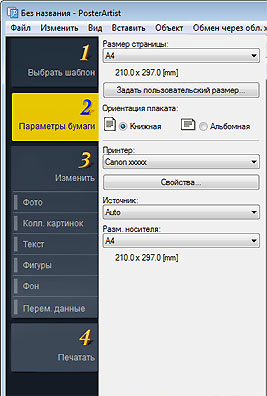
Можно задать ориентацию плаката, источник и размер носителя.
Если нажать Свойства, открывается диалоговое окно Параметры печати драйвера принтера. В диалоговом окне Параметры печати можно задать различные параметры бумаги.
Панель настроек Печатать
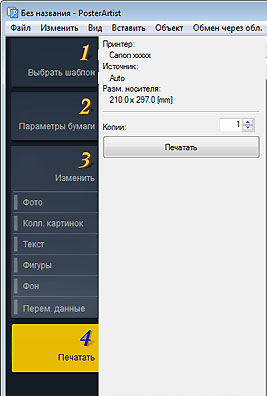
Можно задать количество копий.
Чтобы начать печать, нажмите Печатать.
|
Хотя модели PRO-1000 и PRO-500 относятся к принтерам серии imagePROGRAF, некоторые функции PosterArtist могут ими не поддерживаться (так же, как и на принтерах, которые отличаются от серии imagePROGRAF).
Кроме того, содержимое панели настроек Параметры бумаги и панели настроек Печатать такое же, как на принтерах, которые отличаются от Canon серии imagePROGRAF.
Подробную информацию см. в разделе «Для пользователей, использующих другие принтеры, кроме Canon серии imagePROGRAF».

 Для использования приложения PosterArtist QuickCopy необходим сканер с поддержкой функции PosterArtist QuickCopy.