

|
Изменение фона | |
В программе PosterArtist одиночное изображение из библиотеки фонов можно использовать как фон.
В этом разделе описывается добавление на плакат изображения из библиотеки фонов.
1. В задаче Фон выберите Изменить.
Открывается панель настроек Фон.
2. В поле Категория выберите категорию фона.
Отображаются эскизы фоновых изображений выбранной категории.
3. Выберите фон и дважды щелкните по нему.
Выбранный фон помещается на плакат.
1. В задаче Фон выберите Изменить.
Открывается панель настроек Фон.
2. В поле Категория выберите Без фона.
3. Выберите пустой эскиз и дважды щелкните по нему.
Фон удаляется.
1. В задаче Фон выберите Изменить.
Открывается панель настроек Фон.
2. На панели Цвет фона отображаются текущий цвет фона и базовые цвета. Чтобы использовать один из базовых цветов, нажмите соответствующую кнопку. Чтобы использовать другие цвета, нажмите Пользовательский и выберите цвет в диалоговом окне Цвет.
|
|
В программе PosterArtist фон можно задать, заполнив плакат изображением, а не выбирая фона на панели настроек фона.
В этом разделе описывается задание изображения в качестве фона.
1. Щелкните по изображению на плакате правой кнопкой мыши и выберите По размеру фона (Настройки фона).
Размер изображения и данные обрезки обновляются, и изображение переводится в самый нижний слой, чтобы заполнить всю площадь плаката.
|
- Изображения в библиотеке фотографий - Изображения, добавленные на плакат - Изображения, скопированные и вставленные из других приложений
|
Можно задать поля фона.
1. В задаче Фон выберите Изменить.
Открывается панель настроек Фон.
2. Нажмите Задать поля.
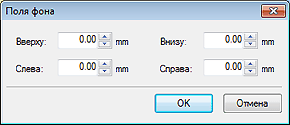
Открывается диалоговое окно Поля фона.
3. Задайте ширину полей, изменяя настройки Вверху, Внизу, Слева и Справа. Введите значение или нажимайте кнопки  или
или  , чтобы увеличить или уменьшить значение.
4. Нажмите ОК.
Задаются поля в фоне.

 Цвет фона нельзя изменять для некоторых видов дизайна фона. Цвет фона можно изменить только при допустимой настройке Цвет фона.