|
Работа с объектами | |
1. Щелкните по объекту.
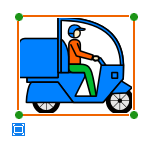
Вокруг объекта отображается рамка выделения (оранжевого цвета), и объект выделяется.
|
|
1. Щелкните по нескольким объектам, удерживая нажатой клавишу Ctrl или Shift.
(Или выделите объекты мышью, очерчивая вокруг них прямоугольник.)
Вокруг каждого объекта отображается рамка выделения (оранжевого цвета), и объекты выделяются.
1. Выберите один или несколько объектов, щелкните правой кнопкой мыши и выберите Вырезать.
(Или выберите объект, удерживай нажатой клавишу Ctrl и нажмите клавишу X).
Выбранный объект копируется в буфер обмена и удаляется с плаката.
1. Выберите один или несколько объектов, щелкните правой кнопкой мыши и выберите Копировать.
(Или выберите объект, удерживай нажатой клавишу Ctrl и нажмите клавишу C).
Выбранный объект копируется в буфер обмена.
|
|
1. Щелкните по любому месту плаката правой кнопкой мыши и выберите Вставить.
(Или удерживай нажатой клавишу Ctrl и нажмите клавишу V).
Объект из буфера обмена вставляется в центр плаката.
2. Если необходимо, переместите объект.
1. Выберите один или несколько объектов.
Отображается рамка выделения (оранжевого цвета).
2. Переместите курсор мыши внутрь рамки выделения. Отображается курсор  (курсор перемещения). Перетаскивайте объект этим курсором, чтобы его переместить.
|
|
Оранжевую рамку выделения можно использовать в следующих двух режимах.
|
Режим изменения размера |
В этом режиме можно изменять размер изображений. |
|
|
Режим поворота |
В этом режиме можно поворачивать изображения. |
|
1. Выберите один или несколько объектов.
Отображается рамка выделения (оранжевого цвета).
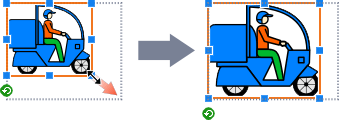
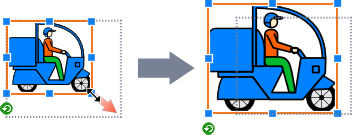
2. Подведите курсор к  (точке изменения размера) на рамке выделения. Курсор изменяется на
  ,
,  ,
,  или
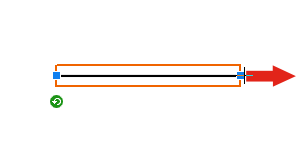
или  . (Если выбрана линия или стрелка, то отображается курсор в виде визира.) Перетаскивайте этот курсор, чтобы изменить размер объекта.
|
|
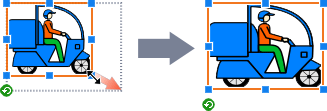
Этот курсор отображается, если подвести курсор к одному из углов рамки выделения.
|
|
|
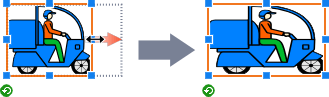
Этот курсор отображается, если подвести курсор к одной из сторон рамки выделения.
|
|
|
Чтобы изменить размер объекта, не перемещая центральную точку объекта, удерживайте нажатой клавишу Ctrl во время перетаскивания курсора.
|
|
|
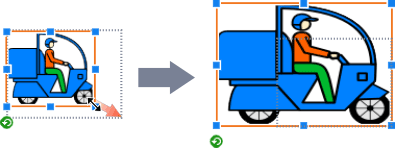
Чтобы изменить размер объекта, сохраняя пропорции, удерживайте нажатой клавишу Shift во время перетаскивания курсора.
|
|
|
Чтобы изменить размер объекта, не изменяя пропорции и не перемещая центральную точку объекта, удерживайте нажатой клавиши Ctrl и Shift во время перетаскивания курсора.
|
|
Курсора в форме визира |
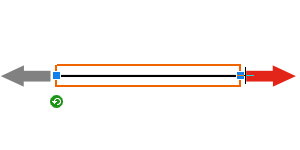
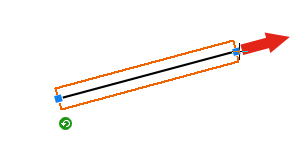
Курсор в форме визира отображается, если подвести курсор к начальной или конечной точке линии стрелки.
|
|
Курсор в форме визира |
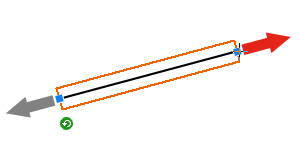
Чтобы одновременно удлинить или укоротить оба конца линии или стрелки, удерживайте нажатой клавишу Ctrl во время перетаскивания символа
|
|
Курсор в форме визира |
Чтобы удлинить или укоротить линию или стрелку, сохраняя ее ориентацию, удерживайте нажатой клавишу Shift во время перетаскивания символа
|
|
Курсор в форме визира |
Чтобы удлинить или укоротить линию или стрелку, сохраняя ее центральную точку и ориентацию, удерживайте нажатыми клавиши Ctrl и Shift во время перетаскивания символа
|
|
|
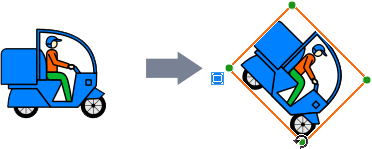
Существует три способа поворота объектов.
 Произвольное вращение объектов мышью.
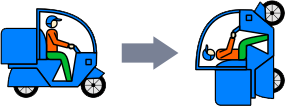
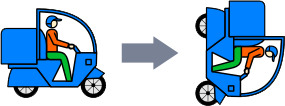
Поворот объектов на 90 градусов в любом направлении.
Инвертирование объектов
Информацию о численном задании угла повтора см. в разделе «Численное задание размера, положения и ориентации объектов».
1. Выберите один или несколько объектов.
Отображается рамка выделения (оранжевого цвета).
2. Нажмите символ  , чтобы переключить рамку выделения в режим поворота.
3. Когда отобразится символ  (метка поворота), перетаскивайте курсор мыши, чтобы повернуть объект.
1. Выберите один или несколько объектов.
Отображается рамка выделения (оранжевого цвета).
2. На панели инструментов нажмите одну из кнопок, чтобы выбрать направление поворота.
(Или щелкните правой кнопкой мыши и в разделе Повернуть или перевернуть и выберите одну из следующих функций.)
|
|
(Повернуть влево на 90 градусов) |
Поворот объекта на 90 градусов влево (против часовой стрелки).
|
|
|
(Повернуть вправо на 90 градусов) |
Поворот объекта на 90 градусов вправо (по часовой стрелке).
|
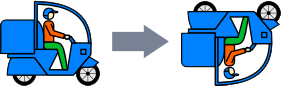
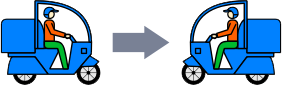
Можно переворачивать объекты по вертикали или по горизонтали.
1. Выберите один или несколько объектов.
Отображается рамка выделения (оранжевого цвета).
2. На панели инструментов нажмите одну из кнопок, чтобы выбрать направление переворота.
(Или щелкните правой кнопкой мыши и в разделе Повернуть или перевернуть и выберите одну из следующих функций.)
|
|
(Перевернуть по вертикали) |
Инвертирование изображения так, чтобы верхняя часть изображения оказалась внизу, а нижняя наверху.
|
|
|
(Перевернуть по горизонтали) |
Инвертирование изображения так, чтобы левая часть изображения оказалась справа, а правая слева.
|
Задание размера, положения и угла ориентации объектов посредством ввода численных значений.
В этом примере описывается, как изменять размер, положение или ориентацию объектов, кроме линий или стрелок, вводя численные значения. Инструкции для линий и стрелок см. в разделе «Численное задание размера, положения или ориентации линий».
1. Выберите один или несколько объектов.
Отображается рамка выделения (оранжевого цвета).
2. Щелкните правой кнопкой мыши по выбранному объекту и выберите Размер и положение или Свойства.
Отображается диалоговое окно Свойства.
3. Введите значение, чтобы задать размер, положение и ориентацию объекта.
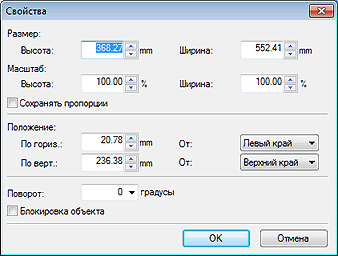
Сохранение пропорций во время увеличения или уменьшения.
1) Поставьте флажок Сохранять пропорции.
2) В поле Высота (или Ширина) в разделе Размер задайте высоту (или ширину) объекта.
Или в поле Высота (или Ширина) в разделе Масштаб задайте масштаб для текущей высоты (или ширины).
Введите значение или нажимайте кнопки  или
или  , чтобы увеличить или уменьшить значение.
Чтобы изменить пропорции.
1) Снимите флажок Сохранять пропорции.
2) В полях Высота и Ширина в разделе Размер задайте высоту и ширину объекта.
Или в поле Высота и Ширина в разделе Масштаб задайте масштаб для текущей высоты и ширины.
Введите значение или нажимайте кнопки или , чтобы увеличить или уменьшить значение.
|
|
Перемещение объектов по горизонтали
Задайте новое положение объекта относительно левого или правого края страницы.
1) В поле От выберите критерий (Левый край или Правый край), чтобы задать положение объекта.
2) В поле По гориз. задайте расстояние от начальной точки. Введите значение или нажимайте кнопки или , чтобы увеличить или уменьшить значение.
Перемещение объектов по вертикали
Задайте новое положение объекта относительно верхнего или нижнего края страницы.
1) В поле От выберите критерий (Верхний край или Нижний край), чтобы задать положение объекта.
2) В поле По верт. задайте расстояние от начальной точки. Введите значение или нажимайте кнопки или , чтобы увеличить или уменьшить значение.
|
|
Задание угла поворота объекта.
1) В поле Поворот введите значение или выберите угол поворота вправо (по часовой стрелке). Значения можно вводить с интервалом один градус.
|
|
4. Нажмите ОК.
Диалоговое окно Свойства закрывается.
В этом примере описывается, как изменять размер, положение или ориентацию объектов (кроме линий или стрелок), вводя численные значения. Инструкции для других объектов, кроме линий и стрелок, см. в разделе «Численное задание размера, положения и ориентации».
1. Выберите одну или несколько линий (или стрелок).
Отображается рамка выделения (оранжевого цвета).
2. Щелкните правой кнопкой мыши по линии (или стрелке) и выберите Размер и положение или Свойства.
Открывается диалоговое окно Свойства.
3. Введите численное задание размера, положения или угла линии (или стрелки).
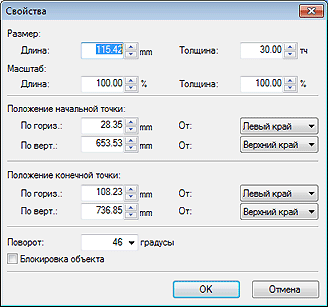
Изменение длины линии или стрелки.
1) В поле Длина в разделе Размер задайте длину линии (или стрелки).
Или в поле Длина в разделе Масштаб задайте масштаб для текущей длины.
Введите значение или нажимайте кнопки или , чтобы увеличить или уменьшить значение.
Изменение толщины линии или стрелки.
1) В поле Толщина в разделе Размер задайте толщину линии (или стрелки).
Или в поле Толщина в разделе Масштаб задайте масштаб для текущей толщины.
Введите значение или нажимайте кнопки или , чтобы увеличить или уменьшить значение.
Задание начальной и конечной точек.
1) Задайте новое положение конечной точки по горизонтали относительно левого или правого края страницы.
Для настройки От выберите Левый край или Правый край в качестве исходной точки.
В поле По гориз. задайте расстояние от исходной точки. Введите значение или нажимайте кнопки или , чтобы увеличить или уменьшить значение.
2) Задайте новое положение конечной точки по вертикали относительно верхнего или нижнего края страницы.
Для настройки От выберите Верхний край или Нижний край в качестве исходной точки.
В поле По верт. задайте расстояние от исходной точки. Введите значение или нажимайте кнопки или , чтобы увеличить или уменьшить значение.
|
|
Задание угла поворота объекта.
1) В поле Поворот введите значение или выберите угол поворота вправо (по часовой стрелке). Значения можно вводить с интервалом один градус.
|
|
4. Нажмите ОК.
Диалоговое окно Свойства закрывается.
Иногда при перемещении объекта на плакате можно случайно переместить другой объект. Чтобы предотвратить случайное перемещение объектов, их можно заблокировать. Это может облегчить создание плакатов.
1. Выберите один или несколько объектов.
Отображается рамка выделения (оранжевого цвета).
2. Щелкните по выбранному объекту правой кнопкой мыши и выберите Свойства.
Открывается диалоговое окно Свойства.
3. Поставьте флажок Блокировка объекта.
Чтобы отменить блокировку, снимите флажок Блокировка объекта.
4. Нажмите ОК.
Объект блокируется.
|
|
|
Выравнивание на плакате нескольких объектов (включая фотографии и картинки).
1. Щелкните по нескольким объектам, удерживая нажатой клавишу Ctrl или Shift.
Объекты выделяются (отображаются в оранжевых рамках).
2. Нажмите на панели инструментов кнопку  (Диалог выравнивания и распределения объектов).
(Или щелкните правой кнопкой мыши и выберите Выровнять и распределить объекты > Диалог выравнивания и распределения объектов.)
Отображается диалоговое окно Выровнять и распределить объекты.
3. Нажмите одну из кнопок, чтобы выбрать метод выравнивания или распределения.
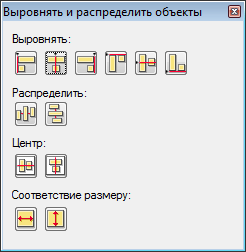
Выровнять объекты.
Выравнивание объектов.
|
|
(Выровнять по левому краю) |
Объекты выравниваются по левому краю самого левого объекта. |
|
|
|
(Центрировать по горизонтали) |
Объекты центрируются относительно середины крайнего левого и крайнего правого объектов. |
|
|
|
(Выровнять по правому краю) |
Объекты выравниваются по правому краю самого правого объекта. |
|
|
|
(Выровнять по верхнему краю) |
Объекты выравниваются по верхнему краю верхнего объекта. |
|
|
|
(Центрировать по вертикали) |
Объекты центрируются относительно середины объекта, который был верхним или нижним. |
|
|
|
(Выровнять по нижнему краю) |
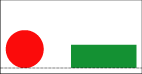
Объекты выравниваются по нижнему краю нижнего объекта. |
|
Равномерно распределить объекты.
Задание одинакового расстояния между объектами.
|
|
(Равномерный интервал по горизонтали) |
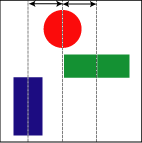
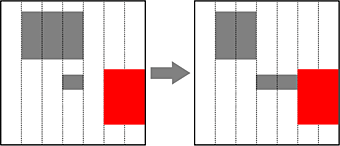
Распределение объектов по горизонтали с равномерным расстоянием между ними. |
|
|
|
(Равномерный интервал по вертикали) |
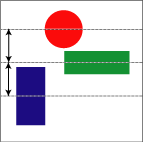
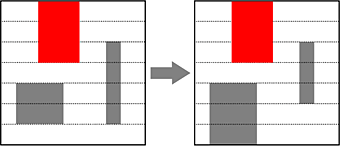
Распределение объектов по вертикали с равномерным расстоянием между ними. |
|
Центрировать объекты на странице.
Центрирование объектов в середине страницы.
|
|
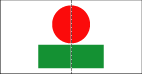
(Центрировать по вертикали на странице) |
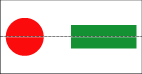
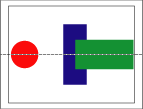
Центрирование объектов на виртуальной горизонтальной линии в середине страницы. |
|
|
|
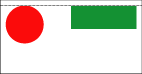
(Центрировать по горизонтали на странице) |
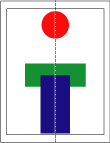
Центрирование объектов на виртуальной вертикальной линии в середине страницы. |
|
4. Нажмите кнопку  (Закрыть).
Диалоговое окно Выровнять и распределить объекты закрывается.
|
Отображение направляющей или сетки на плакате и выравнивание объектов по ним.
|
|
Направляющая
1. На панели инструментов нажмите кнопку  (Направляющая).
(Или щелкните правой кнопкой мыши вне плаката и выберите Сетка и направ-щая > Направляющая.)
На плакате отображается направляющая.
2. Перетащите направляющую в то место, где следует выровнять объект.
3. На панели инструментов нажмите кнопку справа от  и поставьте флажок Привязать к направляющей.
(Или щелкните правой кнопкой мыши вне плаката и выберите Сетка и направ-щая > Привязать к направляющей.)
4. Перетащите объект в ту позицию, в которой его следует выровнять.
Объект привязывается к направляющей, когда оказывается близко к ней, и его позиция изменяется.
|
|
Сетка
1. На панели инструментов нажмите кнопку  (Сетка).
(Или щелкните правой кнопкой мыши вне плаката и выберите Сетка и направ-щая > Сетка.)
На плакате отображается сетка.
2. На панели инструментов нажмите кнопку справа от и поставьте флажок Привязать к сетке.
(Или щелкните правой кнопкой мыши вне плаката и выберите Сетка и направ-щая > Привязать к сетке.)
3. Перетащите объект в ту позицию, в которой его следует выровнять.
Объект привязывается к сетке, когда оказывается близко к ней, и его позиция изменяется.
|
|
Можно задать одинаковую высоту или ширину для нескольких объектов на плакате.
1. Щелкните по объекту с целевым размером.
2. Щелкните по нескольким объектам, удерживая нажатой клавишу Ctrl или Shift.
Объекты выделяются (отображаются в оранжевых рамках).
3. Нажмите на панели инструментов кнопку (Диалог выравнивания и распределения объектов).
(Или щелкните правой кнопкой мыши и выберите Выровнять и распределить объекты > Диалог выравнивания и распределения объектов.)
Отображается диалоговое окно Выровнять и распределить объекты.
4. В разделе Соответствие размеру нажмите одну из кнопок, чтобы задать высоту или ширину, соответствующую размеру целевого объекта.
|
|
(По ширине) |
Размер каждого объекта изменяется так, чтобы его ширина соответствовала ширине целевого объекта, выбранного первым. Пропорции объектов не сохраняются.
|
|
|
(По высоте) |
Размер каждого объекта изменяется так, чтобы его высота соответствовала высоте целевого объекта, выбранного первым. Пропорции объектов не сохраняются.
|
5. Нажмите кнопку (Закрыть).
Диалоговое окно Выровнять и распределить объекты закрывается.
Сгруппировав на плакате несколько объектов, с ними можно работать, как с единым объектом. Это облегчает выбор и перемещение объектов.
1. Щелкните по нескольким объектам, удерживая нажатой клавишу Ctrl или Shift.
Объекты выделяются (отображаются в оранжевых рамках).
2. Щелкните по любому из выбранных объектов правой кнопкой мыши и выберите Группа > Сгруппировать.
Объект группируются.
Чтобы разгруппировать объекты, щелкните правой кнопкой мыши по группе и выберите Группа > Разгруппировать.
|
При добавлении новых объектов они помещаются поверх существующих. Можно изменить порядок перекрытия объектов.
1. Щелкните по объекту.
Объект выделяется (отображаются в оранжевых рамках).
2. Щелкните правой кнопкой мыши по выбранному объекту и выберите в меню Порядок один из пунктов вложенного меню, чтобы изменить порядок объектов.
|
На передний план |
Перемещение выбранного объекта на передний план. |
|
На задний план |
Перемещение выбранного объекта на задний план. |
|
Переместить вперед |
Перемещение выбранного объекта на один уровень вперед. |
|
Переместить назад |
Перемещение выбранного объекта на один уровень назад. |
|
|

 Оранжевая рамка выделения, отображаемая вокруг текста, называется текстовым полем. Подробную информацию см. в разделе «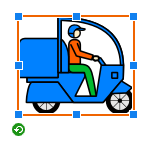
 , чтобы переключиться в режим изменения размера.