|
Изменение текста | |
Чтобы ввести или изменить текст в программе PosterArtist, используйте текстовые поля или поля редактирования.
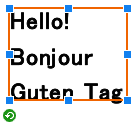
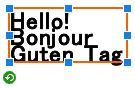
 Текстовое поле (в оранжевой рамке)
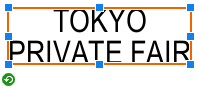
Если щелкнуть по тексту на плакате, он отображается в оранжевой рамке. Это поле называется «текстовым полем».
В текстовом поле можно изменять формат текста, как при изменении шрифта или стиля текста. Однако вводить текст в текстовое поле нельзя.
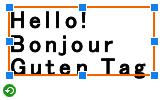
Поле редактирования (в синей рамке)
Если дважды щелкнуть по тексту на плакате, он отображается в синей рамке. Это поле называется «полем редактирования».
В поле редактирования можно вводить текст.
|
|
|
|
Текстовое поле |
Поле редактирования |
1. В задаче Изменить выберите Текст.
Открывается панель настроек Текст.
2. Нажмите вкладку Изменить.
3. Чтобы вставить текст, нажмите изображенную ниже кнопку.
|
|
(Текст) |
4. Если щелкнуть по плакату, отображается курсор текстового поля ( ). Мышью растяните область для ввода текста от верхнего левого угла к нижнему правому. Отображается поле редактирования (выделяется синей рамкой).
5. Введите текст в это поле редактирования.

Чтобы вставить разрыв строки, подведите курсор к тому месту, в которое нужно вставить разрыв строки, и нажмите клавишу Enter.
|
|
6. Щелкните мышью вне поля редактирования.
Отображается текст фактического размера. Можно проверить, как текст будет выглядеть на плакате, и его положение в макете.
7. Чтобы изменить шрифт, размер или цвет, измените настройки Текст.
|
|
1. В задаче Изменить выберите Текст.
Открывается панель настроек Текст.
2. Щелкните по тексту на плакате правой кнопкой мыши и выберите Изменить.
Отображается поле редактирования (выделяется синей рамкой).
(Или дважды щелкните по тексту, чтобы отобразилось поле редактирования.)
3. Введите текст в это поле редактирования.
4. Щелкните мышью вне поля редактирования.
Введенный текст отображается на плакате.
1. Щелкните по тексту на плакате правой кнопкой мыши и выберите Удалить
(или щелкните по тексту и нажмите клавишу Delete).
В программе PosterArtist можно изменить следующие настройки формата текста: Формат текста можно задавать в текстовых полях (с оранжевой рамкой) и полях редактирования (с синей рамкой).
Изменение шрифта
Выбор нужного шрифта.
Изменение размера текста
Можно изменить размер текста.
Задание стиля текста
Выбор стиля текста — жирный, курсив и т. д.
Выравнивание строк
Выравнивание текста по левому или правому краю, по центру или одновременно по левому и правому краю.
Изменение кернинга и межстрочного интервала
Увеличение или уменьшение интервала между символами или между строками.
Изменение цвета текста
Можно изменить цвет текста.
Обводка текста
Можно применить к тексту эффект обводки.
Задание тени текста
К тексту можно применить эффект тени.
1. В задаче Изменить выберите Текст.
Открывается панель настроек Текст.
2. Щелкните по тексту на плакате.
Отображается текстовое поле (с оранжевой рамкой).
3. В поле Шрифт выберите шрифт.
|
|
1. В задаче Изменить выберите Текст.
Открывается панель настроек Текст.
2. Щелкните по тексту на плакате.
Отображается текстовое поле (с оранжевой рамкой).
3. В поле Размер шрифта выберите размер шрифта.
|
|
1. В задаче Изменить выберите Текст.
Открывается панель настроек Текст.
2. Щелкните по тексту на плакате.
Отображается текстовое поле (с оранжевой рамкой).
3. В разделе Выравнивание текста нажмите одну из кнопок, чтобы выровнять строки.
|
|
(Выровнять по левому краю) |
Выравнивание строк текста по левому краю. |
|
|
|
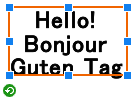
(Выровнять по центру) |
Центрирование строк текста. |
|
|
|
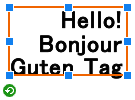
(Выровнять по правому краю) |
Выравнивание строк текста по правому краю. |
|
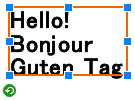
Выравнивая по левому и правому краю, можно задать для всех строк в текстовом поле одинаковую длину. Длина всех строк выровненного текста соответствует самой длинной строке.
|
|
|
|
|
|
Выравнивание по левому краю |
Выравнивание по левому и правому краю |
1. В задаче Изменить выберите Текст.
Открывается панель настроек Текст.
2. Щелкните по тексту на плакате.
Отображается текстовое поле (с оранжевой рамкой).
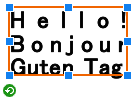
3. В разделе Выравнивание текста нажмите кнопку  (Выровнять).
Межзнаковый интервал автоматически изменяется, и текст равномерно распределяется по ширине текстового поля.
1. В задаче Изменить выберите Текст.
Открывается панель настроек Текст.
2. Щелкните по тексту на плакате.
Отображается текстовое поле (с оранжевой рамкой).
3. Введите значение в поле Междустрочный интервал или выберите межстрочный интервал в списке Междустрочный интервал. Значение по умолчанию 1,0.
|
Увеличьте значение, чтобы раздвинуть строки. |
|
|
Уменьшите значение, чтобы приблизить строки. |
|
4. Введите значение в поле Межзнаковый интервал или нажимайте кнопки  или
или  , чтобы увеличить или уменьшить значение. Значение по умолчанию 0,00 мм.
|
Увеличьте значение, чтобы раздвинуть символы. |
|
|
Уменьшите значение, чтобы приблизить символы. |
|
1. В задаче Изменить выберите Текст.
Открывается панель настроек Текст.
2. Щелкните по тексту на плакате.
Отображается текстовое поле (с оранжевой рамкой).
3. На панели Цвет текста отображаются текущий цвет текста и базовые цвета. Чтобы использовать один из базовых цветов, нажмите соответствующую кнопку. Чтобы использовать другие цвета, нажмите Пользовательский и выберите цвет в диалоговом окне Цвет.
|
|
1. В задаче Изменить выберите Текст.
Открывается панель настроек Текст.
2. Щелкните по тексту на плакате.
Отображается текстовое поле (с оранжевой рамкой).
3. Нажмите одну из кнопок, чтобы выбрать стиль текста. Можно задать несколько стилей текста.
|
|
(Жирный) |
Использовать жирный шрифт. |
|
|
|
(Курсив) |
Использовать курсив. |
|
|
|
(Подчеркивание) |
Использовать подчеркивание. |
|
|
|
Существует несколько вариантов обводки текста. Примеры см. в разделе «Примеры обводки текста».
1. В задаче Изменить выберите Текст.
Открывается панель настроек Текст.
2. Щелкните по тексту на плакате.
Отображается текстовое поле (с оранжевой рамкой).
3. В разделе Текстовые эффекты нажмите кнопку  (Заполн. и штриховка).
Открывается диалоговое окно Заполн. и штриховка.
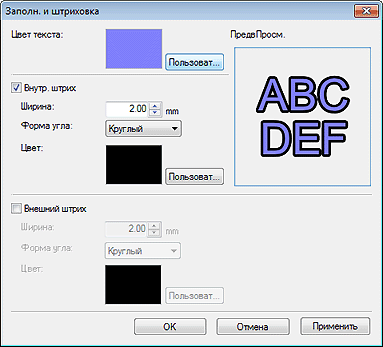
В поле Цвет текста отображается цвет, заданный на панели настроек Текст.
Чтобы изменить цвета текста, нажмите Пользовательский и выберите цвет в диалоговом окне Цвет.
4. Поставьте флажок Внутр. штрих.
5. В поле Ширина задайте ширину обводки. Введите значение или нажимайте кнопки или , чтобы увеличить или уменьшить значение.
6. В поле Форма угла выберите одну из следующих форм:
|
Круглый |
Закругленные углы обведенных символов. |
|
|
Квадр. |
Острые углы обведенных символов. |
|
|
Скос |
Углы обведенных символов с трехмерным эффектом. |
|
7. В поле Цвет задайте цвет обводки. Нажмите Пользовательский и выберите цвет в диалоговом окне Цвет.
8. Чтобы применить двойную обводку, поставьте флажок Внешний штрих и повторите этапы 5–7.
9. Эффект можно проверить на панели ПредвПросм.. Чтобы посмотреть, как обведенный текст будет выглядеть при текущих настройках, нажмите Применить. Продолжайте изменять настройки и нажимайте Применить, пока не добьетесь желаемого внешнего вида обведенного текста.
|
|
10. Нажмите OK.
Диалоговое окно Заполн. и штриховка закрывается, и задается обводка.
|
|
К тексту можно применять различные типы эффектов тени. Примеры см. в разделе «Примеры тени».
1. В задаче Изменить выберите Текст.
Открывается панель настроек Текст.
2. Щелкните по тексту на плакате.
Отображается текстовое поле (с оранжевой рамкой).
3. В разделе Текстовые эффекты нажмите кнопку  (Затененный текст).
Отображается диалоговое окно Задать затененный текст.
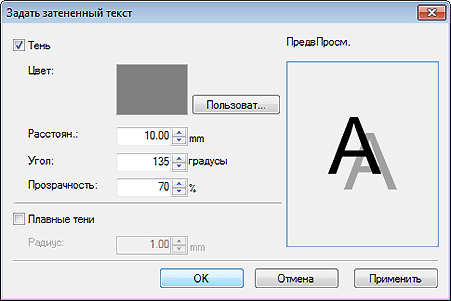
4. Поставьте флажок Тень.
5. Чтобы изменить цвет тени, нажмите Пользовательский и выберите цвет в диалоговом окне Цвет.
6. В поле Расстоян. задайте расстояние между текстом и тенью. Введите значение или нажимайте кнопки или , чтобы увеличить или уменьшить значение.
7. В поле Угол задайте угол тени. Введите значение или нажимайте кнопки или , чтобы увеличить или уменьшить значение.
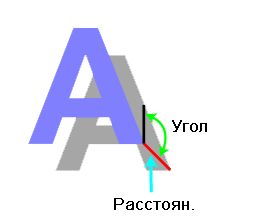
8. В поле Прозрачность задайте прозрачность тени (%). Введите значение или нажимайте кнопки или , чтобы увеличить или уменьшить значение.
Увеличьте значение, чтобы сделать тень темнее.
Уменьшите значение, чтобы сделать тень светлее.
9. Чтобы смягчить тень, поставьте флажок Плавные тени, а в поле Радиус укажите степень смягчения. Введите значение или нажимайте кнопки или , чтобы увеличить или уменьшить значение.
Увеличьте значение, чтобы смягчить тень.
Уменьшите значение, чтобы подчеркнуть тень.
10. Эффект можно проверить на панели ПредвПросм.. Чтобы посмотреть, как тень будет выглядеть при текущих настройках, нажмите Применить. Продолжайте изменять настройки и нажимайте Применить, пока не добьетесь желаемого внешнего вида тени.
|
11. Нажмите OK.
Диалоговое окно Задать затененный текст закрывается, и тень применяется к тексту.
|
|
Используя обводку, можно создать следующие эффекты:
|
|
Внутр. штрих: |
|
|
Цвет: |
Белый | |
|
Ширина: |
6 мм |
|
|
Форма угла: |
Круглый |
|
|
Внешний штрих |
||
|
Цвет: |
Черный |
|
|
Ширина: |
6 мм |
|
|
Форма угла: |
Круглый |
|
|
Текст: |
||
|
Цвет: |
Черный |
|
Используя тень, можно создать следующие эффекты:
|
Тень: |
|
Цвет: |
Черный |
|
Расстоян.: |
21 мм |
|
Прозрачность: |
10% |
|
Угол: |
90 градусов |
Комбинируя обводку и тень, можно создать следующие эффекты:
|
|
Внутр. штрих: |
|
|
Цвет: |
Черный |
|
|
Ширина: |
2 мм |
|
|
Форма угла: |
Круглый |
|
|
Текст: |
||
|
Цвет: |
Белый |
|
|
Тень: |
||
|
Цвет: |
Серый |
|
|
Расстоян.: |
3 мм |
|
|
Прозрачность: |
50% |
|
|
Угол: |
135 градусов |
1. В задаче Изменить выберите Текст.
Открывается панель настроек Текст.
2. На плакате щелкните по тексту, к которому нужно применить текстовую графику.
3. Нажмите вкладку Текстовая графика.
4. В поле Текстовая графика выберите категорию текстовой графики.
Отображаются эскизы текстовой графики выбранной категории.
5. Выберите эскиз текстовой графики и дважды щелкните по нему.
Применяется текстовая графика с учетом ширины текстового поля.
1. В задаче Изменить выберите Текст.
Открывается панель настроек Текст.
2. На плакате щелкните по тексту, к которому нужно применить текстовую графику.
3. Нажмите вкладку Текстовая графика.
4. На панели Цвет текстовой графики отображаются текущий цвет текстовой графики и базовые цвета. Чтобы использовать один из базовых цветов, нажмите соответствующую кнопку. Чтобы использовать другие цвета, нажмите Пользовательский и выберите цвет в диалоговом окне Цвет.
|
|
1. В задаче Изменить выберите Текст.
Открывается панель настроек Текст.
2. На плакате щелкните по тексту, к которому нужно применить текстовую графику.
3. Нажмите вкладку Текстовая графика.
4. В поле Категория выберите Без текстовой графики.
5. Выберите пустой эскиз и дважды щелкните по нему.
Текстовая графика удаляется.



 Для автоматического переноса текста в конце строки поставьте флажок Перенос по словам.
 (Добавить шаблон перевода) на панели инструментов или щелкнув правой кнопкой мыши по полю редактирования и выбрав Добавить шаблон перевода.
Для получения подробной информации см. "
(Добавить шаблон перевода) на панели инструментов или щелкнув правой кнопкой мыши по полю редактирования и выбрав Добавить шаблон перевода.
Для получения подробной информации см. "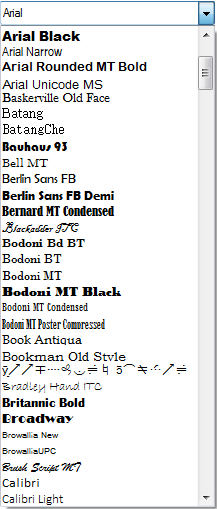
 (метод изменения размера), отображаемый в текстовом поле. Настройка Размер шрифта изменяется автоматически. Подробную информацию см. в разделе «