

|
Полезные функции | |
Чтобы отобразить контекстное меню, щелкните правой кнопкой мыши по изображению или тексту на плакате.
В контекстном меню доступны основные команды изменения изображений и текстов.
Подробную информацию см. в разделе «Контекстные меню».
Можно сдвигать объекты, нажимая клавиши со стрелками.
1. Выберите один или несколько объектов, которые нужно переместить.
2. Чтобы переместить объекты, нажимайте клавиши со стрелками (вверх, вниз, влево и вправо). Объект слегка перемещается при каждом нажатии клавиши.
|
|
|
|
Нажмите кнопку  (Отменить), чтобы отменить последнее действие. Можно отменить до 20 последних действий.
Нажмите кнопку  (Повторить), чтобы восстановить последнее отмененное действие. Можно восстановить до 20 последних отмененных действий.
Увеличение масштаба отображения, если на плакате много фотографий или текста и если сложно выбрать объект. уменьшите масштаба, чтобы посмотреть плакат целиком.
Для изменения масштаба нажимайте кнопки  (Увеличить) или
  (Уменьшить). Также можно выбрать метод увеличения в поле
  или непосредственно ввести масштаб.
В задачах Изменить или Печатать при двойном щелчке по объекту отображаются подзадачи для этого объекта. Для текста отображается поле редактирования.
Дважды щелкнув QR-код, можно открыть диалоговое окно QR-код.
Программа PosterArtist поддерживает следующие функции.
Во временном лотке можно размещать фотографии, картинки и т. д., которые, возможно, будут использоваться, или часто используемые фотографии. Шаблоны и фотографии из временного лотка можно добавлять на плакаты, не выполняя поиск среди эскизов.
 Использование временного лотка
При подготовке плакатов можно случайно выбрать или переместить соседние объекты. Этого можно избежать, заблокировав объекты, чтобы зафиксировать их позицию. Также можно заблокировать фон, чтобы облегчить выполнение других операций при создании плаката.
Блокировка положения объекта или линии
Выравнивание объектов позволяет создать четкий, упорядоченный макет. Программа PosterArtist поддерживает разнообразные функции выравнивания, включая выравнивание по любой стороне или относительно центра страницы.
Для выравнивания объектов также можно использовать направляющую и линейку.
Приблизительный размер, положение и ориентацию объектов можно задавать мышью. После этого можно уточнить эти настройки, введя значения в диалоговом окне Свойства.
Численное задание размера, положения и ориентации
Задачи программы PosterArtist можно выполнять, если выбрано несколько объектов.
Например, после первоначального выбора нескольких изображений ко всем изображениям можно применить одинаковую рамку.
Кроме того, группировка объектов позволяет перемещать их одновременно или выполнять с ними другие операции.
Если объекты на плакате должны перекрываться, можно задать порядок их наложения.
Можно печатать плакаты с метками обрезки, чтобы задать места разрезания бумаги при печати плакатов, размер которых меньше ширины рулона. Эта функция упрощает вырезку плакатов.
Можно изменять панели инструментов, назначая только часто используемые кнопки или изменяя порядок расположения кнопок.
1. Чтобы настроить главную панель инструментов, в меню Инструмент выберите Пользовательский > Главная панель инструментов.
Чтобы настроить дополнительную панель инструментов, в меню Инструмент выберите Пользовательский > Дополн. панель инструментов.
Открывается диалоговое окно Настройка панели инструментов.
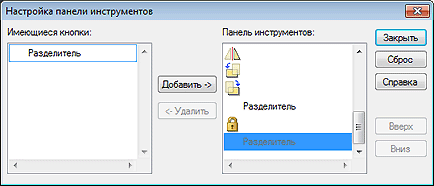
2. Чтобы добавить кнопку, выберите нужную кнопку в списке Доступные кнопки панели инструментов и нажмите Добавить->.
Чтобы удалить кнопку, выберите удаляемую кнопку в списке Текущие кнопки панели инструментов и нажмите <-Удалить.
Чтобы изменить порядок расположения кнопок выберите в списке Текущие кнопки панели инструментов кнопку, положение которой нужно изменить, и нажмите Вверх или Вниз.
|
|
3. Нажмите Закрыть.
Диалоговое окно Настройка панели инструментов закрывается.
1. На панели задач Windows выберите Пуск > Программы > Canon PosterArtist > Удалить PosterArtist.
2. Следуйте инструкциям программы удаления.
Все шаблоны, фотографии, коллекции картинок, рамки, текстовую графику и фоны также можно посмотреть, используя руководство по использованию шаблонов.
В кратком руководстве описываются основы использования программы PosterArtist.
Данные поддержки отображаются, если нажать кнопку в нижнем левом углу окна.
Доступ к веб-сайту в Интернете для загрузки шаблонов.
Загрузка шаблонов из Интернета
Доступ к веб-сайту в Интернете для просмотра свежей информации о принтерах imagePROGRAF и другой полезной информации. Также доступны советы по созданию плакатов и т. д.
Кнопка информационной поддержки imagePROGRAF может не отображаться для некоторых версий драйверов принтеров.
Отображение этого руководства. Руководство содержит информацию о выполнении операций.

 При большом размере плаката перемещение объектов при нажатии клавиши со стрелками может быть незаметно. В этом случае увеличьте масштаб отображения, чтобы проверить перемещение объектов.