|
Изменение фотографий | |
В этом разделе описывается добавление на плакат фотографий из библиотеки.
Информацию о добавлении на плакат фотографий из папок на компьютере или из сканера см. в разделе «Вставка изображений и материалов».
1. В задаче Изменить выберите Фото.
Открывается панель настроек Фото.
2. Нажмите вкладку Фото.
3. В поле Категория выберите категорию фотографии.
Отображаются эскизы фотографий выбранной категории.
4. Выберите эскиз фотографии и дважды щелкните по нему
(также можно перетащить выбранную фотографию на плакат мышью или щелкнуть по ней правой кнопкой мыши и выбрать Вставить в плакат).
Выбранная фотография добавляется на плакат.
5. Если необходимо, можно изменить размер добавленной фотографии, повернуть ее или изменить ее положение. Также фотографии можно выравнивать с другими объектами или переупорядочивать в группе объектов. Подробную информацию см. в разделе «Работа с объектами».
Здесь можно размещать фотографии, которые, возможно, будут использоваться, или часто используемые фотографии, чтобы использовать их немедленно или когда они понадобятся.
В этом разделе описывается добавление фотографий во временной лоток и добавление фотографий из временного лотка на плакат.
 Добавление фотографий во временной лоток из эскизов
1. В задаче Изменить выберите Фото.
Открывается панель настроек Фото.
2. Нажмите вкладку Фото.
3. В поле Категория выберите категорию фотографии.
Отображаются эскизы фотографий выбранной категории.
4. Выберите эскиз фотографии и перетащите его во временной лоток.
Выбранная фотография добавляется в лоток.
Добавление фотографий во временной лоток из диалогового окна Посмотреть все фотографии
1. В задаче Изменить выберите Фото.
Открывается панель настроек Фото.
2. Нажмите вкладку Фото.
3. Нажмите  (Просмотреть все фотографии).
Открывается диалоговое окно Просмотреть все фотографии.
4. В поле Категория выберите категорию фотографии.
Отображаются эскизы фотографий выбранной категории.
5. Выберите эскиз фотографии и нажмите Добав.на врем. лоток.
Выбранная фотография добавляется в лоток.
|
1. Выберите фотографию во временном лотке и перетащите ее на плакат.
Выбранная фотография добавляется на плакат.
|
В этом разделе описывается замена фотографии на плакате на другую фотографию из библиотеки.
Информацию о замене фотографий на другие фотографии из папок на компьютере или из сканера см. в разделе «Вставка изображений и материалов».
1. В задаче Изменить выберите Фото.
Открывается панель настроек Фото.
2. На плакате щелкните по фотографии, которую нужно заменить.
3. Нажмите вкладку Фото.
4. В поле Категория выберите категорию фотографии.
5. Выберите эскиз фотографии и дважды щелкните по нему.
Оригинальная фотография заменяется на новую.
|
1. Щелкните по фотографии на плакате правой кнопкой мыши и выберите Удалить
(или щелкните по фотографии и нажмите клавишу Delete).
Фотография удаляется с плаката.
|
|
В программе PosterArtist фотографии можно изменять следующими способами:
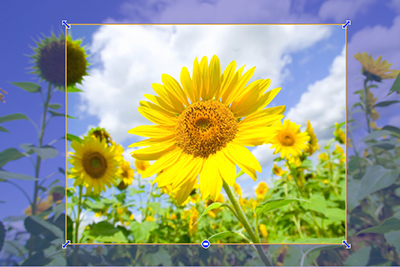
Обрезание
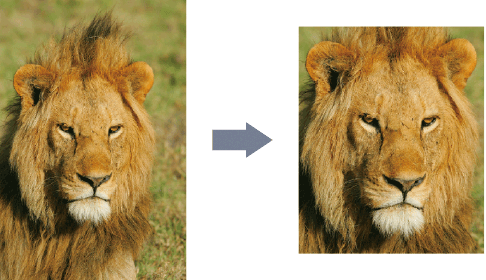
Обрезание ненужных частей.
|
|
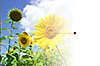
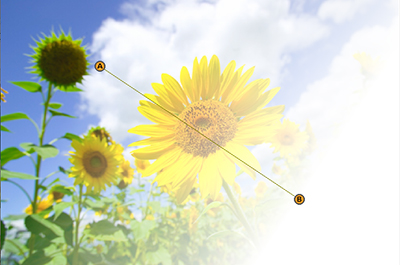
Задание градации
Применение градации к фотографии.
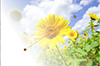
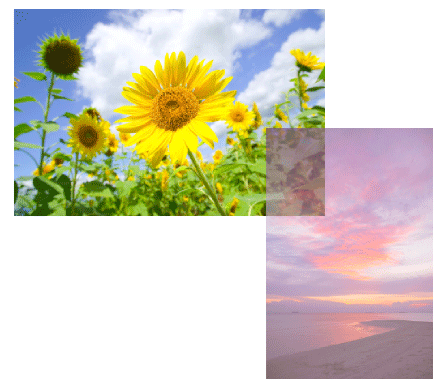
Задание прозрачности
Применение эффекта прозрачности ко всей фотографии.
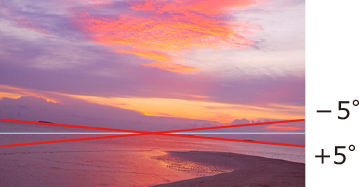
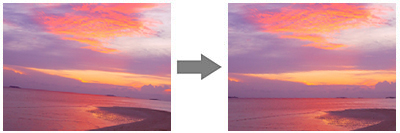
Коррекция наклона
Коррекция наклона фотографии.
Ретуширование изображений
Цветокоррекция делает фотографии более реалистичными.
Подробную информацию о ретушировании изображений см. в разделе «Ретушь изображений».
Используйте диалоговое окно Изменить изображения и панель предварительного просмотра, чтобы обрезать фотографии, применять градацию, корректировать наклон или изменять прозрачность. Подробную информацию см. в разделе «Диалоговое окно Изменить изображения и панель предварительного просмотра».
В программе PosterArtist можно преобразовывать фотографии в черно-белые, применять эффект «сепия», обрезать ненужные части фона и применять другие эффекты. Подробную информацию об эффектах см. в разделах «Монохромный», «Сепия» и «Вырезать».
1. В задаче Изменить выберите Фото.
Открывается панель настроек Фото.
2. Выберите фотографию на плакате и нажмите одну из кнопок.
|
|
(Обрезать) |
Обрезание фотографии или коррекция наклона. |
|
|
(Градация) |
Применение к фотографиям эффектов градации или прозрачности. |
Открывается диалоговое окно Изменить изображения и панель предварительного просмотра.
Панель предварительного просмотра
В этом окне задается область обрезания или настраивается градация.
Диалоговое окно Изменить изображения
В этом окне можно выбрать область обрезания, задать прозрачность или коррекцию наклона или применить настройки градации.
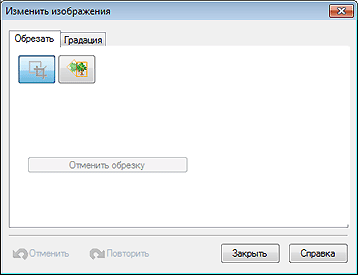
Настройки, измененные в диалоговом окне Изменить изображения и на панели предварительного просмотра, немедленно применяются к фотографии на плакате.
При изменении фотографий можно проверять внешний вид плаката в диалоговом окне Изменить изображения и на панели предварительного просмотра.
1. В задаче Изменить выберите Фото.
Открывается панель настроек Фото.
2. На плакате щелкните по фотографии, которую нужно обрезать.
3. Нажмите  (Обрезать).
Открывается диалоговое окно Изменить изображения и панель предварительного просмотра, форма курсора изменяется на  (визир).
4. Перетаскивайте курсор (визир), чтобы выделить область обрезания. Она выделяется оранжевой рамкой. Часть фотографии внутри этой рамки остается, а часть за пределами рамки скрывается.
5. Чтобы изменить размер оранжевой рамки области обрезания, перетаскивайте метки изменения размера ( ) в углах рамки.
6. Если щелкнуть мышью внутри очерченной рамки области, отображается  (курсор перемещения). Оранжевую рамку обрезания можно перемещать, перетаскивая курсор .
|
|
|
|
1. В диалоговом окне Изменить изображения нажмите Отменить обрезку.
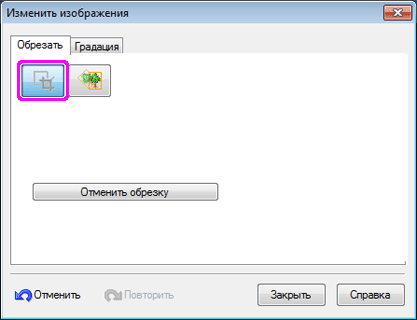
Обрезание отменяется.
1. В задаче Изменить выберите Фото.
Открывается панель настроек Фото.
2. На плакате щелкните по фотографии, к которой нужно применить градацию.
3. Нажмите кнопку  (Градация).
Открывается диалоговое окно Изменить изображения и панель предварительного просмотра.
4. Выберите Градация.
5. Чтобы выбрать направление градации, нажмите одну из кнопок в разделе Градация.
|
|
Цвета ослабляются слева направо. |
|
|
|
Цвета ослабляются от верхнего левого угла к нижнему правому. |
|
|
|
Цвета ослабляются от верхнего правого угла к нижнему левому. |
|
|
|
Цвета ослабляются сверху вниз. |
|
Можно использовать средние точки градации.
С их помощью градации можно сделать переменными.
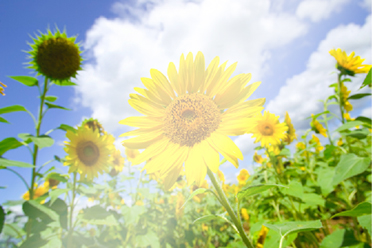
В этом разделе описывается применение градаций со средними точками и без них.
Применение градации со средними точками
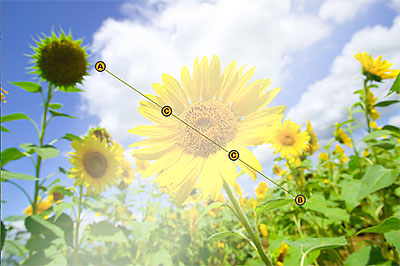
6. Для настройки Количество точек градации выберите Три точки.
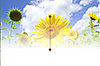
На панели предварительного просмотра средние точки (C1 и C2) отображаются на линии, соединяющей начальную (A) и конечную (B) точки. Можно изменить настройку Прозрачность точки C.
7. Задайте уровень градации для настроек Прозрачность точки A, Прозрачность точки В и Прозрачность точки С.
Введите значение или нажимайте кнопки  или
или  , чтобы увеличить или уменьшить значение.
Увеличьте значение, чтобы сделать изображение менее прозрачным.
Уменьшите значение, чтобы сделать изображение более прозрачным.
8. Перетаскивайте начальную точку (А), конечную точку (В) и средние точки (С1 и С2) на панели предварительного просмотра, чтобы задать направление градации.
|
|
Применение градации без средних точек.
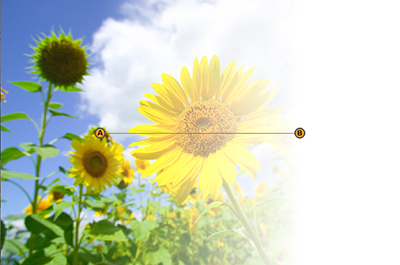
6. Для настройки Количество точек градации выберите Две точки.
На панели предварительного просмотра отображаются начальная (A) и конечная (B) точки.
7. Задайте уровень градации для настроек Прозрачность точки A и Прозрачность точки В.
Введите численное значение или нажимайте кнопки или , чтобы увеличить или уменьшить значение.
Увеличьте значение, чтобы сделать изображение менее прозрачным.
Уменьшите значение, чтобы сделать изображение более прозрачным.
8. Перетаскивайте начальную точку (A) и конечную точку (B) на панели предварительного просмотра, чтобы задать направление градации.
1. Нажмите выбранную кнопку Ориентация градации еще раз.
Градация удаляется.
1. В задаче Изменить выберите Фото.
Открывается панель настроек Фото.
2. На плакате щелкните по фотографии, к которой нужно применить эффект прозрачности.
3. Нажмите кнопку (Градация).
Открывается диалоговое окно Изменить изображения и панель предварительного просмотра.
4. Нажмите кнопку  (Задать прозрачность фона).
5. В поле Прозрачность задайте степень прозрачности. Введите значение прямо или нажимайте кнопки или , чтобы увеличить или уменьшить значение.
Увеличьте значение, чтобы сделать изображение менее прозрачным.
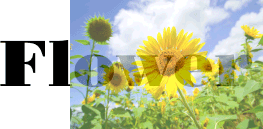
Уменьшите значение, чтобы сделать изображение более прозрачным.

1. В задаче Изменить выберите Фото.
Открывается панель настроек Фото.
2. На плакате щелкните по фотографии, к которой нужно применить эффект коррекции наклона.
3. Нажмите (Обрезать).
Открывается диалоговое окно Изменить изображения и панель предварительного просмотра.
4. Нажмите  .
.
Отображается  (курсор коррекции наклона).
Доступны три метода коррекции наклона: «Авто», «Вручную» и «Задайте угол».
Ниже описывается коррекция наклона с использованием каждого метода.
Автоматическая коррекция наклона
5. Для настройки Метод коррекции наклона выберите значение Авто.
6. Используя (курсор коррекции наклона), щелкните по линии (горизонт, столб и т. д.), которую нужно сделать горизонтальной или вертикальной. Если линия определена правильно, то отображается зеленая линия.
Наклон корректируется, и выбранная линия становится горизонтальной или вертикальной.
|
Коррекция наклона вручную
5. Для настройки Метод коррекции наклона выберите значение Вручную.
6. Перетаскивайте изображение мышью на панели предварительного просмотра, чтобы скорректировать наклон.
Коррекция наклона с заданием угла
5. Для настройки Метод коррекции наклона выберите значение Задайте угол.
6. В поле Угол смещения введите значение от -45,0 до 45,0 или нажимайте кнопки или справа, чтобы увеличить или уменьшить значение.
|
1. Нажмите Сбросить коррекцию наклона.
Коррекции наклона отменяется.
1. В задаче Изменить выберите Фото.
Открывается панель настроек Фото.
2. На плакате щелкните по фотографии, к которой нужно применить рамку.
3. Нажмите вкладку Рамки.
4. В поле Категория выберите категорию рамки.
Отображаются эскизы рамок выбранной категории.
5. Выберите эскиз рамки и дважды щелкните по нему.
Размер рамки изменяется по размеру фотографии, затем рамка применяется к фотографии.
|
1. В задаче Изменить выберите Фото.
Открывается панель настроек Фото.
2. На плакате щелкните по фотографии с рамкой.
3. Нажмите вкладку Рамки.
4. В поле Категория выберите Без рамки.
5. Выберите эскиз рамки и дважды щелкните по нему.
Рамка удаляется.
1. В задаче Изменить выберите Фото.
Открывается панель настроек Фото.
2. На плакате щелкните по фотографии с рамкой.
3. Нажмите вкладку Рамки.
4. На панели Цвет рамки отображаются текущий цвет рамки и базовые цвета. Чтобы использовать один из базовых цветов, нажмите соответствующую кнопку. Чтобы использовать другие цвета, нажмите Пользовательский и выберите цвет в диалоговом окне Цвет.
|

 Чтобы отобразить или скрыть временной лоток, нажмите кнопку в правой части плаката. (При альбомной ориентации плаката нажмите кнопку под ним.)
 (метку поворота).