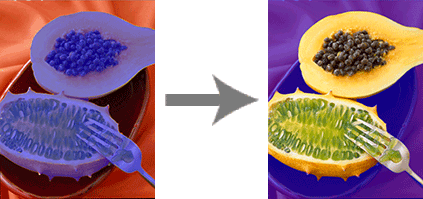
|
Ретушь изображений | |
В программе PosterArtist можно ретушировать фотографии. Применяйте эффекты, чтобы придать фотографиям определенный стиль, регулируйте цвета и используйте другие функции ретуширования, чтобы улучшить плакаты.
 Автоматическая цветокоррекция
Автоматическая регулировка цветов.
Регулировка цвета
Регулировка цветов вручную.
Коррекция цветовой точки
Регулировка яркости на основе самой яркой точки изображения (белой точки), точки со средней яркостью (белой точки) или самой темной точки (чёрной точки).
Коррекция подсветки
Коррекция сюжетов с подсветкой, на которых объект слишком темен, или фон слишком ярок.
Резкость
Повышение резкости краев изображения.
Мягкий фокус
Размытие изображений для создания эффекта смягчения.
Монохромный
Преобразование изображения в черно-белое.
Сепия
Применение эффекта сепия.
Регул. цвета логотипа
Изменение цвета части изображения логотипа.
Вырезать
Изолирование части изображения посредством обрезания остальной части. В отличие от функции обрезания, эта функция позволяет вырезать изображение любой формы.
В программе PosterArtist можно ретушировать следующие изображения.
- Изображения в библиотеке фотографий
(кроме изображений с прозрачным фоном).
- Изображения, добавленные на плакат
(изображения в формате TIFF без сжатия, JPEG или BMP с размером по длинной стороне не более 7200 пикселей и отношением сторон не более 64:1).
|
|
1. В задаче Изменить выберите Фото.
Открывается панель настроек Фото.
2. На плакате щелкните по фотографии, которую нужно ретушировать.
3. Нажмите  (Ретушь изображения).
Открывается диалоговое окно Ретушь изображения.
В диалоговом окне Ретушь изображения отображается текущее изображение.
4. Нажмите кнопку нужного эффекта ретуширования изображения.
Некоторые процедуры ретуширования выполняются автоматически, некоторые нужно выполнять вручную.
При нажатии следующих кнопок ретуширование изображений выполняется автоматически.
- Автоматическая цветокоррекция
- Сепия
При нажатии следующих кнопок отображается диалоговое окно.
- Резкость
- Вырезать
Изображение ретушируется после задания соответствующих настроек. Измененное изображение (после ретуширования) отображается в диалоговом окне Ретушь изображения.
5. Нажмите ОК.
Диалоговое окно Ретушь изображения закрывается, и сохраняются изменения.
|
|
Выберите эту функцию для автоматического изменения уровней цветов изображения.
1. В задаче Изменить выберите Фото.
Открывается панель настроек Фото.
2. На плакате щелкните по фотографии, которую нужно ретушировать.
3. Нажмите (Ретушь изображения).
Открывается диалоговое окно Ретушь изображения.
4. Нажмите Авто. цветокоррекция.
Цвет изменяются автоматически.
|
|
Выберите эту функцию для изменения уровней цветов изображения вручную.
1. В задаче Изменить выберите Фото.
Открывается панель настроек Фото.
2. На плакате щелкните по фотографии, которую нужно ретушировать.
3. Нажмите (Ретушь изображения).
Открывается диалоговое окно Ретушь изображения.
4. Нажмите Регулировка цвета.
Открывается диалоговое окно Регулировка цвета.
На панели Ориг. изображение отображается оригинальное изображение, а на панели Улучш. изображение отображается отретушированное изображение.
5. Измените настройки Качество и НастрЦвета, когда вы проверяете изображение.
Качество
Эта настройка определяет, яркость, контрастность и насыщенность посредством изменения положения ползунков Яркость, Контрастность и Насыщенность. Перемещайте ползунки влево и вправо в диапазоне от -100 до 100. Также можно вводить значения непосредственно.
НастрЦвета
Изменение интенсивности цветов посредством изменения настроек Добавить красного/Добавить голубого, Добавить зеленого/Добавить малинового и Добавить синего/Добавить желтого. Перемещайте ползунки влево и вправо в диапазоне от -100 до 100. Также можно вводить значения непосредственно.
|
|
6. Нажмите ОК.
Диалоговое окно Регулировка цвета закрывается, и сохраняются изменения.
Регулировка яркости на основе самой яркой точки изображения (белой точки), точки со средней яркостью (серой точки) или самой темной точки (чёрной точки).
1. В задаче Изменить выберите Фото.
Открывается панель настроек Фото.
2. На плакате щелкните по фотографии, которую нужно ретушировать.
3. Нажмите (Ретушь изображения).
Открывается диалоговое окно Ретушь изображения.
4. Нажмите Коррекция цветовой точки.
Открывается диалоговое окно Коррекция цветовой точки.
На панели Ориг. изображение отображается оригинальное изображение, а на панели Улучш. изображение отображается отретушированное изображение.
5. Измените яркость, используя настройки Белая точка, Серая точка и Чёрная точка, когда вы проверяете изображение.
Белая точка, Серая точка и Чёрная точка
Нажмите кнопку, затем щелкните по точке соответствующего цвета на изображении на панели Ориг. изображение. Например, после нажатия кнопки Белая точка щелкните на изображении по точке, которая должна быть белой. То, как изменится яркость изображения, зависит от того, по какой точке щелкнуть.
Авто
Эта функция создает такой же эффект, как функция «Автоматическая цветокоррекция».
|
|
6. Нажмите ОК.
Диалоговое окно Коррекция цветовой точки закрывается, и сохраняются изменения.
Коррекция сюжетов с подсветкой, на которых объект слишком темен, или фон слишком ярок.
1. В задаче Изменить выберите Фото.
Открывается панель настроек Фото.
2. На плакате щелкните по фотографии, которую нужно ретушировать.
3. Нажмите (Ретушь изображения).
Открывается диалоговое окно Ретушь изображения.
4. Нажмите Коррекция подсветки.
Открывается диалоговое окно Коррекция подсветки.
На панели Ориг. изображение отображается оригинальное изображение, а на панели Улучш. изображение отображается отретушированное изображение.
5. Перемещайте ползунок Уровень влево или вправо в диапазоне от -100 до 100 и следите за тем, как изменяется изображение. Также значение можно ввести непосредственно.
Подсветка
Перемещайте ползунок в сторону метки Подсветка, чтобы сделать темные области ярче.
Больше
Перемещайте ползунок в сторону метки Больше, чтобы сделать слишком светлые области темнее.
Авт. регулировка для лиц
Если на фотографии есть люди, можно использовать функцию Авт. регулировка для лиц для автоматической регулировки.
|
|
6. Нажмите ОК.
Диалоговое окно Коррекция подсветки закрывается, и сохраняются изменения.
Этот эффект служит для повышения резкости краев изображения.
1. В задаче Изменить выберите Фото.
Открывается панель настроек Фото.
2. На плакате щелкните по фотографии, которую нужно ретушировать.
3. Нажмите (Ретушь изображения).
Открывается диалоговое окно Ретушь изображения.
4. Нажмите Резкость.
Открывается диалоговое окно Резкость.
На панели Ориг. изображение отображается оригинальное изображение, а на панели Улучш. изображение отображается отретушированное изображение.
5. Перемещайте ползунок Уровень влево или вправо, чтобы изменить уровень размытия в диапазоне от 0 до 100 и следите за тем, как изменяется изображение. Также значение можно ввести непосредственно.
|
|
6. Нажмите ОК.
Диалоговое окно Резкость закрывается, и сохраняются изменения.
Размытие изображений для создания эффекта смягчения.
1. В задаче Изменить выберите Фото.
Открывается панель настроек Фото.
2. На плакате щелкните по фотографии, которую нужно ретушировать.
3. Нажмите (Ретушь изображения).
Открывается диалоговое окно Ретушь изображения.
4. Нажмите Мягкий фокус.
Открывается диалоговое окно Мягкий фокус.
На панели Ориг. изображение отображается оригинальное изображение, а на панели Улучш. изображение отображается отретушированное изображение.
5. Перемещайте ползунок Уровень влево или вправо, чтобы изменить уровень размытия в диапазоне от 0 до 100 и следите за тем, как изменяется изображение. Также значение можно ввести непосредственно.
|
|
6. Нажмите ОК.
Диалоговое окно Мягкий фокус закрывается, и сохраняются изменения.
Этот эффект преобразовывает изображение в черно-белое.
1. В задаче Изменить выберите Фото.
Открывается панель настроек Фото.
2. На плакате щелкните по фотографии, которую нужно ретушировать.
3. Нажмите (Ретушь изображения).
Открывается диалоговое окно Ретушь изображения.
4. Нажмите Монохромный.
Изображение преобразовывается в черно-белое.
Применение к изображению эффекта сепия.
1. В задаче Изменить выберите Фото.
Открывается панель настроек Фото.
2. На плакате щелкните по фотографии, которую нужно ретушировать.
3. Нажмите (Ретушь изображения).
Открывается диалоговое окно Ретушь изображения.
4. Нажмите Сепия.
К изображению применяется эффект сепия.
Изменение цвета части изображения логотипа.
1. В задаче Изменить выберите Фото.
Открывается панель настроек Фото.
2. На плакате щелкните по фотографии, которую нужно ретушировать.
3. Нажмите (Ретушь изображения).
Открывается диалоговое окно Ретушь изображения.
4. Нажмите Регул. цвета логотипа.
Открывается диалоговое окно Регул. цвета логотипа.
На панели Таблица цветов отображаются цвета, используемые в логотипе. На панели Ориг. изображение отображается оригинальное изображение, а на панели Улучш. изображение отображается отретушированное изображение.
5. На панели Таблица цветов или Ориг. изображение щелкните по цвету, который нужно изменить.
6. На панели НастрЦвета измените настройки Оттенок, Насыщенность и Освещенность, следя за тем, как изменяется изображение на панели Улучш. изображение.
НастрЦвета
Регулировка интенсивности цветов изображения. Перемещайте ползунки влево и вправо в диапазоне от -100 до 100. Также можно вводить значения непосредственно.
Оттенок, Насыщенность и Освещенность
Задайте значения оттенка (контрастности), насыщенности и ярости, перемещая ползунки Оттенок, Насыщенность и Освещенность. Перемещайте ползунки влево и вправо в диапазоне от -100 до 100. Также можно вводить значения непосредственно.
|
|
7. Нажмите ОК.
Диалоговое окно Регул. цвета логотипа закрывается, и сохраняются изменения.
Обрезая фотографии, можно изолировать нужную часть фотографии и удалить ненужные части фона.
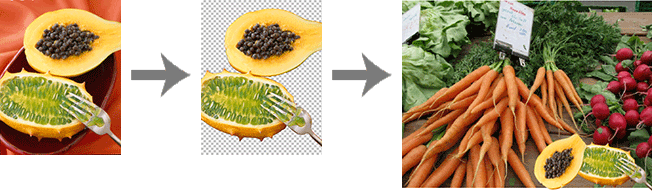
Для вырезки части изображения используйте диалоговое окно Вырезать.
В диалоговом окне Вырезать доступны две вкладки.
Вкладка Авто
Программа PosterArtist автоматически вырезает часть изображения, после определения цветов фона и цветов изображения, которое будет оставлено.
Вкладка Вручную
Если результаты автоматического вырезки изображений на вкладке Авто неудовлетворительны, попробуйте использовать вкладку Вручную. Используя инструменты на вкладке Вручную, можно создать интересные изображения, точно задавая удаляемую и оставляемую область.
На расположенной в правой части панели настроек доступны следующие функции. Перечисленные ниже функции одинаковы на вкладках Авто и Вручную.
 (увеличить) и
 (уменьшить)
Увеличение и уменьшение отображаемого изображения. Также увеличение можно задать в поле  .
.
Сбросить
Отмена эффекта вырезки.
Отменить/Повторить
Отмена и повтор предыдущего действия.
Кнопка ПредвПросм.
Переводите кнопку в нажатое и отжатое положение для предварительного просмотра изображения. Для того, чтобы посмотреть оригинальное изображение пере обрезанием, переведите кнопку ПредвПросм. в отжатое состояние, чтобы скрыть предварительный просмотр.
Цвет оставшейся области
При отображении оригинального изображения (т. е., если отключен предварительный просмотр) затененная область представляет область, которая будет вырезана. Чтобы изменить цвет затенения оригинального изображения, нажмите Пользовательский и выберите другой цвет в диалоговом окне Цвет.
В этом разделе описывается вырезание изображений с использованием вкладок — Авто и Вручную диалогового окна Вырезать. В некоторых случаях хороших результатов можно добиться, используя вкладку Авто.
1. В задаче Изменить выберите Фото.
Открывается панель настроек Фото.
2. На плакате щелкните по фотографии, которую нужно ретушировать.
3. Нажмите кнопку  (Вырезать).
Открывается диалоговое окно Вырезать.
4. Нажмите вкладку Авто.
5. Нажмите Авто.
Или поместите курсор мыши поверх изображения, чтобы отобразился курсор в виде визира, и перетаскивайте курсор, чтобы выделить оставляемую область.
Фон автоматически удаляется.
Поставьте флажок Размытие края, чтобы размыть края вырезаемой части.
6. Чтобы скорректировать оставляемую область, измените значение Допуск и нажмите Авто еще раз.
Передвигайте ползунок влево или вправо, чтобы изменить значение допуска, или введите значение в поле.
При выборе маленького значения будет стираться большая область (так как меньшее количество цветов будет считаться одинаковым).
При выборе большого значения будет сохраняться большая область (так как большее количество цветов будет считаться одинаковым).
7. Для того, чтобы посмотреть оригинальное изображение пере обрезанием, переведите кнопку ПредвПросм. в отжатое состояние, чтобы скрыть предварительный просмотр. Область, затененная цветом цвет оставшейся области (синий цвет на рисунке) будет вырезана. Можно изменять настройки, сравнивая оригинальное изображение с предварительным просмотром вырезанного изображения, нажимая и возвращая в исходное состояние кнопку ПредвПросм..
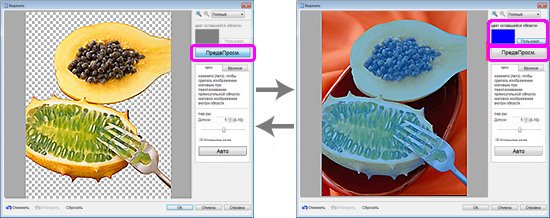
8. Повторите этапы 6 и 7, чтобы задать оставляемую область и нажмите кнопку OK.
Диалоговое окно Вырезать закрывается, и изображение вырезается.
Если результаты автоматического обрезания неудовлетворительные (т. е. если на вырезанном изображении остались ненужные фрагменты, или если удалено слишком много), попробуйте использовать инструменты на вкладке Вручную.
9. Нажмите вкладку Вручную.
10. Используйте инструменты вырезки, чтобы точно определить оставляемую и вырезаемую области.
Подробную информацию об инструментах вырезки см. в разделе «Использование инструментов вырезки».
|
11. Нажмите ОК.
Диалоговое окно Вырезать закрывается, и изображение вырезается.
|
На вкладке Вручную точно задайте вырезаемую область, используя следующие инструменты вырезки.
 (Задать цвет и вырезку)
Сохраняется область с заданным цветом.
Щелкните по точке на изображении. Сохраняется область, цвет которой близок к цвету выбранной точки.
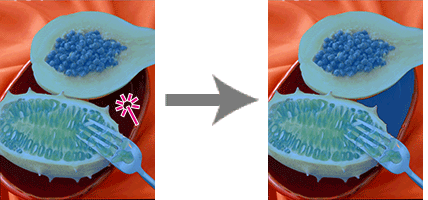
|
 (Задать область и вырезку)
Сохраняется произвольно выделенная область или область в виде многогранника.
В списке Режим можно выбрать способ выделения области.
- От руки
Нарисуйте произвольную кривую вокруг сохраняемой области.
- Фигура
Нарисуйте многоугольник вокруг сохраняемой области.
Перетаскивайте мышь по изображению, чтобы обрисовать сохраняемую область. При обрисовке полигоном щелкайте по изображению, чтобы задать вершины многоугольника и дважды щелкните, когда обрисовка будет закончена.
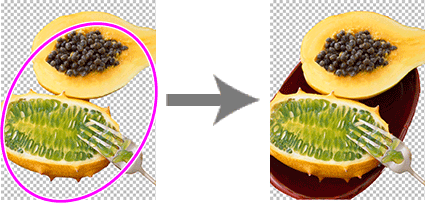
 (Задать линию и вырезку)
Сохраняется область, очерченная произвольной или ломаной линией.
В списке Режим можно выбрать, как рисовать линию.
- Кисть
Произвольная линия.
- Линия
Ломаная линия.
Перетаскивайте мышь по изображению, чтобы очертить сохраняемую область. При очерчивании ломаной линией щелкайте по изображению, чтобы задать вершины ломаной линии, и дважды щелкните, когда очерчивание будет завершено.
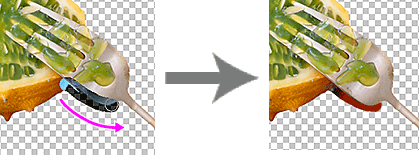
|
Удаление затененной области, определенной цветом.
 (Задать цвет и очистку)
Стирается область с заданным цветом.
Щелкните по точке на изображении. Стирается область, цвет которой близок к цвету выбранной точки.
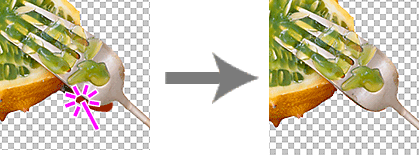
|
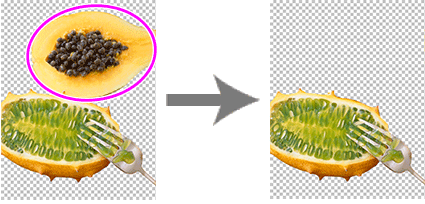
 (Задать область и очистку)
Стирается произвольно выделенная область или область в виде многогранника.
В списке Режим можно выбрать способ выделения области.
- От руки
Нарисуйте произвольную кривую вокруг стираемой области.
- Фигура
Нарисуйте многоугольник вокруг стираемой области.
Перетаскивайте мышь по изображению, чтобы обрисовать стираемую область. При обрисовке полигоном щелкайте по изображению, чтобы задать вершины многоугольника и дважды щелкните, когда обрисовка будет закончена.
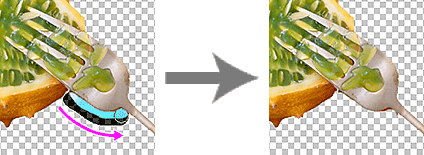
 (Задать линию и очистку)
Стирается область, очерченная произвольной или ломаной линией.
В списке Режим можно выбрать, как рисовать линию.
- Кисть
Произвольная линия для стирания.
- Линия
Стирание по ломаной линии.
Перетаскивайте мышь по изображению, чтобы очертить стираемую область. При очерчивании ломаной линией щелкайте по изображению, чтобы задать вершины ломаной линии, и дважды щелкните, когда очерчивание будет завершено.
|

 При ретушировании изображения оригинальное изображение не изменяется.