

|
Изменение фигур | |
|
Применение эффекта прозрачности к фигурам Изменение прямоугольной формы углов |
1. В задаче Изменить выберите Фигуры.
Открывается панель настроек Фигуры.
2. Нажмите одну из кнопок, чтобы выбрать фигуру.
Форма курсора изменяется на  (визир).
|
|
(Линия/cтрелка) |
Добавление линий или стрелок |
|
|
(Прямоугольник) |
Добавление прямоугольников |
|
|
(Круг/эллипс) |
Добавление кругов или эллипсов |
3. Перетаскивайте курсор (визир), чтобы задать размер добавляемой фигуры.
Добавляется фигура заданного размера.
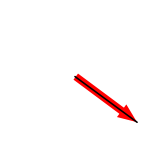
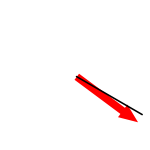
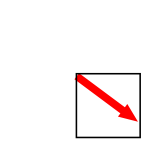
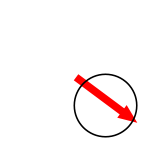
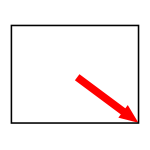
Чтобы добавить фигуру с фиксированным углом или центральной точкой, удерживайте нажатой клавишу Shift или Ctrl во время перетаскивания курсора в форме визира.
|
Клавиша Shift |
Линия/стрелка |
Горизонтальная линия, вертикальная линия или линия с наклоном, кратным 15 градусам |
|
|
Прямоугольник |
Квадр. |
|
|
|
Круг/эллипс |
Круг |
|
|
|
Клавиша Ctrl |
Все фигуры |
Фигуры (центр в точке щелчка) |
|
|
Клавиша Shift и клавиша Ctrl |
Линия/стрелка |
Горизонтальная линия, вертикальная линия или линия с наклоном, кратным 15 градусам с центром в точке щелчка |
|
|
Прямоугольник |
Фигура (центр в точке щелчка) |
|
|
|
Круг/эллипс |
Круг (центр в точке щелчка) |
|
4. Также можно изменять размер фигур, поворачивать и перемещать их. Фигуры также можно выравнивать с другими объектами или переупорядочивать их в группе объектов. Подробную информацию см. в разделе «Работа с объектами».
1. Щелкните по фигуре на плакате правой кнопкой мыши и выберите Удалить
(или щелкните по фигуре и нажмите клавишу Delete).
В программе PosterArtist можно изменить следующие настройки стиля фигуры:
 Изменение размера фигуры
Можно изменять размер фигуры.
Изменение толщины линии
Можно изменять толщину линии фигуры.
Изменение прозрачности фигуры
Можно изменять прозрачность фигуры.
Изменение типа линии
Можно выбрать пунктирную линию из штрихов или точек.
Изменение цвета линии
Можно изменять цвет линии фигуры.
Изменение цвета фигуры
Можно изменять цвет прямоугольников или кругов.
Задание тени фигуры
К фигуре можно применять эффект тени.
Изменение прямоугольной формы углов
Прямоугольную форму углов можно изменять на круглую или квадратную.
Изменение типа конца линии
Можно изменять тип конца линии на стрелку или фигуры  и
и  .
.
Изменение размера конца линии
Можно изменять размер конца линии.
1. Щелкните по фигуре на плакате.
На выбранной фигуре отображается  (точка изменения размера).
2. Перетаскивайте точку изменения размера (), чтобы изменить размер фигуры.
|
|
1. В задаче Изменить выберите Фигуры.
Открывается панель настроек Фигуры.
2. Щелкните по фигуре на плакате.
3. Измените значение в поле Толщина линии. Введите значение или нажимайте кнопки  или
или  , чтобы увеличить или уменьшить значение.
Изменение прозрачности фигуры.
1. В задаче Изменить выберите Фигуры.
Открывается панель настроек Фигуры.
2. Щелкните по фигуре на плакате.
3. В поле Прозрачность задайте прозрачность фигуры (%). Введите значение или нажимайте кнопки или , чтобы увеличить или уменьшить значение.
Увеличьте значение, чтобы сделать линии менее прозрачными.
Уменьшите значение, чтобы сделать линии более прозрачными.
Изменение типа линии на пунктирную из точек или штрихов.
1. В задаче Изменить выберите Фигуры.
Открывается панель настроек Фигуры.
2. Щелкните по фигуре на плакате.
3. В списке Тип линии выберите тип линии.
Изменение цвета линии фигуры.
1. В задаче Изменить выберите Фигуры.
Открывается панель настроек Фигуры.
2. Щелкните по фигуре на плакате.
3. Выбрав прямоугольник, круг или эллипс, поставьте флажок Цвет линии.
4. На панели Цвет линии отображаются текущий цвет линии фигуры и базовые цвета. Чтобы использовать один из базовых цветов, нажмите соответствующую кнопку. Чтобы использовать другие цвета, нажмите Пользовательский и выберите цвет в диалоговом окне Цвет.
Заполнение фигуры цветом или изменение цвета.
1. В задаче Изменить выберите Фигуры.
Открывается панель настроек Фигуры.
2. Щелкните по прямоугольнику, кругу или эллипсу на плакате.
3. Поставьте флажок Цвет заполнения.
4. На панели Цвет заполнения отображаются текущий цвет фигуры и базовые цвета. Чтобы использовать один из базовых цветов, нажмите соответствующую кнопку. Чтобы использовать другие цвета, нажмите Пользовательский и выберите цвет в диалоговом окне Цвет.
К фигуре можно применять различные типы эффектов тени.
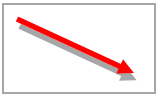
1. В задаче Изменить выберите Фигуры.
Открывается панель настроек Фигуры.
2. Щелкните по фигуре на плакате.
3. Нажмите кнопку  (Тень).
Отображается диалоговое окно Задать тень.
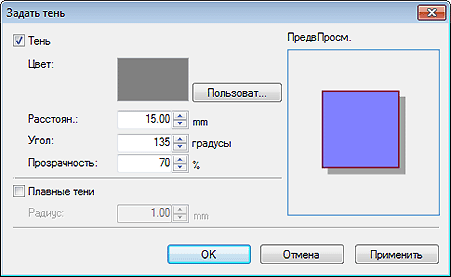
4. Поставьте флажок Тень.
5. Чтобы изменить цвета тени, нажмите Пользовательский и выберите другой цвет в диалоговом окне Цвет.
6. В поле Расстоян. задайте расстояние между фигурой и тенью. Введите значение или нажимайте кнопки или , чтобы увеличить или уменьшить значение.
7. В поле Угол задайте угол тени. Введите значение или нажимайте кнопки или , чтобы увеличить или уменьшить значение.
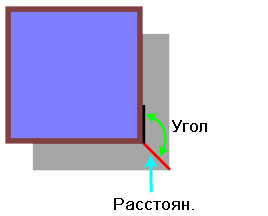
8. В поле Прозрачность задайте прозрачность тени (%). Введите значение или нажимайте кнопки или , чтобы увеличить или уменьшить значение.
Увеличьте значение, чтобы сделать тень темнее.
Уменьшите значение, чтобы сделать тень светлее.
9. Чтобы смягчить тень, поставьте флажок Плавные тени, а в поле Радиус укажите значение смягчения. Введите значение или нажимайте кнопки или , чтобы увеличить или уменьшить значение.
Увеличьте значение, чтобы смягчить тень.
Уменьшите значение, чтобы подчеркнуть тень.
10. Эффект можно проверить на панели ПредвПросм.. Чтобы посмотреть, как тень будет выглядеть при текущих настройках, нажмите Применить. Продолжайте изменять настройки и нажимайте Применить, пока не добьетесь желаемого внешнего вида тени.
11. Нажмите OK.
Диалоговое окно Задать тень закрывается. К фигуре применяется эффект тени.
|
|
Изменение прямоугольной формы углов на круглую или квадратную.
1. В задаче Изменить выберите Фигуры.
Открывается панель настроек Фигуры.
2. Щелкните по прямоугольнику на плакате.
3. В поле Форма угла выберите форму угла.
При выборе круглой формы для настройки Форма угла задайте округлость в поле Радиус. Введите значение или нажимайте кнопки или , чтобы увеличить или уменьшить значение.
Изменяя типы начальной и конечной точек линий, можно превратить линии в стрелки и наоборот. Также можно выбрать тип стрелок.
1. В задаче Изменить выберите Фигуры.
Открывается панель настроек Фигуры.
2. Щелкните по линии (или стрелке) на плакате.
3. В списке Форма нач. точки выберите форму начальной точки.
4. В списке Форма кон. точки выберите форму конечной точки.
Можно изменить размер острия стрелки.
1. В задаче Изменить выберите Фигуры.
Открывается панель настроек Фигуры.
2. Щелкните по стрелке на плакате.
3. В списке Размер для начальной точки выберите размер фигуры в начальной точке.
4. В списке Размер для конечной точки выберите размер фигуры в конечной точке.
|
|


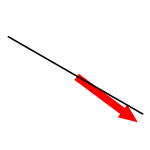
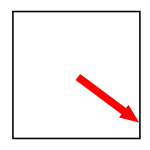
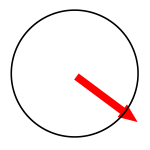

 Длину линии можно изменить, не изменяя ее угол или центральную точку. Размер прямоугольников можно изменять, не изменяя их пропорции и центральную точку. Подробную информацию см. в разделе «