

|
Переменная печать | |
Переменная печать – это функция автоматической замены текста и другого содержимого на плакате для печати с помощью табличных данных.
Например, для автоматической подстановки телефонных номеров нужно подготовить таблицу со списком альтернативных номеров, а затем изменить соответствующую настройку в программе PosterArtist. Можно напечатать набор плакатов, на каждом из которых будет указан другой телефонный номер.
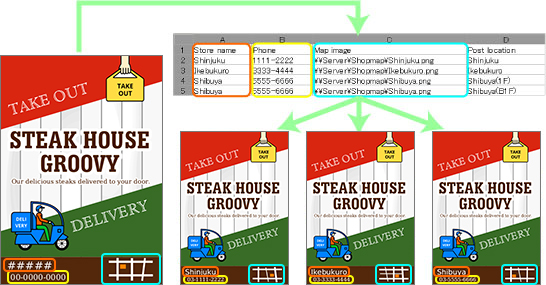
Кроме текста можно автоматически заменять изображения и настройки естественного освещения. Используя табличные данные с путями к файлам изображений или названиями настроек естественного освещения, можно автоматически заменять изображения в соответствии с табличными данными или создавать набор плакатов для разных условий освещенности.
Подробную информацию о настройках естественного освещения см. в разделе «Настройки естественного освещения».
Для переменной печати можно использовать файлы Excel (с расширениями ".xls", ".xlsx", ".xlsm" или ".xlsb") или файлы с разделенными запятыми данными (с расширением ".csv").
В этом разделе описывается подготовка табличных данных для переменной печати.

(1) Имя поля.
В первую строку табличных данных введите имя поля, указывающее тип данных.
|
(2) Запись.
Во вторую и последующие строки введите альтернативные текстовые данные. Чтобы заменять изображения, введите абсолютные пути к файлам изображений. Чтобы изменять настройки естественного освещения, введите названия настроек естественного освещения.
|
|
|
Для настройки переменной печати выполните следующие действия. В этом примере приведенные ниже табличные данные используются для автоматической подстановки текста или изображений и изменения настроек естественного освещения.

1. В задаче Изменить выберите Переменные данные.
Открывается панель настроек Переменные данные.
2. Нажмите Подключение к.
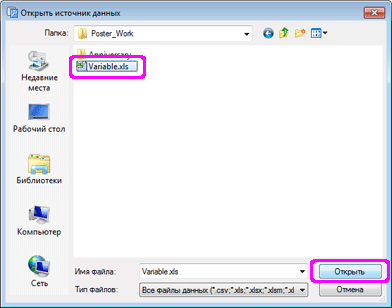
Открывается диалоговое окно Открыть источник данных.
3. Перейдите в папку, в которой сохранен файл.
4. Выберите файл с данными и нажмите Открыть.
Данные считываются, и включается функция переменной печати.
Имена полей считанных данных регистрируются в списке Подключенные данные.
5. На плакате выберите строку текста, которую нужно заменить.
|
|
6. В списке Подключенные данные выберите имя поля подставляемой текстовой строки.
Текстовая строка привязывается к данным, и отображается символ  .
.
Чтобы отменить привязку, выберите Не выбран в списке Подключенные данные.
|
|
7. Чтобы выровнять текст в каждой записи выбранного текстового поля, настройте Выравнивание текста. Выберите Слева, По центру или Справа.
8. Чтобы отформатировать текст, в поле Формат текста введите настройки в следующем виде.
| %[1][2][3][4] | ||
|
[1] |
- |
Текст выравнивается по левому краю |
|
+ |
+ добавляется в том случае, если значение равно или больше 0. Пример) 500 → +500 |
|
|
, |
Используется разделитель для тысяч. Пример) 1600 → 1,600 |
|
|
[2] |
0 или больше и 100 или меньше |
Укажите минимальное число символов для вывода. |
|
[3] |
0 или больше и 100 или меньше |
Если [4] – это целое число (d), указывается минимальное количество знаков. |
|
[4] |
s |
Содержимое обрабатывается как текст. |
|
d |
Содержимое обрабатывается как целое число |
|
|
f |
Содержимое обрабатывается как действительное число |
|
| Пример) Если указано "%+.2f" | |
Табличные данные |
Заменяется на |
500 |
+500.00 |
1600 |
+1600.00 |
25600 |
+25600.00 |
|
|
Кроме того, до или после выражения "%[1][2][3][4]" можно добавить любой текст.
Вводите следующим образом.
| Например) Чтобы добавить "\" перед числовым значением | ||
Формат текста |
Табличные данные |
Заменяется на |
\%,d |
1600 |
\1,600 |
9. Чтобы изменить настройки естественного освещения, поставьте флажок Настройки естественного освещения и выберите в списке Поле естеств. освещения название поля, соответствующее названию настройки естественного освещения.
10. Чтобы ограничить используемые данные или задать количество печатаемых экземпляров, нажмите Фильтрация записей, чтобы отобразить диалоговое окно Фильтрация записей. По умолчанию для переменной печати используются все данные.
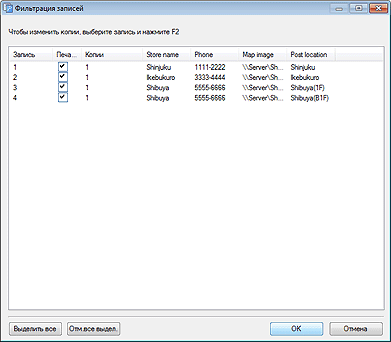
 Чтобы исключить данные из печати,
снимите флажок Печатать.
Чтобы задать количество печатаемых копий,
дважды щелкните по столбцу Копии записи. Введите значение или нажимайте кнопки  или
или  , чтобы увеличить или уменьшить значение.
11. Нажмите ОК.
Диалоговое окно Фильтрация записей закрывается.
12. В поле Номер записи нажимайте < или > , чтобы проверить замену текстовой строки или изображения каждой записью.
|
|
Для начала переменной печати выполните следующие действия.
1. Перед печатью настройте переменную печать. Подробную информацию см. в разделе «Настройка переменной печати».
2. Выберите задачу Печатать.
Открывается панель настроек Печатать.
3. Если в списке Качество печати разрешены настройки естественного освещения, выберите Высокое или Высшее.
4. Нажмите Печатать записи.
Во время печати открывается диалоговое окно Выполнение печати.
Информация о выполнении печати отображается в диалоговом окне Выполнение печати или в строке состояния программы PosterArtist.
|
|
5. Чтобы отменить печать, в диалоговом окне Выполнение печати нажмите Отменить печать.
В режиме переменной печати плакаты можно печатать с метками обрезки или без полей. Подробную информацию см. в разделе «Задание размера и бумаги».
1. В задаче Изменить выберите Переменные данные.
Открывается панель настроек Переменные данные.
2. Нажмите Отключить данные, чтобы отменить связь между программой PosterArtist и табличными данными.
После отмены связи с табличными данными действие настроек переменной печати отменяется.

 Имя поля может состоять максимум из 32 символов.
 .
.