

|
Печать плакатов | |
Созданные в программе PosterArtist плакаты можно печатать только на принтерах Canon и Océ.
Плакаты можно печатать на подключенных к компьютеру принтерах из списка Принтер в панели настроек Параметры бумаги.
|
- Принтеры, кроме Canon серии imagePROGRAF - PRO-1000 и PRO-500 Подробную информацию см. в разделе «Для пользователей, использующих другие принтеры, кроме Canon серии imagePROGRAF». |
В этом разделе описывается обычная печать.
|
1. Выберите задачу Печатать.
Открывается панель настроек Печатать.
|
|
2. Проверьте настройки печати.
|
3. В окне Качество печати выберите качество печати.
Доступные в разделе Качество печати настройки изменяются в зависимости от параметра Тип носителя, определенного в задаче Параметры бумаги.
|
|
4. В окне Способ сопоставления выберите метод согласования цветов.
|
|
5. В поле Копии задается количество копий печатаемого документа. Введите значение или нажимайте кнопки  или
или  , чтобы увеличить или уменьшить значение.
|
|
6. Нажмите Печатать.
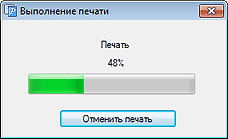
Начинается печать, и отображается диалоговое окно Выполнение печати.
За выполнением печати можно следить в диалоговом окне Выполнение печати или в строке состояния программы PosterArtist.
|
|
|
|
Перед полноразмерной печатью плаката можно выполнить пробную печать на бумаге формата A4 или Letter, чтобы проверить печатаемое изображение.
Информацию о выборе принтера и размера бумаги для пробной печати см. в разделе «Настройки программы PosterArtist».
1. Выберите задачу Печатать.
Открывается панель настроек Печатать.
2. Нажмите Тестировать печать.
Начинается печать, и отображается диалоговое окно Выполнение печати.
За выполнением печати можно следить в диалоговом окне Выполнение печати.
|
|
|
1. В диалоговом окне Выполнение печати нажмите Отменить печать.
Печать отменена.
Цвет и яркость естественного освещения зависят от окружающих условий, например расположения (в помещении или вне помещения) или источника освещения (люминесцентные лампы или лампы накаливания). Поэтому один и тот же плакат может по-разному выглядеть при размещении в разных местах.
Функция настроек естественного освещения позволяет автоматически изменять цвета в соответствии с местом размещения, чтобы цвета плаката выглядели эффектней.
|
При использовании настроек естественного освещения принтеры можно печатать, выбрав одну из четырех настроек естественного освещения. Распечатайте примеры для четырех настроек естественного освещения (печать схемы), затем выберите номер примера, цвет которого будут соответствовать месту размещения плаката.
В этом разделе описывается выбор одной из четырех готовых настроек естественного освещения для печати плакатов.
1. Распечатайте примеры настроек естественного освещения (печать схемы). Инструкции по печати схемы см. в разделе «Печать схемы коррекции естественного освещения».
2. Выберите задачу Печатать.
Открывается панель настроек Печатать.
3. В окне Качество печати выберите Высокое или Высшее.
4. В поле Копии задается количество печатаемых копий. Введите значение или нажимайте кнопки или , чтобы увеличить или уменьшить значение.
5. Поставьте флажок Использ. настройки естест. освещ..
Разрешаются настройки естественного освещения.
6. Посмотрите распечатанные схемы, и выберите номер схемы, на которой цвета четырех изображений выглядят лучше.
|
7. В списке настроек естественного освещения выберите номер выбранной схемы.
8. Нажмите Печатать.
Печать выполняется в соответствии с выбранными настройками естественного освещения, отображается диалоговое окно Выполнение печати.
За выполнением печати можно следить в диалоговом окне Выполнение печати или в строке состояния программы PosterArtist.
Также плакаты можно печатать, задав источник света и цветовую температуру.
|
1. Измерьте тип источника света и цветовую температуру, используя фотометр «i1» и программу Light Source Measure Tool.
|
|
2. Выберите задачу Печатать.
Открывается панель настроек Печатать.
3. В окне Качество печати выберите Высокое или Высшее.
4. В поле Копии задается количество печатаемых копий. Введите значение или нажимайте кнопки или , чтобы увеличить или уменьшить значение.
5. Поставьте флажок Использ. настройки естест. освещ..
6. В списке настроек естественного освещения выберите Допол настройки.
Открывается диалоговое окно Настройки естественного освещения.
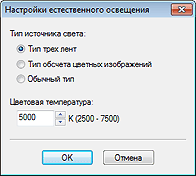
7. В поле Тип источника света выберите тип источника света, определенный с помощью программы Light Source Measure Tool.
8. В поле Цветовая температура задайте значение цветовой температуры, определенное с помощью программы Light Source Measure Tool.
Введите значение или нажимайте кнопки или , чтобы увеличить или уменьшить значение.
9. Нажмите ОК.
Диалоговое окно Настройки естественного освещения закрывается, и применяется выбранная настройка естественного освещения.
10. Нажмите Печатать.
Печать выполняется в соответствии с выбранными настройками естественного освещения, отображается диалоговое окно Выполнение печати.
За выполнением печати можно следить в диалоговом окне Выполнение печати или в строке состояния программы PosterArtist.
Настройка цветов монитора и принтера для более точного соответствия называется сопоставлением монитора. В этом разделе описывается использование настроек естественного освещения для печати плакатов с цветами, соответствующими цветам на мониторе.
|
 Печать с выбором номера схемы коррекции
В этом разделе описывается выбор одной из четырех готовых настроек естественного освещения и задание цветовой температуры и освещенности для печати плакатов.
1. Распечатайте примеры настроек естественного освещения (печать схемы). Инструкции по печати схемы см. в разделе «Печать схемы коррекции естественного освещения».
2. Выберите задачу Печатать.
Открывается панель настроек Печатать.
3. В окне Качество печати выберите Высокое или Высшее.
4. В поле Способ сопоставления выберите Сопоставление монитора.
|
5. Выберите настройку цветовой температуры монитора в поле Белая точка монитора.
6. В поле Копии задается количество печатаемых копий.
Введите значение или нажимайте кнопки или , чтобы увеличить или уменьшить значение.
7. Поставьте флажок Использ. настройки естест. освещ..
8. В списке настроек естественного освещения выберите Выбором номера схемы.
Открывается диалоговое окно Настройки естественного освещения.
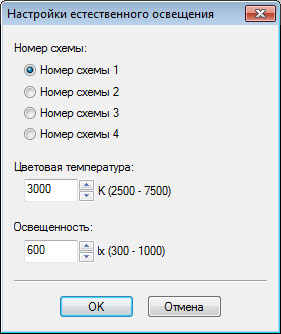
9. Посмотрите распечатанные схемы, и выберите номер схемы, на которой цвета четырех изображений выглядят лучше.
|
|
10. В поле Цветовая температура задайте значение цветовой температуры, определенное при калибровке монитора.
Введите значение или нажимайте кнопки или , чтобы увеличить или уменьшить значение.
11. В поле Освещенность задайте значение освещенности, определенное при калибровке монитора.
Введите значение или нажимайте кнопки или , чтобы увеличить или уменьшить значение.
12. Нажмите ОК.
Диалоговое окно Настройки естественного освещения закрывается, и применяется выбранная настройка естественного освещения.
13. Нажмите Печатать.
Печать выполняется в соответствии с выбранными настройками естественного освещения, отображается диалоговое окно Выполнение печати.
За выполнением печати можно следить в диалоговом окне Выполнение печати или в строке состояния программы PosterArtist.
Печать с заданием источника света, цветовой температуры и освещенности.
Плакаты можно печатать, задав источник света, цветовую температуру и освещенность.
|
1. Измерьте тип источника света и цветовую температуру, используя фотометр «i1» и программу Light Source Measure Tool.
|
|
2. Выберите задачу Печатать.
Открывается панель настроек Печатать.
3. В окне Качество печати выберите Высокое или Высшее.
4. В поле Способ сопоставления выберите Сопоставление монитора.
|
5. Выберите настройку цветовой температуры монитора в поле Белая точка монитора.
6. В поле Копии задается количество печатаемых копий.
Введите значение или нажимайте кнопки или , чтобы увеличить или уменьшить значение.
7. Поставьте флажок Использ. настройки естест. освещ..
8. В списке настроек естественного освещения выберите Введением значений напрямую.
Открывается диалоговое окно Настройки естественного освещения.
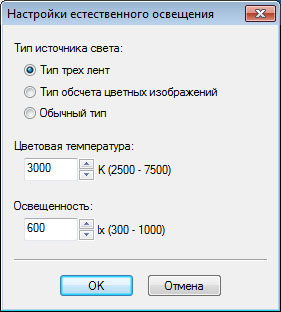
9. В поле Тип источника света выберите тип источника света, определенный с помощью программы Light Source Measure Tool.
10. В поле Цветовая температура задайте значение цветовой температуры, определенное с помощью программы Light Source Measure Tool.
Введите значение или нажимайте кнопки или , чтобы увеличить или уменьшить значение.
11. В поле Освещенность задайте значение освещенности, определенное с помощью программы Light Source Measure Tool.
Введите значение или нажимайте кнопки или , чтобы увеличить или уменьшить значение.
12. Нажмите ОК.
Диалоговое окно Настройки естественного освещения закрывается, и применяется выбранная настройка естественного освещения.
13. Нажмите Печатать.
Печать выполняется в соответствии с выбранными настройками естественного освещения, отображается диалоговое окно Выполнение печати.
За выполнением печати можно следить в диалоговом окне Выполнение печати или в строке состояния программы PosterArtist.
Регистрация настроек естественного освещения с собственным названием. Зарегистрированные настройки естественного освещения можно удалять и просматривать. Зарегистрированные часто используемые настройки естественного освещения можно использовать для быстрой печати плакатов с учетом условий освещения.
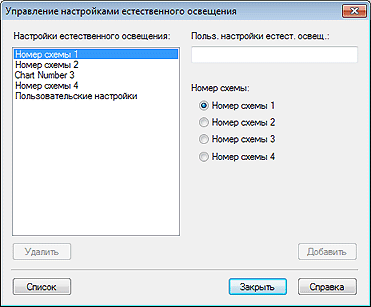
Регистрация настроек естественного освещения
1. В меню Инструмент выберите Управление настройками естественного освещения.
Открывается диалоговое окно Управление настройками естественного освещения.
2. Чтобы зарегистрировать подготовленные настройки естественного освещения с другим названием, в разделе Номер схемы выберите позицию с Номер схемы 1 по Номер схемы 4.
Чтобы зарегистрировать настройки естественного освещения, задав источник света и цветовую температуру, в списке Настройки естественного освещения выберите Допол настройки и задайте источник света и цветовую температуру.
|
|
3. В поле Польз. настройки естест. освещ. введите любое название.
4. Нажмите Добавить.
Регистрируется заданная настройка естественного освещения.
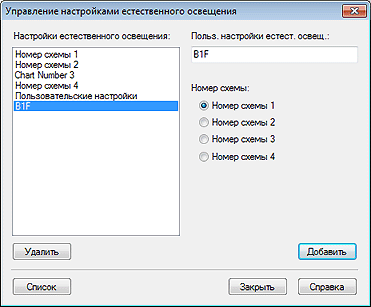
|
|
Удаление зарегистрированных настроек естественного освещения.
1. В меню Инструмент выберите Управление настройками естественного освещения.
Открывается диалоговое окно Управление настройками естественного освещения.
2. В списке Настройки естественного освещения выберите удаляемую настройку естественного освещения.
3. Нажмите Удалить.
4. Нажмите кнопку OK в окне подтверждения.
Выбранная настройка естественного освещения удаляется.
|
Отображение списка настроек естественного освещения.
1. В меню Инструмент выберите Управление настройками естественного освещения.
Открывается диалоговое окно Управление настройками естественного освещения.
2. Нажмите Список.
Открывается диалоговое окно Список настр-к ест. освещ..
Это функция для печати примеров четырех подготовленных настроек естественного освещения.
|
1. В меню «Инструмент» выберите Схема коррекции естественного освещения при печати.
Открывается диалоговое окно Печать схемы.
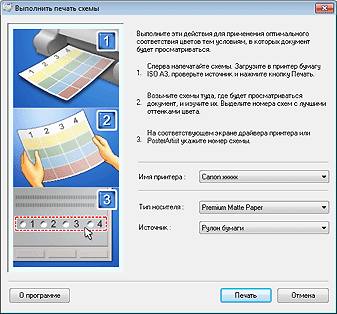
2. В списке Имя принтера выберите принтер для печати.
3. В списке Тип носителя выберите тип бумаги для печати.
Разные принтеры поддерживают различные типы бумаги.
4. В списке Источник выберите источник бумаги.
5. Нажмите Печать.
Печатается схема коррекции естественного освещения.
6. Посмотрите распечатанные схемы, и выберите номер схемы, на которой цвета четырех изображений выглядят лучше.
|
|

 При использовании следующих принтеров панель настроек Параметры бумаги и метод настройки отличаются.