

|
Создание увеличенных копий | |
PosterArtist QuickCopy — это приложение для печати увеличенных копий фотографий и документов, полученных из сканера. Это отдельное от PosterArtist приложение, устанавливаемое вместе с программой PosterArtist.
Нажмите кнопку «Копировать» в программе PosterArtist QuickCopy, чтобы создать плакат из увеличенной копии отсканированного оригинала. Это так же просто, как печать копий с помощью копировального аппарата. Также можно изменять полученное изображение в программе PosterArtist, чтобы использовать его как материал для плаката.
В этом разделе описывается использование PosterArtist QuickCopy для печати увеличенных копий отсканированных фотографий или документов.
|
|
|
1. Включите сканер.
Инструкции по работе со сканером содержатся в прилагаемой к сканеру документации.
 Чтобы запустить программу PosterArtist QuickCopy, дважды щелкните по значку PosterArtist на рабочем столе или выберите Пуск > Программы > Canon PosterArtist > PosterArtist QuickCopy.
Значок программы PosterArtist. |
|
Значок программы PosterArtist QuickCopy. |
|
Чтобы выйти из программы PosterArtist QuickCopy, нажмите кнопку  (Закрыть) в верхнем правом углу окна.
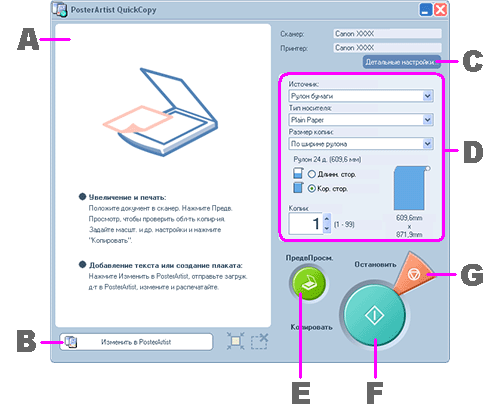
В окне программы PosterArtist QuickCopy доступны следующие функции.
A. Область предварительного просмотра
В обведенной рамкой области отображаются область сканирования и отсканированные изображения. Область сканирования можно изменять, перетаскивая ее мышью.
B. Изменить в PosterArtist
Передача отсканированного изображения в программу PosterArtist.
C. Детальные настройки
Если необходимо, можно выбрать другой принтер или сканер или задать настройки коррекции изображения при сканировании.
D. Настройки печати
Задание источника бумаги, типа и размера бумаги для печати. Также здесь задается количество печатаемых копий.
E. ПредвПросм.
Нажмите эту кнопку для предварительного сканирования оригинала, чтобы проверить область печати.
F. Копировать
Сканирование и печать увеличенной копии оригинала.
G. Остановить
Отмена печати.
Эти настройки следует изменять при использовании другого принтера или сканера или выборе функций коррекции отсканированного изображения. Подробную информацию см. в разделе «Дополнительные настройки PosterArtist QuickCopy».
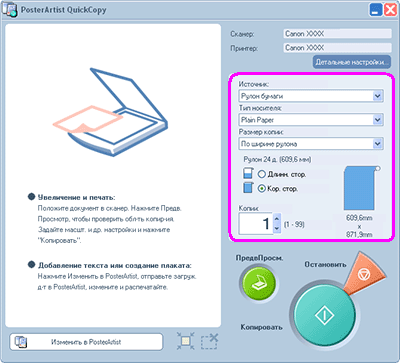
Задание источника бумаги, типа и размера бумаги для печати. Также здесь задается количество печатаемых копий.
1. В списке Источник выберите источник бумаги.
2. В списке Тип носителя выберите тип бумаги для печати.
Для печати без полей выберите бумагу, поддерживающую эту функцию.
3. В списке Размер копии выберите размер увеличенной копии.
Отсканированный оригинал автоматически увеличивается до указанного размера перед печатью. Если выбрать размер, соответствующий размеру бумаги, то перед печатью оригинал увеличивается до размера бумаги.
4. В поле Копии задается количество печатаемых копий. Введите значение прямо или нажимайте кнопки  или
или  , чтобы увеличить или уменьшить значение.
|
Нажмите в программе PosterArtist QuickCopy кнопку Копировать, чтобы отсканировать оригинал и напечатать увеличенную копию. Также можно выполнить предварительное сканирование оригинала, отметить печатаемую область и изменить настройки перед печатью.
Если проверять область сканирования не нужно, то предварительный просмотр необязателен.
1. Загрузите оригинал.
2. Нажмите ПредвПросм..
Изображение отображается в области предварительного просмотра. Область сканирования определяется автоматически на основе оригинала. Она обозначается пунктирной линией.
3. Чтобы изменить область сканирования, выполните следующие действия.
Изменение размера области сканирования
Если подвести мышь к границе области сканирования, отображается курсор изменения области сканирования ( ,
,  ,
,  или
или ). Перетаскивайте курсор изменения области сканирования, чтобы изменить ее размер.
Перемещение области сканирования
Переместите курсор внутрь области сканирования. Отображается курсор перемещения ( ). Используйте этот курсор , чтобы переместить выделенную область. При этом изменяется положение области сканирования.
Нажмите в программе PosterArtist QuickCopy кнопку Копировать, чтобы напечатать увеличенную копию оригинала.
Если предварительное сканирование не нужно, нажмите Копировать, чтобы задать область печати автоматически.
1. Нажмите Копировать.
Начинается сканирование. После завершения сканирования оригинала, плакат печатается автоматически.
Инструкции по отмене печати см. в разделе «Отмена печати».
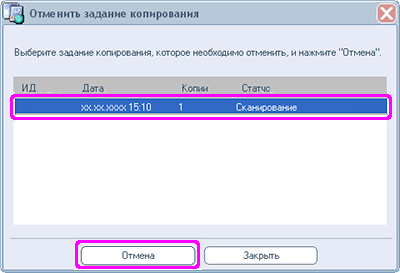
Отмена печати.
1) Нажмите Остановить.
2) Выберите задание и нажмите Отмена.
|
Если необходимо, можно выбрать другой принтер или сканер или задать настройки коррекции изображения при сканировании.
1. Нажмите Детальные настройки.
Открывается диалоговое окно Детальные настройки.
2. Изменить следующие настройки по желанию.
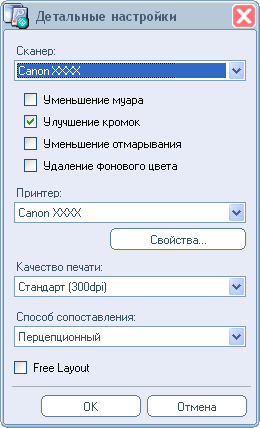
Сканер
В списке отображаются сканеры, поддерживаемые программой PosterArtist QuickCopy.
Выберите сканер, который будет использоваться.
Уменьшение муара
Муар — это искажение изображения (неравномерности, светлые области или полосы), которое может возникнуть при сканировании фотографий или картинок. Поставьте флажок Уменьшение муара, чтобы ослабить эти искажения.
Улучшение кромок
Поставьте флажок Улучшение кромок, чтобы улучшить контуры и увеличить резкость.
|
|
Уменьшение отматывания
Если оригинал двусторонний, то может сканироваться изображение или текст на обратной стороне. Поставьте флажок Уменьшение отматывания, чтобы уменьшить этот эффект.
Удаление фонового цвета
Если бумага оригинала имеет сильную окраску, например в желтый цвет, поставьте флажок Удаление фонового цвета, чтобы изменить цветовой баланс и сделать ее белой.
|
|
Принтер
В списке отображаются принтеры, поддерживающие программу PosterArtist QuickCopy.
Выберите принтер, который будет использоваться.
Свойства
Отображение диалогового окна Свойства принтера. Можно изменить настройки печати. Обычно изменять настройки принтера в окне Свойства не нужно.
Качество печати
Выберите качество печати.
Доступные опции зависят от выбранного типа бумаги.
Способ сопоставления
Выбор метода согласования цветов.
— Авто
Печать с естественными цветами.
— Перцепционный/Перцепционный (фото)
Согласование цветов для естественных цветов и градаций. Подходит для фотографий.
— Цветометрический
Согласование цветов оригинального и печатаемого документов.
— Насыщенность/Насыщенность (постер)
Согласование цветов для придания яркости.
Free Layout
Поставьте флажок Free Layout, чтобы включить функцию драйвера принтера free layout.
Подробную информацию о диалоговом окне Свойства, качестве печати и функции free layout см. в руководстве по использованию принтера.
3. Нажмите OK.
Диалоговое окно Детальные настройки закрывается.
Отсканированные изображения передаются в программу PosterArtist. В PosterArtist можно создать плакат из этих изображений, компонуя их, добавляя текст и т. д.
|
1. Нажмите ПредвПросм. и задайте область сканирования.
2. Нажмите Изменить в PosterArtist.
Начинается сканирование.
После завершения сканирования автоматически запускается программа PosterArtist, и в нее передается изображение. Изображение помещается на плакат.
3. Чтобы создать плакат, добавьте другие изображения и текст.
Подробную информацию о создании плакатов см. в разделе «Создание плакатов».

 Для работы программы PosterArtist QuickCopy требуется сканер серии CanoScan или струйный многофункциональный принтер PIXUS.

