

|
Criar pôsteres | |
Este tópico descreve o processo de criação de pôsteres originais sem bordas usando modelos fornecidos pelo PosterArtist, alterando fotos e texto.
No PosterArtist, você pode criar pôsteres simplesmente completando de 1 a 4 tarefas, uma após a outra, conforme segue.
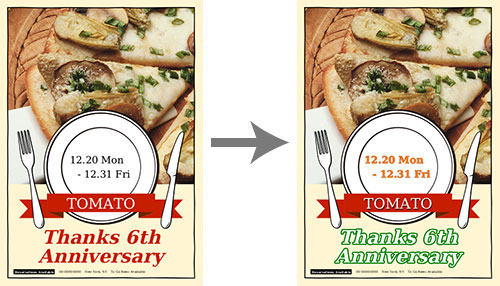
Operações de edição opcionais (1-14) também estão disponíveis, conforme necessário.
Ao decidir o design do pôster, você pode selecionar um modelo e editá-lo ou desenhar um pôster do zero.
Os dos métodos permitem que você edite livremente, substituindo materiais, tais como imagem e clipart, ou alterando texto e cores, para criar pôsteres com um design original.
Selecione um modelo a partir do qual criar seus próprios pôsteres.
É possível selecionar um modelo entre cerca de 200 opções em categorias como escritório, serviços de alimentos e escolas.
1. Selecione a tarefa Selecionar modelo.
2. Em Categoria, selecione uma categoria de modelo.
São exibidas miniaturas dos modelos na categoria.
3. Selecione e clique duas vezes em um modelo das miniaturas.
(Ou arraste e solte o modelo para o pôster).
|
|
 Para obter instruções sobre a seleção de modelos, consulte "Selecionar modelos".
A "função de design automático" do PosterArtist permite que você crie o design de um pôster automaticamente ao simplesmente inserir títulos e textos e selecionado as imagens favoritas. Pôsteres originais podem ser facilmente criados.
Para obter detalhes, consulte "Criar designs únicos usando a função de design automático".
Especifique o tamanho da página, tipo do papel, etc., para impressão.
Esta seção descreve o método para configurações do papel para impressão sem borda em papel em rolo.
1. Selecione a tarefa Opções de papel.
2. Em Tamanho da página, selecione o tamanho do pôster.
3. Em Orientação do pôster, selecione  (Retrato).
4. Em Impressora, selecione uma impressora a usar.
5. Em Origem da mídia, selecione Papel em rolo.
6. Em Tipo de mídia, selecione o tipo do papel para impressão.
Neste exemplo, um papel compatível com impressão sem borda é selecionado.
7. Em Largura do papel em rolo, selecione a largura para o papel selecionado.
8. Marque a opção Impressão sem borda.
9. Selecione Ajustar lado longo à largura do rolo ou Ajustar lado curto à largura do rolo.
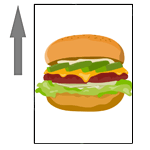
Para pôsteres na orientação retrato, selecione Ajustar lado curto à largura do rolo. O pôster é impresso no papel em rolo nesta orientação.
|
|
|
|
Para obter detalhes sobre as configurações do papel, consulte "Especificar o tamanho e o papel".
Esta seção descreve como criar seus próprios pôsteres com edição de fotos ou texto.
1. Na tarefa Editar, selecionet Fotos.
O painel de configurações Fotos é exibido.
2. No pôster, clique na foto que você quer substituir.
3. Clique na guia Fotos.
4. Em Categoria, selecione uma categoria de foto.
São exibidas miniaturas das fotos na categoria selecionada.
5. Selecione e clique duas vezes em uma foto das miniaturas.
A foto original é substituída por uma nova.
|
1. Na tarefa Editar, selecione Fotos.
O painel de configurações Fotos é exibido.
2. Clique na foto que deseja substituir.
3. Clique em Adicionar / Substituir.
A tela de seleção de arquivo é exibida.
4. Selecione a foto que deseja usar e clique em Abrir.
A foto original é substituída por uma nova.
|
Para obter detalhes sobre a inserção de imagens, consulte "Inserir imagens e materiais".
5. Repita as etapas para alterar ou adicionar fotos para substituir todas as fotos.
1. Na tarefa Editar, selecione Clipart.
O painel de configurações Clipart é exibido.
2. Em Categoria, selecione uma categoria de clipart.
São exibidas miniaturas dos clipart na categoria selecionada.
3. Selecione e clique duas vezes em um dos itens de clipart das miniaturas.
(Ou arraste e solte o item de clipart para o pôster).
4. Redimensione e mova o clipart conforme desejado.
 Para redimensionar os elementos do pôster
Clique em uma foto, item de clipart, etc., no pôster para exibi-la com contorno em laranja. Oito alças de redimensionamento ( ) são exibidas no contorno.
Arraste a alça de redimensionamento () para redimensionar a foto, clipart, etc.
Para mover os elementos do pôster
Aponte para uma foto, item de clipart, etc., para mostrar o cursor como  (Ponteiro de movimento).
Arraste (Ponteiro de movimento) para mover a foto, item de clipart, etc.
Para obter detalhes sobre a edição de clipart, consulte "Editar clipart".
Aparar fotos
1. Na tarefa Editar, selecione Fotos.
O painel de configurações Fotos é exibido.
2. Clique na foto que deseja aparar.
3. Clique em  (Aparar).
A caixa de diálogo Editar imagem e o painel de visualização são exibidos.
4. Especifique a área para aparar ajustando o tamanho e posição da área mais brilhante.
5. Clique em Fechar.
A caixa de diálogo Editar imagem e o painel de visualização são fechados.
As configurações feitas no painel de visualização são instantaneamente aplicadas às fotos no pôster.
Para obter mais informações, consulte "Aparar fotos".
Retouch images
1. Na tarefa Edit, selecione Fotos.
O painel de configurações Fotos é exibido.
2. Clique na foto que deseja retocar.
3. Clique em  (Retocar imagem).
A caixa de diálogo Retocar imagem é exibida.
4. Na caixa de diálogo Retocar imagem , selecione um botão de retoque para retocar a imagem conforme desejado.
5. Clique em OK.
A caixa de diálogo Retocar imagem é fechada.
Para obter mais informações, consulte "Retocar imagen".
Você pode fazer as fotos aparecerem conforme abaixo ao retocá-las ou ao aparar as áreas desnecessárias.
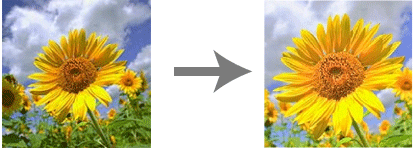
Você pode melhorar as fotos com efeito de correspondência, como adicionar vapor ou gotas de água.
1. Verifique se nenhuma foto no pôster está selecionada.
2. Na tarefa Editar, clique em Fotos.
O painel de configurações Fotos é exibido.
3. Clique na guia Fotos.
4. Em Categoria, selecione Efeitos de imagem: Vapor.
As miniaturas das imagens em Efeitos de imagem: Vapor são exibidas.
5. Selecione e clique duas vezes em uma imagem de vapor das miniaturas.
(Ou arraste e solte a imagem de vapor para o pôster).
A imagem selecionada é inserida no pôster.
6. Arraste a imagem sobre a foto e altere-a para um tamanho adequado.
O efeito de vapor é aplicado à imagem.
Para obter detalhes sobre a edição de fotos, consulte "Editar fotos".
Você pode aplicar molduras às fotos. As molduras são feitas de linhas ou gráficos decorativos.
1. Na tarefa Editar, selecione Fotos.
O painel de configurações Fotos é exibido.
2. Clique na foto na qual você quer aplicar a moldura.
3. Clique na guia Porta-retratos.
4. Em Categoria, selecione uma categoria de moldura.
São exibidas miniaturas das molduras na categoria selecionada.
5. Selecione e clique duas vezes em uma moldura das miniaturas.
Conforme mostrado neste exemplo, você pode aplicar uma moldura que deixe a foto com aparência de imagem de corte redondo, com bordas desfocadas.
Para obter detalhes sobre a edição de fotos, consulte "Editar fotos".
1. Na tarefa Editar, selecion Texto.
O painel de configurações Texto é exibido.
2. Clique duas vezes no texto que deseja editar.
Uma caixa de edição de texto (emoldurada em azul) é exibida.
3. Insira o novo texto na caixa de edição.
|
|
4. Em Fonte, selecione a fonte.
5. Em Tamanho da fonte, redimensione o texto.
6. Em Cor do texto, altere a cor do texto.
1. No painel de configurações Texto, clique em 2. Arraste o pôster do canto superior direito para o canto inferior direito da área para inserir o texto. Uma caixa de edição azul é mostrada aqui. 3. Insira o novo texto na caixa de edição. |
Para obter detalhes sobre a edição de texto, consulte "Editar texto".
1. Na tarefa Editar, selecione Texto.
O painel de configurações Texto é exibido.
2. Clique no texto que deseja contornar.
3. Em Efeitos de texto, clique em  (Preencher e traçar).
A caixa de diálogo Preencher e traçar é exibida.
4. Complete as configurações para cor da linha e estilo para usar no contorno, além da cor do texto.
Para obter mais informações, consulte "Contornar texto".
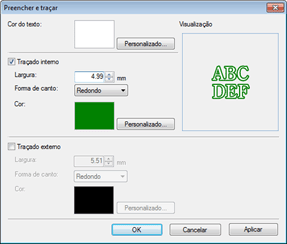
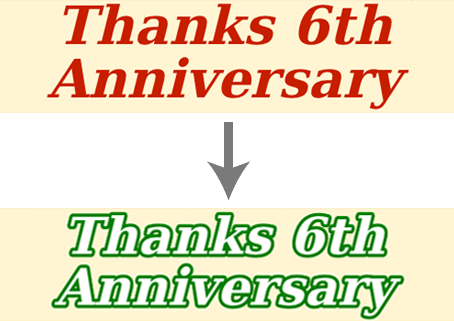
5. Clique em OK.
A caixa de diálogo Preencher e traçar é fechada.
6. Clique no texto ao qual você quer aplicar uma sombra projetada.
7. Em Efeitos de texto, clique em  (Texto sombreado).
A caixa de diálogo Definir texto sombreado é exibida.
8. Especifique a cor e a opacidade da sombra projetada.
Para obter mais informações, consulte "Especificar sombras projetadas para o texto".
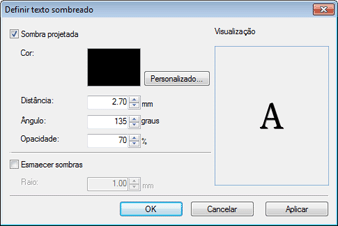
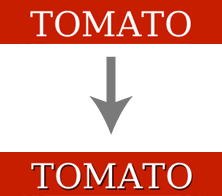
9. Clique em OK.
A caixa de diálogo Definir texto sombreado é fechada.
|
|
Para obter detalhes sobre a edição de texto, consulte "Editar texto".
Aplique uma variedade de decorações ao texto usando gráficos de texto.
1. Na tarefa Editar, selecione Texto.
O painel de configurações Texto é exibido.
2. No pôster, clique no texto ao qual você quer aplicar um gráfico de texto.
3. Clique na guia Gráficos de texto.
4. Em Categoria, selecione uma categoria de gráfico de texto.
São exibidas miniaturas dos gráficos de texto na categoria selecionada.
5. Selecione e clique duas vezes em um gráfico de texto das miniaturas.
O gráfico de texto é aplicado, correspondendo à largura da caixa de texto.
Para obter detalhes sobre a edição de texto, consulte "Editar texto".
Justifique o texto para posicionar o texto uniformemente na largura da caixa de texto laranja. Todas as linhas em texto justificado são tão compridas quanto a linha mais comprida.
1. Na tarefa Editar, selecione Texto.
O painel de configurações Texto é exibido.
2. Clique no texto que deseja justificar.
A caixa de texto é exibida.
3. Em Alinhamento do texto, clique em  (Justificar).
Todas as linhas são ajustadas para a mesma largura, justificando o texto.
Para obter detalhes sobre a edição de texto, consulte "Editar texto".
No PosterArtist, linhas, círculos, retângulos e outras formas podem ser adicionadas.
Neste exemplo, uma seta é inserida.
1. Na tarefa Editar, selecione Formas.
O painel de configurações Formas é exibido.
2. Clique em  (Linha).
O
 (Ponteiro de fio de retículo) é exibido.
3. Na visualização do pôster, arraste o (Ponteiro de fio de retículo) para especificar o tamanho da seta a adicionar.
Uma linha aparece no tamanho especificado.
4. Transforme a linha em uma seta em Forma ponto inic ou Forma ponto final.
5. As setas adicionadas podem ser redimensionadas ou movidas, conforme desejado. Além disso, elas podem ser alinhadas com outros objetos, ou reorganizadas. Para obter detalhes, consulte "Trabalhar com objetos".
Para obter detalhes sobre setas e outros objetos, consulte "Editar formas".
1. Na tarefa Editar, selecione Planos de fundo.
O painel de configurações Planos de fundo é exibido.
2. Em Categoria, selecione uma categoria de plano de fundo.
São exibidas miniaturas dos planos de fundo na categoria selecionada.
3. Selecione e clique duas vezes em um plano de fundo das miniaturas.
(Ou arraste e solte o plano de fundo para o pôster).
O design do plano de fundo é atualizado.
4. Em Cor do plano de fundo, selecione a cor.
A cor do plano de fundo é atualizada.
Para obter detalhes sobre a edição de planos de fundo, consulte "Editar planos de fundo".
Após colocar texto, fotos e outros objetos, ajuste o tamanho e posição para organizar o layout.
1. Clique em várias caixas de texto enquanto segura a tecla Ctrl ou Shift.
(Ou arraste pelo texto, como se estivesse desenhando uma caixa ao redor deles).
2. Na barra de ferramentas, clique em  (Caixa de diálogo Alinhar e distribuir objetos).
A caixa de diálogo Alinhar e distribuir objetos é exibida.
3. Clique em  (Centralizar horizontalmente na página).
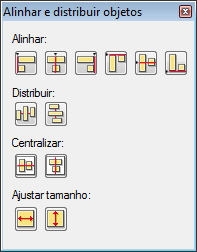
As caixas de texto selecionadas são centralizadas no pôster.
4. Clique em  (Fechar).
A caixa de diálogoe Alinhar e distribuir objetos é fechada.
Para obter detalhes sobre o alinhamento e redimensionamento de objetos, consulte "Trabalhar com objetos".
Salve seu pôster conforme abaixo.
1. No menu Arquivo, selecione Salvar (ou Salvar como).
A caixa de diálogo Salvar como é exibida.
2. Especifique o destino.
3. Em Nome, insira o nome do arquivo.
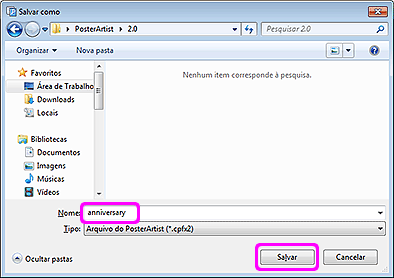
4. Clique em Salvar.
A caixa de diálogo Salvar como é fechada.
O pôster que você criou é salvo como um arquivo exclusivamente para uso com o PosterArtist, com uma extensão de arquivo ".cpfx2".
|
|
Para obter detalhes sobre como salvar os pôsteres, consulte "Salvar".
Imprima o pôster criado.
1. Selecione e tarefa Imprimir.
O painel de configurações Imprimir é exibido.
|
|
2. Verifique as configurações de impressão.
Para alterar as configurações de impressão, volte para a tarefa Opções de papel e altere-as conforme for necessário.
Para obter detalhes, consulte "Especificar o tamanho e o papel".
3. Em Qualidade de impressão, selecione a qualidade de impressão.
4. No Método de correspondência, selecione o método de correspondência.
|
|
5. Em Cópias, especifique a quantidade de impressão.
Insira o valor diretamente ou clique em  ou
ou  à direita, para aumentar ou diminuir o valor.
6. Clique em Imprimir.
A impressão começa.
Para obter detalhes sobre impressão, consulte "Imprimir pôsteres".
Use a função de assistência de design para criar um layout melhorado de um design já criado.
1. Na barra de ferramentas, clique em  (Modo de conjunto de área de assistência de design).
O Modo de conjunto de área de assistência de design é ativado.
2.Arraste o mouse para selecionar a área na qual você quer alterar o layout.
A caixa de seleção (emoldurada em laranja) é exibida ao redor de cada objeto, e os objetos são selecionados.
3. Clique em Gerar design exibido no lado direito inferior da área selecionada.
Os designs são criados automaticamente e suas miniaturas são exibidas. O número de designs criados varia dependendo do tamanho da área selecionada e do número de objetos.
4. Selecione seu design favorito e clique em OK.
O design é inserido no pôster.
Execute a função verificar design.
1. Na barra de ferramentas, clique em  (Verificar design).
O design é verificado e um símbolo de aviso é exibido se houver um problema ou se houver uma grande chance de que a impressão possa ser insatisfatória.
2. Se um símbolo de aviso for exibido, clique nele.
A razão para o aviso e o método de prevenção são exibidos.
3. Na barra de ferramentas, clique em (Verificar design) novamente.
A verificação de design termina.
O PosterArtist facilita a criação de pôsteres com traduções multilíngues, basta selecionar o texto que você deseja usar nas amostras fornecidas e especificar os idiomas a serem utilizados.
1. Na barra de ferramentas, clique em  (Adicionar modelo de tradução).
(Caso contrário, clique com o botão direito do mouse em uma caixa de texto no pôster e selecione Adicionar modelo de tradução.)
A caixa de diálogo Adicionar modelo de tradução é exibida.
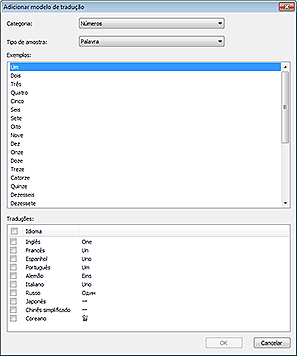
2. Em Categoria, selecione uma categoria de modelo.
3. Em Tipo de amostra, selecione um tipo de texto. As amostras são exibidas.
4. Na lista, selecione uma amostra.
5. Em Traduções, coloque uma marca de seleção nos idiomas a serem usados.
6. Clique em OK.
|
|
Com a impressão variável, strings específicas de texto ou imagens em seus pôsteres podem ser automaticamente atualizadas das strings ou imagens dadas ou identificadas em um arquivo de dados em tabela antes da impressão. Dados em tabela em formato Excel e em formato CSV são compatíveis. Este recurso facilita a produção de um conjunto de pôsteres com diferentes nomes de escritório, números de telefone ou mapas, por exemplo.
Para obter detalhes sobre esta função, consulte "Impressão variável".
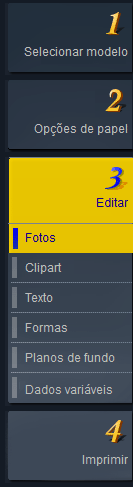

 Para usar um pôster criando anteriormente, clique em Abrir pôster e selecione o arquivo.
  for exibido em um modelo nas miniaturas, clique na marca para fazer o download.
 (Texto).