

|
Impressão variável | |
A impressão variável é uma função para substituir automaticamente o texto e outro conteúdo no pôster para impressão usando dados em formato de tabelas.
Por exemplo, para substituir os números de telefone automaticamente, prepare dados em tabela listando números de telefone alternativos e complete as configurações simples no PosterArtist. Um conjunto de pôsteres, cada um com um número de telefone diferente, pode ser impresso.
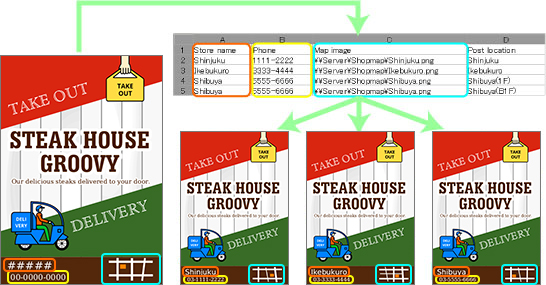
Além de texto, as imagens podem ser substituídas automaticamente e a configuração de luz ambiente também pode ser alterada. Ao usar dados em tabela com caminhos para arquivos de imagem ou nomes de configurações de luz ambiente, imprimir imagens podem ser automaticamente substituídas de acordo com os dados em tabela ou um conjunto de pôsteres; é possível imprimir cada uma adequada ao ambiente do local onde o pôster é exposto.
Para obter detalhes sobre a configuração de luz ambiente, consulte "Configuração de luz ambiente".
Use arquivos de Excel (com extensão ".xls", ".xlsx", ".xlsm" ou ".xlsb") ou arquivos de valores separados por vírgula (com a extensão ".csv") para a impressão variável.
Esta seção descreve os dados em tabela para impressão variável.

(1) Nome de campo
Na primeira linha dos dados em tabela, insira um nome de campo para indicar o tipo de dados.
|
(2) Registro
Na segunda e nas linhas subsequentes, insira dados de texto alternativo. Para substituir as imagens, insira caminhos absolutos para arquivos de imagem alternativos. Para alterar a configuração de luz ambiente, insira os nomes de configuração de luz ambiente.
|
|
|
Siga essas etapas abaixo para configurar a impressão variável. Neste exemplo, os dados em tabela abaixo são usados para substituir texto ou imagens automaticamente e alterar a configuração de luz ambiente.

1. Selecione Dados variáveis na tarefa Editar.
O painel de configurações Dados variáveis é exibido.
2. Clique em Conectar a.
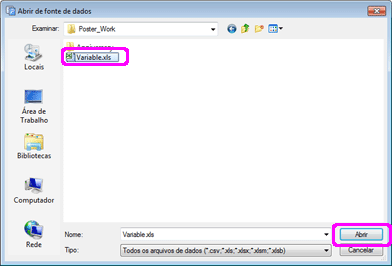
A caixa de diálogo Abrir de fonte de dados é exibida.
3. Navegue para onde o arquivo está salvo.
4. Selecione o arquivo de dados e clique em Abrir.
Os dados são lidos e a função de impressão variável é ativada.
Os nomes dos campos nos dados lidos são registrados na lista Dados conectados.
5. No pôster, selecione a sequência de texto a substituir.
|
|
6. Na lista de Dados conectados, selecione o nome de campo da sequência de texto para substituir.
A sequência de texto é vinculada aos dados e  é exibido.
Para cancelar o vínculo, selecione Não selecionado em Dados conectados.
|
|
7. Para alinhar a posição do texto de cada registro para a caixa de texto selecionada, defina Alinhamento do texto. Selecione esquerda, centro ou direita.
8. Para formatar o texto, insira conforme segue em Formato de texto.
| %[1][2][3][4] | ||
|
[1] |
- |
O texto é alinhado à esquerda. |
|
+ |
+ é adicionado se o valor for 0 ou mais. Exemplo) 500 → +500 |
|
|
, |
O separador de milhares é usado. Exemplo) 1600 → 1.600 |
|
|
[2] |
0 ou mais e 100 ou menos |
Especifique o número mínimo de caracteres para saída. |
|
[3] |
0 ou mais e 100 ou menos |
Se [4] for um valor inteiro (d), o número mínimo de dígitos especificado. |
|
[4] |
s |
O conteúdo é tratado como texto. |
|
d |
O conteúdo é tratado como um valor inteiro. |
|
|
f |
O conteúdo é tratado como um número real. |
|
| Por. ex.,) Se "%+.2f" for especificado | |
Dados em tabela |
Substituir para |
500 |
+500.00 |
1600 |
+1600.00 |
25600 |
+25600.00 |
|
|
E qualquer texto pode também ser adicionado antes ou depois de "%[1][2][3][4]".
Insira conforme segue.
| Por ex.) Adicionar "\" antes de um valor numérico | ||
Formato de texto |
Dados em tabela |
Substituir para |
\%,d |
1600 |
\1,600 |
9. Para alterar a configuração de luz ambiente, selecione a marca de seleção para Configurações de luz ambiente e na lista Campo de luz ambiente selecione o nome de campo indicando o nome da configuração de luz ambiente.
10. Para limitar os dados a serem usados ou especificar a quantidade de impressão, clique em Filtrar registros para exibir a caixa de diálogo Filtrar registros. Por padrão, todos os dados serão usados na impressão variável.
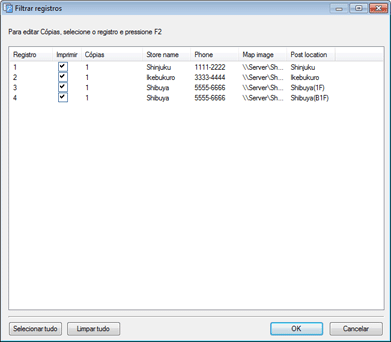
 Para excluir os dados dos dados a serem impressos
Remova a marca de seleção de Imprimir.
Para especificar a quantidade de impressão
Clique duas vezes em Cópias do registro. Insira o valor diretamente ou clique em  or
or  à direita, para aumentar ou diminuir o valor.
11. Clique em OK.
A caixa de diálogo Filtrar registros é fechada.
12. Em Número de registro, clique em < ou > para verificar se a sequência de texto ou imagem é substituída em todos os registros.
|
|
Siga essas etapas para iniciar a impressão variável.
1. Antes de imprimir, configure a impressão variável. Para obter instruções, consulte "Configurar impressão variável".
2. Selecione e tarefa Imprimir.
O painel de configurações Imprimir é exibido.
3. Quando uma ambiente configuração for habilitado, na lista Qualidade de impressão, selecione Alta ou Mais alta.
4. Clique em Imprimir registros.
A caixa de diálogo Andamento da impressão é exibida durante a impressão.
Verifique o status de impressão na caixa de diálogo Andamento da impressão ou na barra de status do PosterArtist.
|
|
5. Para cancelar a impressão, na caixa de diálogo Andamento da impressão, clique em Cancelar impressão.
Na impressão variável, os pôsteres também podem ser impressos com marcas de corte ou sem bordas. Para obter detalhes, consulte "Especificar o tamanho e o papel".
1. Selecione Dados variáveis na tarefa Editar.
O painel de configurações Dados variáveis é exibido.
2. Clique em Desconectar dados para cancelar o vínculo entre o PosterArtist e os dados em tabela.
Após o cancelamento do vínculo com os dados em tabela, as configurações da impressão variável não são mais válidas.

 Insira até 32 caracteres para o nome de campo.
 .
.