

|
Imprimir pôsteres | |
Os pôsteres criados pelo PosterArtist somente podem ser impressos com impressoras Canon ou Océ.
Você pode imprimir pôsteres da impressora listada na lista Impressora no painel de configurações Opções de papel das impressoras conectadas ao seu computador.
|
- Impressoras que não fazem parte da série imagePROGRAF da Canon - PRO-1000 e PRO-500 Consulte "Para usuários que usam impressoras que não sejam da série Canon imagePROGRAF" para obter mais detalhes. |
Este tópico fornece as instruções básicas de impressão.
|
1. Selecione e tarefa Imprimir.
O painel de configurações Imprimir é exibido.
|
|
2. Verifique as configurações de impressão.
|
3. Em Qualidade de impressão, selecione a qualidade de impressão.
Os itens exibidos em Qualidade de impressão variam dependendo do Tipo de mídia especificado na tarefa Opções de papel.
|
|
4. No Método de correspondência, selecione o método de correspondência.
|
|
5. Em Cópias, especifique o número de cópias para impressão. Insira o valor diretamente ou clique em  ou
ou  à direita, para aumentar ou diminuir o valor.
|
|
6. Clique em Imprimir.
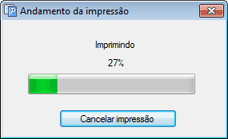
A impressão é iniciada e a caixa de diálogo Andamento da impressão é exibida.
Na caixa de diálogo Andamento da impressão ou na barra de status do PosterArtist, é possível verificar o andamento da impressão.
|
|
|
|
Antes de imprimir no tamanho real, é possível fazer uma impressão de teste em papel de tamanho A4 ou Letter para verificar a imagem da impressão.
Para obter mais informações sobre a impressora e o tamanho do papel a ser usar para impressão de teste, consulte "Configurações do PosterArtist".
1. Selecione e tarefa Imprimir.
O painel de configurações Imprimir é exibido.
2. Clique em Testar impressão.
A impressão é iniciada e a caixa de diálogo Andamento da impressão é exibida.
Na caixa de diálogo Andamento da impressão, é possível verificar o andamento da impressão.
|
|
|
1. Na caixa de diálogo Andamento da impressão, clique em Cancelar impressão.
A impressão é cancelada.
A cor e o brilho da luz ambiente variam de acordo cm o fator do ambiente, tais como locais (interior ou exterior) ou iluminação (fluorescente ou incandescente). Portanto, o mesmo pôster pode parecer diferente dependendo de onde é exibido.
As funções de configuração de luz ambiente permitem que você ajuste automaticamente as cores, de acordo com o ambiente, criando, assim, tons de cores de boa aparência para o pôster.
|
Em configurações de luz ambiente, os pôsteres podem ser impressos selecionando uma das quatro configurações de luz ambientes preparadas. Imprima amostras das quatro configurações de luz ambiente (impressão do gráfico) e selecione o número da amostra cujo tom de cor combina com o ambiente onde o pôster será exibido.
Esta seção descreve como selecionar uma das quatro configurações de luz ambientes preparadas para impressão dos pôsteres.
1. Imprima amostras das configurações de luz ambiente (impressão do gráfico). Para obter instruções sobre a impressão do gráfico, consulte "Imprimir gráfico de correção de luz ambiente".
2. Selecione e tarefa Imprimir.
O painel de configurações Imprimir é exibido.
3. Na lista de Qualidade de impressão, selecione Alta ou Mais alta.
4. Em Cópias, especifique o número de cópias para impressão. Insira o valor diretamente ou clique em ou à direita, para aumentar ou diminuir o valor.
5. Faça uma marca de seleção em Usar configuração de luz ambiente.
A configuração de luz ambiente é habilitada.
6. Verifique os gráficos impressos usando a impressão de gráfico e selecione o número do gráfico nos quais as cores das quatro imagens parecem mais favoráveis de modo geral.
|
7. Na lista de configurações de luz ambiente, selecione o número do gráfico que você selecionou.
8. Clique em Imprimir.
A impressão é feita de acordo com a configuração de luz ambiente selecionada, e a caixa de diálogo de Andamento da impressão é exibida.
Na caixa de diálogo Andamento da impressão ou na barra de status do PosterArtist, é possível verificar o andamento da impressão.
Os pôsteres também podem ser impressos especificando a temperatura da cor e fonte de luz.
|
1. Meça o tipo de fonte de luz e a temperatura da cor usando o medidor de luz "i1" e a Light Source Measure Tool.
|
|
2. Selecione e tarefa Imprimir.
O painel de configurações Imprimir é exibido.
3. Na lista de Qualidade de impressão, selecione Alta ou Mais alta.
4. Em Cópias, especifique o número de cópias para impressão. Insira o valor diretamente ou clique em ou à direita, para aumentar ou diminuir o valor.
5. Faça uma marca de seleção em Usar configuração de luz ambiente.
6. Na lista de configurações de luz ambiente, selecione Configurações personalizadas.
A caixa de diálogo Configuração de luz ambiente é exibida.
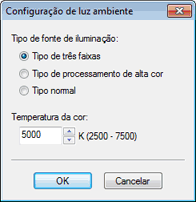
7. Em Tipo de fonte de iluminação, selecione o tipo de fonte de luz mensurada com a Light Source Measure Tool.
8. Em Temperatura da cor, especifique o valor da temperatura de cor mensurada com a Light Source Measure Tool.
Insira o valor diretamente ou clique em ou à direita, para aumentar ou diminuir o valor.
9. Clique em OK.
A caixa de diálogo Configuração de luz ambiente é fechada e a configuração de luz ambiente é habilitada.
10. Clique em Imprimir.
A impressão é feita de acordo com a configuração de luz ambiente selecionada, e a caixa de diálogo de Andamento da impressão é exibida.
Na caixa de diálogo Andamento da impressão ou na barra de status do PosterArtist, é possível verificar o andamento da impressão.
Ajuste o monitor e cores de impressão para melhor corresponderem à chamada correspondência de monitor. Esta seção descreve como ajustar usando as configurações de luz ambientes para imprimir o pôster com cores que correspondam ao monitor.
|
 Imprimir através da seleção de um número de gráfico
Esta seção descreve como selecionar uma das quatro configurações de luz ambiente preparadas e especificar a temperatura da cor e iluminância para imprimir os pôsteres.
1. Imprima amostras das configurações de luz ambiente (impressão do gráfico). Para obter instruções sobre a impressão do gráfico, consulte "Imprimir gráfico de correção de luz ambiente".
2. Selecione e tarefa Imprimir.
O painel de configurações Imprimir é exibido
3. Na lista de Qualidade de impressão, selecione Alta ou Mais alta.
4. Em Método de correspondência, selecione Correspondência de monitor.
|
5. Selecione a temperatura da cor definida no monitor em Ponto branco do monitor.
6. Em Cópias, especifique o número de cópias para impressão.
Insira o valor diretamente ou clique em ou à direita, para aumentar ou diminuir o valor.
7. Marque a caixa de seleção Usar configuração de luz ambiente.
8. Na lista de configurações de luz ambiente, selecione Ao selecionar um número de gráfico.
A caixa de diálogo Configuração de luz ambiente é exibida.
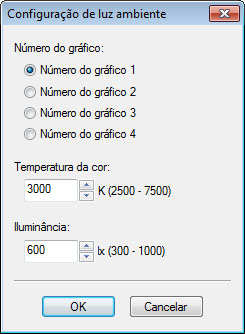
9. Verifique os gráficos impressos usando a impressão de gráfico e selecione o número do gráfico nos quais as cores das quatro imagens parecem mais favoráveis de modo geral.
|
|
10. Especifique o valor da temperatura da cor medida na calibragem do monitor em Temperatura da cor.
Insira o valor diretamente ou clique em ou à direita, para aumentar ou diminuir o valor.
11. Especifique o valor da iluminância medida na calibragem do monitor em Iluminância.
Insira o valor diretamente ou clique em ou à direita, para aumentar ou diminuir o valor.
12. Clique em OK.
A caixa de diálogo Configuração de luz ambiente é fechada e a configuração de luz ambiente é aplicada.
13. Clique em Imprimir.
A impressão é feita de acordo com a configuração de luz ambiente selecionada, e a caixa de diálogo de Andamento da impressão é exibida.
Na caixa de diálogo Andamento da impressão ou na barra de status do PosterArtist, é possível verificar o andamento da impressão.
Imprimindo ao especificar a fonte de luz, temperatura da cor e iluminância
Os pôsteres também podem ser impressos, especificando a fonte de luz, temperatura de cor e iluminância.
|
1. Meça o tipo de fonte de luz e a temperatura da cor usando o medidor de luz "i1" e a Light Source Measure Tool.
|
|
2. Selecione e tarefa Imprimir.
O painel de configurações Imprimir é exibido.
3. Na lista de Qualidade de impressão, selecione Alta ou Mais alta.
4. Em Método de correspondência, selecione Correspondência de monitor.
|
5. Selecione a temperatura da cor definida no monitor em Ponto branco do monitor.
6. Em Cópias, especifique o número de cópias para impressão.
Insira o valor diretamente ou clique em ou à direita, para aumentar ou diminuir o valor.
7. Marque a caixa de seleção Usar configuração de luz ambiente.
8. Na lista de configurações de luz ambiente, selecione Ao inserir valores diretamente.
A caixa de diálogo Configuração de luz ambiente é exibida.
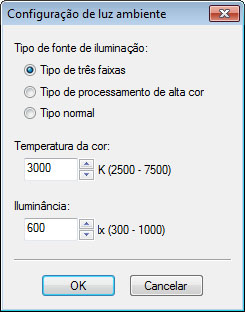
9. Em Tipo de fonte de iluminação, selecione o tipo de fonte de luz mensurada com a Light Source Measure Tool.
10. Em Temperatura da cor, especifique o valor da temperatura de cor mensurada com a Light Source Measure Tool.
Insira o valor diretamente ou clique em ou à direita, para aumentar ou diminuir o valor.
11. Em Iluminância, especifique o valor da iluminância mensurada com a Light Source Measure Tool.
Insira o valor diretamente ou clique em ou à direita, para aumentar ou diminuir o valor.
12. Clique em OK.
A caixa de diálogo Configuração de luz ambiente é fechada e a configuração de luz ambiente é habilitada.
13. Clique em Imprimir.
A impressão é feita de acordo com a configuração de luz ambiente selecionada, e a caixa de diálogo de Andamento da impressão é exibida.
Na caixa de diálogo Andamento da impressão ou na barra de status do PosterArtist, é possível verificar o andamento da impressão.
Registre as configurações de luz ambiente com um nome de sua escolha. As configurações de luz ambiente registradas podem ser excluídas ou listadas. Registre configurações de luz ambiente frequentemente usadas para imprimir, com rapidez, pôsteres de acordo com o ambiente onde serão exibidos.
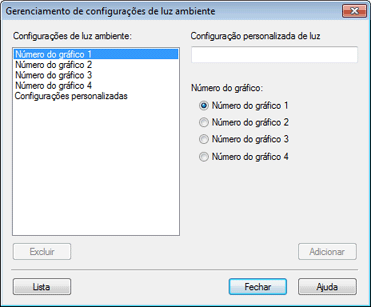
Registrando as configurações de luz ambiente
1. No menu Ferramenta, selecione Gerenciamento de configurações de luz ambiente.
A caixa de diálogo Gerenciamento de configurações de luz ambiente é exibida.
2. Para registrar as configurações de luz ambiente preparadas com um nome diferente, em Número do gráfico, selecione do Número do gráfico 1 ao Número do gráfico 4.
Para registrar as configurações de luz ambiente ao especificar a fonte de luz e temperatura da cor, na lista de Configurações de luz ambiente, selecione Configurações personalizadas e especifique a fonte de luz e a temperatura da cor.
|
|
3. Em Configuração personalizada de luz ambiente, insira um nome de sua escolha.
4. Clique em Adicionar.
A configuração de luz ambiente é registrada com as configurações especificadas.
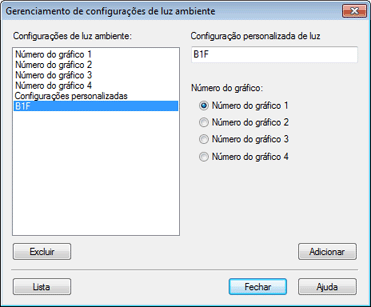
|
|
Excluindo as configurações de luz ambiente registradas
1. No menu Ferramenta, selecione Gerenciamento de configurações de luz ambiente.
A caixa de diálogo Gerenciamento de configurações de luz ambiente é exibida.
2. Na lista Configurações de luz ambiente, selecione a configuração de luz ambiente que você deseja excluir.
3. Clique em Excluir.
4. Quando a confirmação for exibida, clique em OK.
A configuração de luz ambiente selecionada é excluída.
|
Exibindo a lista de configurações de luz ambiente
1. No menu Ferramenta, selecione Gerenciamento de configurações de luz ambiente.
A caixa de diálogo Gerenciamento de configurações de luz ambiente é exibida.
2. Clique em Lista.
A caixa de diálogo Lista de configurações de luz ambiente é exibida.
A impressão do gráfico é a função de imprimir amostras de quatro configurações de luz ambiente preparadas.
|
1. No menu Ferramenta, selecione Imprimir gráfico de correção de luz ambiente.
A caixa de diálogo Print Chart é exibida.
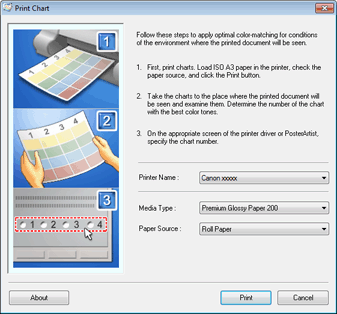
2. Na lista Printer Name, selecione a impressora para impressão.
3. Na lista Media Type, selecione o tipo do papel para impressão.
Os tipos de papel compatíveis variam de acordo com a impressora selecionada.
4. Na lista Paper Source, selecione a origem do papel.
5. Clique em Print.
O gráfico de correção de luz ambiente é impresso.
6. Verifique os gráficos impressos usando a impressão de gráfico e selecione o número do gráfico nos quais as cores das quatro imagens parecem mais favoráveis de modo geral.
|
|

 Quando se utiliza as seguintes impressoras, o painel de configurações das Opções de papel e o método de configuração são diferentes.