|
|
O PosterArtist oferece uma grande variedade de modelos de pôster para usar em vários campos e operações de negócios, e novos modelos serão distribuídos no futuro. Os modelos são categorizados por diferentes assuntos, incluindo distribuição, varejo, serviços de alimentos, educação e ambientes típicos de escritório. É fácil localizar modelos de design que atendam às suas necessidades específicas.
Os modelos vêm completos, com imagens de amostra, texto, molduras e planos de fundo. Usando modelos como a base para pôsteres originais, você pode substituir suas próprias fotos e clipart ou alterar o texto e as cores, para criar pôsteres de seu próprio design, de modo fácil. Você também pode criar pôsteres completamente originais sem usar um modelo.
O PosterArtist vem com uma série de modelos, clipart e fotos. Você pode facilmente aproveitar as imagens da sua câmera digital ou scanner ou outros dados de imagem coletados.
O PosterArtist fornece quatro tarefas necessárias para sua criação de pôster.
Simplesmente siga essas tarefas em ordem e complete cada etapa para desenhar seu pôster.
Ao usar modelos e traduções multilíngues fornecidos com o PosterArtist, você pode criar rapidamente um pôster multilíngue. Para exibir o texto traduzido em um pôster, basta selecionar o texto que você quer usar nas amostras preparadas e especificar o(s) idioma(s) a ser(em) utilizado(s).
Consulte "Funções úteis: pôsteres multilíngues" para obter detalhes.
Organize os modelos e imagens fornecidos com o PosterArtist para criar materiais originais, que podem ser registrados na biblioteca do PosterArtist. Os pôsteres criados podem ser usados como modelos para novos pôsteres ao registrá-los na biblioteca. Além disso, registre fotos, clipart e outros materiais usados com frequência na biblioteca para uso fácil ao criar pôsteres.
Você pode organizar a biblioteca para aumentar a facilidade de uso, rotulando categorias com nomes que são instantaneamente reconhecíveis e classificar as ilustrações para listar os itens mais usados primeiro. Você também pode excluir categorias desnecessárias ou registrá-las novamente quando necessário, considerando a capacidade de memória do seu computador.
O PosterArtist QuickCopy, um aplicativo instalado com o PosterArtist, permite que você imprima cópias ampliadas do original ao simplesmente clicar no botão após colocar a cópia no scanner, como se fizesse cópias do original em uma copiadora.
|
|
Use o driver da impressora para importar dados do Microsoft Word, Microsoft PowerPoint e Microsoft Excel para o PosterArtist, para inserir documentos, tabelas ou gráficos nos pôsteres.
|
|
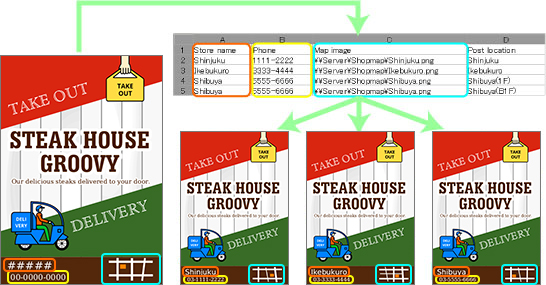
A impressão variável é uma função para substituir automaticamente o texto e outro conteúdo no pôster para impressão usando dados em formato de tabelas.
Por exemplo, para substituir os números de telefone automaticamente, prepare dados em tabela listando números de telefone alternativos e complete as configurações simples no PosterArtist. Um conjunto de pôsteres, cada um com um número de telefone diferente, pode ser impresso.
Além de texto, as imagens também podem ser substituídas automaticamente. Ao usar caminhos de lista de dados em tabelas para arquivos de imagem, um conjunto de pôsteres, cada um com uma imagem diferente, pode ser impresso.
Exporte modelos de pôsteres recém-registrados na biblioteca como um arquivo único (com uma extensão .cptx). Para compartilhar modelos exportados com outros usuários do PosterArtist, importe os modelos para a biblioteca dos computadores deles.
Outras ilustrações além dos modelos também podem ser importadas ou exportadas.
|
|
Arquivos de exportação de pôster, imagem e ilustração podem ser transferidos e baixados do armazenamento em nuvem. Ao usar o serviço na nuvem, eles podem ser utilizados de modo eficaz por meio do compartilhamento em outros computadores ou com outros usuários.
É fácil de organizar as imagens. Use molduras para decorar imagens, de modo fácil. Altere a cor para apenas preto e branco ou sépia com um só botão. Use a função de recortar para remover partes desnecessárias do plano de fundo, etc. Ajuste a transparência da imagem para aplicar um efeito de transparência.
Recursos avançados de retoque de imagem estão disponíveis, tais como correção de níveis de cor e suavização do foco para criar tons suaves. Você pode dar a pôsteres complexos um acabamento profissional ao ajustar os níveis de cor e deixar os tons uniformes.
O PosterArtist precisa de um só clique para alinhar diversos objetos. Você pode alinhar objetos na direita ou esquerda. Ou centralizá-los um em relação ao outro ou à página, conforme desejado.
A função de design automático permite que você crie designs automaticamente ao simplesmente inserir títulos e textos e selecionado suas imagens favoritas.
Você também pode criar designs de pôster muito originais com operações ainda mais fáceis, usando a função de assistência de design para automaticamente ajustar o layout do pôster e a função de troca rápida para facilmente altar imagens e texto. Além disso, a função de verificação de design analisa o pôster criado e alerta você das partes com problemas.
O pôster criado pelo PosterArtist também pode ser impresso em impressoras Canon ou impressoras Océ que não sejam da série Canon imagePROGRAF. No entanto, se você usar uma impressora que não seja da série Canon imagePROGRAF, algumas funções estarão desativadas.
Além disso, se você usar uma impressora que não seja da série Canon imagePROGRAF, o painel de configurações de Opções de papel e o painel de configurações de Imprimir são os seguintes.
 Painel de configurações Opções de papel
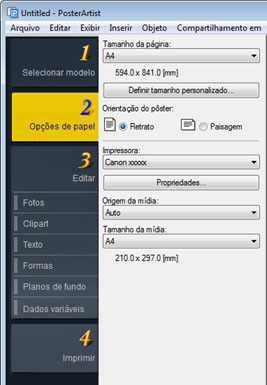
Você pode especificar a orientação do pôster, origem da mídia e tamanho da mídia.
Ao clicar em Propriedades, a caixa de diálogo Propriedades de impressão do driver da impressora é exibida. Você pode especificar as diversas configurações do papel na caixa de diálogo Propriedades de impressão.
Painel de configurações Imprimir
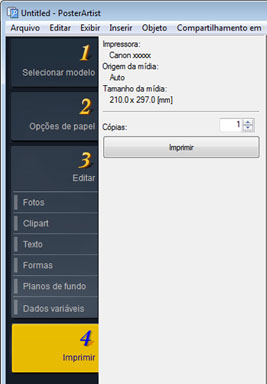
Você pode especificar o número de cópias para impressão.
Para começar a imprimir, clique em Imprimir.
|
As impressoras PRO-1000 e PRO-500 fazem parte da série imagePROGRAF, mas algumas das funções do PosterArtist não podem ser usadas, assim como em impressoras que não sejam da série imagePROGRAF.
Além disso, o conteúdo do painel de configurações Opções de papel e do painel de configurações Imprimir é o mesmo que o das impressoras que não fazem parte da série imagePROGRAF da Canon.
Consulte "Para usuários que usam impressoras que não sejam da série Canon imagePROGRAF" para obter mais detalhes.

 Para usar o PosterArtist QuickCopy, é necessário ter um scanner compatível com o PosterArtist QuickCopy.