|
Especificar o tamanho e o papel | |
O PosterArtist permite que você imprima pôsteres em papel de vários tipos e tamanhos. Os pôsteres podem ser impressos em escala ou sem bordas.
A maioria das configurações para imprimir pôsteres está armazenada na tarefa Opções de papel.
Esta seção descreve como personalizar as configurações na tarefa Opções de papel para as seguintes tarefas de impressão.
 Imprimir em papel em rolo
- Configurações básicas
- Imprimir preenchendo toda a largura do papel em rolo sem bordas
- Imprimir preenchendo toda a largura do papel em rolo com bordas
- Impressão de grandes formatos
- Imprimir em tamanho maior que o papel em rolo
Imprimir em folhas cortadas
Imprimir em escala
Imprimir com a área imprimível
Imprimir com marcas de corte
|
- Impressoras que não fazem parte da série imagePROGRAF da Canon - PRO-1000 e PRO-500 Consulte "Para usuários que usam impressoras que não sejam da série Canon imagePROGRAF" para obter mais detalhes. |
Ao imprimir em papel em rolo, você pode imprimir em tamanho não padrão, como para banners horizontais ou verticais. A impressão sem borda também está disponível.
O papel em rolo somente pode ser usado com impressoras compatíveis com esse tipo de impressão.
Para imprimir pôsteres em papel em rolo, siga essas etapas para concluir as configurações do papel.
Se você alterar o tamanho da página ou a orientação, ajuste o layout. Para obter mais informações, consulte "Se você alterar o tamanho da página ou a orientação do pôster".
1. Selecione a tarefa Opções de papel.
O painel de configurações Opções de papel é exibido.
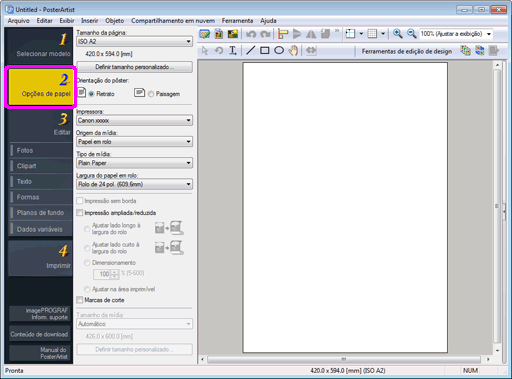
2. Na lista Tamanho da página, selecione o tamanho da página do pôster.
Para tamanho não padrão de pôsteres, selecione Definir tamanho personalizado e especifique o tamanho personalizado. Para obter instruções sobre tamanhos de papel não padrão específicos, consulte "Especificar tamanhos de página não padrão".
|
3. Na Orientação do pôster, selecione uma das seguintes opções para especificar a orientação do pôster.
|
(Retrato) |
O pôster é definido para a orientação retrato. |
|
(Paisagem) |
O pôster é definido para a orientação paisagem. |
4. Na lista Impressora, selecione a impressora a usar.
|
5. Na lista Origem da mídia, selecione Papel em rolo.
6. Na lista Tipo de mídia, selecione o tipo do papel para impressão.
Os tipos de papel compatíveis variam de acordo com a impressora selecionada.
|
7. Na lista Largura do papel em rolo, selecione a largura do papel em rolo carregado na impressora.
A largura selecionável do papel em rolo varia de acordo com a impressora selecionada.
·Quando a Impressão sem borda está ativada ·Quando a Impressão ampliada/reduzida está desativada e o tamanho vertical ou horizontal da página se corresponde à largura do papel em rolo selecionada ·Quando a Impressão ampliada/reduzida está ativada e Ajustar lado longo à largura do rolo ou Ajustar lado curto à largura do rolo está selecionado Quando o tamanho da mídia for maior que a largura do papel em rolo selecionada, uma mensagem de aviso aparece durante a impressão. |
|
Para imprimir pôsteres preenchendo a largura do papel em rolo sem bordas, siga essas etapas para completar as configurações do papel.
1. Complete as configurações de acordo com as "Configurações básicas".
2. Marque a opção Impressão sem borda.
|
3. Se a largura do papel em rolo for diferente do comprimento do lado longo e do lado curto do original, selecione Ajustar lado longo à largura do rolo ou Ajustar lado curto à largura do rolo.
|
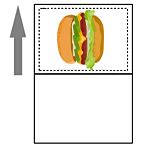
Ajustar lado longo à largura do rolo |
O lado longo do pôster terá o mesmo comprimento que a largura do papel em rolo carregado para impressão. |
|
|
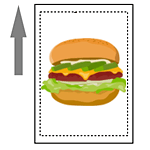
Ajustar lado curto à largura do rolo |
O lado curto do pôster terá o mesmo comprimento que a largura do papel em rolo carregado para impressão. |
|
|
|
Para imprimir pôsteres preenchendo a largura do papel em rolo com bordas, siga essas etapas para completar as configurações do papel.
1. Complete as configurações de acordo com as "Configurações básicas".
2. Selecione a marca de seleção Impressão ampliada/reduzida.
3. Selecione Ajustar lado longo à largura do rolo ou Ajustar lado curto à largura do rolo.
|
Ajustar lado longo à largura do rolo |
O lado longo do pôster terá o mesmo comprimento que a largura do papel em rolo carregado para impressão. |
|
|
Ajustar lado curto à largura do rolo |
O lado curto do pôster terá o mesmo comprimento que a largura do papel em rolo carregado para impressão. |
|
Para imprimir pôsteres de tamanho não padrão, como banners horizontais ou verticais preenchendo toda a largura do papel em rolo, siga essas etapas.
1. Selecione a tarefa Opções de papel.
O painel de configurações Opções de papel é exibido.
2. Na lista Tamanho da página, selecione o tamanho da página do pôster.
Para pôsteres de tamanho não padrão, clique em Definir tamanho personalizado e especifique o tamanho da página do pôster.
Para obter detalhes, consulte "Especificar tamanhos de página não padrão".
|
3. Na Orientação do pôster, selecione uma das seguintes opções para especificar a orientação do pôster.
|
(Retrato) |
O pôster é definido para a orientação retrato. |
|
(Paisagem) |
O pôster é definido para a orientação paisagem. |
4. Na lista Impressora, selecione a impressora a usar.
|
5. Na lista Origem da mídia, selecione Papel em rolo.
6. Na lista Tipo de mídia, selecione o tipo do papel para impressão.
Os tipos de papel compatíveis com impressão sem borda variam de acordo com a impressora selecionada.
|
7. Marque a opção Impressão sem borda.
8. Na lista Largura do papel em rolo, selecione a largura do papel em rolo carregado na impressora.
Se a largura do papel em rolo for diferente da extensão do lado longo ou do lado curto do original, o pôster será automaticamente ampliado ou reduzido de acordo com a largura do papel em rolo para impressão.
|
9. Selecione Ajustar lado longo à largura do rolo ou Ajustar lado curto à largura do rolo.
A largura do pôster é ampliada ou reduzida de acordo com a largura do papel em rolo.
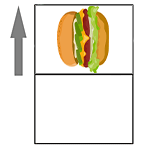
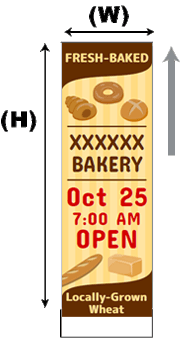
Ajustar lado longo à largura do rolo
Quando Ajustar lado longo à largura do rolo estiver selecionado, a largura do pôster (indicada pelo W na figura) é ampliada ou reduzida de acordo com a largura do papel em rolo.
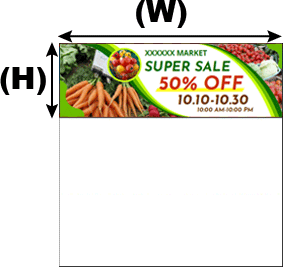
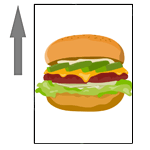
Ajustar lado curto à largura do rolo
Quando Ajustar lado curto à largura do rolo estiver selecionado, a largura do pôster (indicada pelo W na figura) é ampliada ou reduzida de acordo com a largura do papel em rolo.
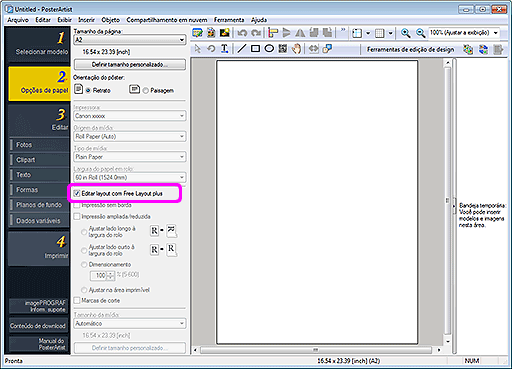
Siga estas etapas para imprimir em um tamanho maior que o papel em rolo.
1. De acordo com as instruções em "Configurações básicas," especifique o Tamanho do papel e a Orientação do pôster.
2. Coloque uma marca de seleção para Editar layout com Free Layout plus.
|
|
Para imprimir pôsteres em folhas cortadas, siga essas etapas para completar as configurações do papel.
Se você alterar o tamanho da página ou a orientação, ajuste o layout. Para obter mais informações, consulte "Se você alterar o tamanho da página ou a orientação do pôster".
1. Selecione a tarefa Opções de papel.
O painel de configurações Opções de papel é exibido.
2. Na lista Tamanho da página, selecione o tamanho da página do pôster.
Para pôsteres de tamanho não padrão, clique em Definir tamanho personalizado e especifique o tamanho da página do pôster.
Para obter detalhes, consulte "Especificar tamanhos de página não padrão".
|
3. Na Orientação do pôster, selecione uma das seguintes opções para especificar a orientação do pôster.
|
(Retrato) |
O pôster é definido para a orientação retrato. |
|
(Paisagem) |
O pôster é definido para a orientação paisagem. |
4. Na lista Impressora, selecione a impressora a usar.
|
5. Na lista Origem da mídia, selecione Folha cortada, Cassete ou Manual.
As origens de folha cortada compatíveis variam de acordo com a impressora selecionada.
6. Na lista Tipo de mídia, selecione o tipo do papel para impressão.
Os tipos de papel compatíveis variam de acordo com a impressora selecionada.
|
7. Para imprimir em folhas cortadas diferentes em tamanho do original, na lista Tamanho da mídia, selecione o tamanho do papel a ser carregado na impressora.
Os tamanhos do papel compatíveis variam de acordo com a impressora selecionada.
Para pôsteres de tamanho não padrão, clique em Definir tamanho personalizado e especifique o tamanho do papel no qual imprimir o pôster.
Para obter detalhes, consulte "Especificar tamanhos de página não padrão".
|
8. Se o tamanho original for diferente do tamanho da mídia ou quando a Origem da mídia for alterada de Papel em rolo para Folha cortada, a impressão pode não ser possível, pois as imagens ao redor do pôster serão cortadas. Para evitar esse problema, selecione a marca de seleção Impressão ampliada/reduzida e selecione Ajustar na área imprimível.
Para obter detalhes, consulte "Imprimir com a área imprimível".
Esta seção descreve como imprimir pôsteres em escala ampliada ou reduzida.
1. Selecione a tarefa Opções de papel.
O painel de configurações Opções de papel é exibido.
2. Na lista Tamanho da página, selecione o tamanho da página do pôster.
Para pôsteres de tamanho não padrão, clique em Definir tamanho personalizado e especifique o tamanho da página do pôster.
Para obter detalhes, consulte "Especificar tamanhos de página não padrão".
|
3. Na Orientação do pôster, selecione uma das seguintes opções para especificar a orientação do pôster.
|
|
(Retrato) |
O pôster é definido para a orientação retrato. |
|
|
(Paisagem) |
O pôster é definido para a orientação paisagem. |
4. Na lista Impressora, selecione a impressora a usar.
|
|
5. Na lista Origem da mídia, selecione a origem do papel.
6. Na lista Tipo de mídia, selecione o tipo do papel para impressão.
Os tipos de papel compatíveis variam de acordo com a impressora selecionada.
|
|
7. Se Papel em rolo estiver selecionado na lista Origem da mídia, selecione na lista Largura do papel em rolo a largura do papel em rolo para impressão.
Os tipos de papel em rolo compatíveis variam de acordo com a impressora selecionada.
|
8. Se Papel em rolo estiver selecionado na lista Origem da mídia, desmarque a marca de seleção Impressão sem borda.
9. Selecione a marca de seleção Impressão ampliada/reduzida.
10. Selecionar Dimensionamento.
11. Especifique a escala. Insira o valor diretamente ou clique em  ou
ou  à direita, para aumentar ou diminuir o valor.
12. Se Folha cortada estiver selecionada na lista Origem da mídia, selecione na lista Tamanho da mídia o tamanho do papel para impressão.
Os tamanhos do papel compatíveis variam de acordo com a impressora selecionada.
Para pôsteres de tamanho não padrão, clique em Definir tamanho personalizado e especifique o tamanho da página do pôster.
Para obter detalhes, consulte "Especificar tamanhos de página não padrão".
|
Dependendo do tamanho do pôster, uma parte da imagem pode ser cortada (ao imprimir em folhas cortadas, etc.). Para evitar este problema, especifique o tamanho do papel para impressão e ajuste todo o pôster no papel.
1. Selecione a tarefa Opções de papel.
O painel de configurações Opções de papel é exibido.
2. Na lista Tamanho da página, selecione o tamanho da página do pôster.
Para pôsteres de tamanho não padrão, clique em Definir tamanho personalizado e especifique o tamanho da página do pôster.
Para obter detalhes, consulte "Especificar tamanhos de página não padrão".
|
3. Na Orientação do pôster, selecione uma das seguintes opções para especificar a orientação do pôster.
|
|
(Retrato) |
O pôster é definido para a orientação retrato. |
|
|
(Paisagem) |
O pôster é definido para a orientação paisagem. |
4. Na lista Impressora, selecione a impressora a usar.
|
|
5. Na lista Origem da mídia, selecione a origem do papel.
6. Na lista Tipo de mídia, selecione o tipo do papel para impressão.
Os tipos de papel compatíveis variam de acordo com a impressora selecionada.
|
|
7. Selecione a marca de seleção Impressão ampliada/reduzida.
8. Selecione Ajustar na área imprimível.
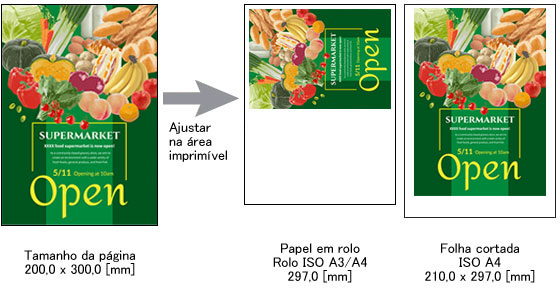
|
9. Na lista Tamanho da mídia, selecione o tamanho do papel para impressão.
Os tamanhos do papel compatíveis variam de acordo com a impressora selecionada.
Para pôsteres de tamanho não padrão, clique em Definir tamanho personalizado e especifique o tamanho da página do pôster.
Para obter detalhes, consulte "Especificar tamanhos de página não padrão".
|
Marcas de corte podem ser impressas nas margens dos pôsteres, para indicar as posições de corte.
Esta seção descreve como imprimir pôsteres preenchendo toda a área imprimível das folhas cortadas que são maiores que o original.
1. Selecione a tarefa Opções de papel.
O painel de configurações Opções de papel é exibido.
2. Especifique o tamanho ou orientação do pôster, impressora, origem do papel, tipo de papel etc., conforme necessário.
3. Selecione a marca de seleção Marcas de corte.

|
|
Você pode criar banners horizontais ou verticais ou outros documentos em tamanhos não padrão ao especificar um tamanho original de sua escolha.
1. Selecione a tarefa Opções de papel.
O painel de configurações Opções de papel é exibido.
2. Clique em Definir tamanho personalizado.
A caixa de diálogo Definir tamanho personalizado é exibida.
3. Insira um valor diretamente em Lado curto ou Lado longo. Ou clique em Ajustar à largura do rolo e especifique o tamanho original.
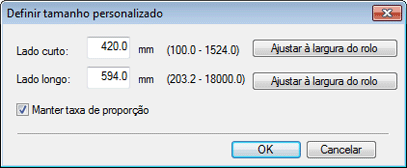
Para especificar para o lado longo do pôster a mesma extensão que a largura do papel em rolo carregado, clique em Ajustar à largura do rolo à direta de Lado longo. |
|
Para especificar para o lado curto do pôster a mesma extensão que a largura do papel em rolo carregado, clique em Ajustar à largura do rolo à direta de Lado curto. |
|
|
|
4. Clique em OK.
A caixa de diálogo Definir tamanho personalizado é fechada.
|
|
Em modelos, o tamanho do papel e a orientação do pôster já estão definidos. Se você alterar o tamanho ou a orientação do pôster, as posições relativas dos objetos serão mantidas (em vez de girar todos os objetos no pôster individualmente). Contudo, os objetos são redimensionados para se ajustar ao novo tamanho ou orientação do pôster. Ajuste o tamanho e posição dos objetos conforme necessário.

 Quando se utiliza as seguintes impressoras, o painel de configurações das Opções de papel e o método de configuração são diferentes.