|
Início e desligamento do PosterArtist Estrutura de tela do PosterArtist |
A caixa de diálogo Preferências permite que você altere o local para salvar sua ilustração original para uso no PosterArtist e a impressora para impressão de teste e tamanho da mídia. Além disso, altera a unidade de comprimento, quanto o cursor se move quando a tecla de seta for pressionada e o tamanho padrão dos modelos da biblioteca.
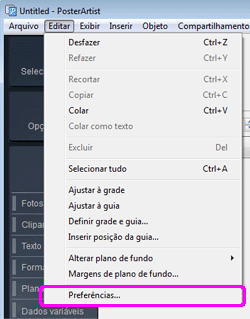
1. No menu Editar, selecione Preferências.
A caixa de diálogo Preferências é exibida.
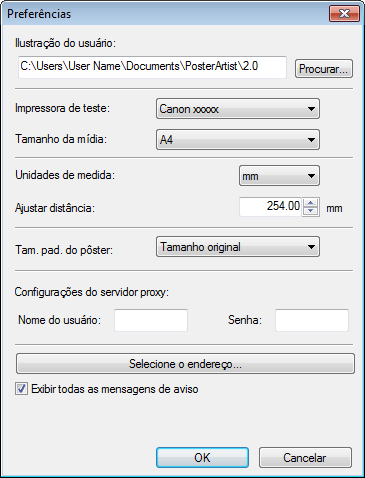
2. Ajuste as configurações a seguir.
 Ilustração do usuário
A pasta no seu computador para salvar a ilustração que você criou usando o PosterArtist, tais como modelos ou imagens. Clique em Procurar para selecionar uma pasta.
Impressora de teste
A impressão de teste imprime pôsteres em papel A4 ou Letter para verificação prévia de layout e aparência. Selecione uma impressora para impressão de teste da lista de impressoras Canon conectadas ao computador.
|
|
|
|
Tamanho da mídia
Selecione o tamanho do papel para uso para impressão de teste entre A4 e Letter.
Unidades de medida
Selecione a unidade de medida usada pelo PosterArtist para medições lineares.
As opções são milímetros ou polegadas.
Ajustar distância
Especifique a distância que os objetos são movidos a cada vez que você pressiona a tecla de seta. Insira o valor diretamente ou clique em  ou
ou  à direita, para aumentar ou diminuir o valor.
O intervalo é de 0,01 mm a 10.000 mm (0,01 pol. 400 pol.).
|
|
 Mover objetos usando o teclado
Tam. pad. do pôster
Defina o tamanho padrão dos modelos da biblioteca e o novo pôster.
Selecione o tamanho padrão do pôster da lista.
|
|
Configurações do servidor proxy
Defina o Nome do usuário e Senha que serão usados para o servidor proxy. Se você não estiver usando um servidor proxy, deixe os campos em branco.
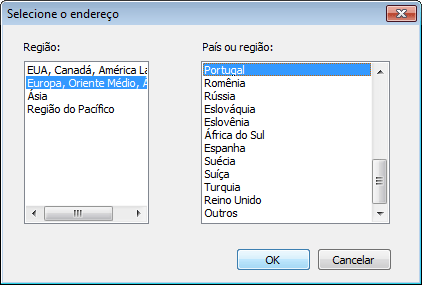
Selecione o endereço
A caixa de diálogo Selecione o endereço é exibida e você pode especificar a Região e o País ou região.
Exibir todas as mensagens de aviso
Se você desmarcar a caixa de seleção, as mensagens de aviso exibidas ao usar o PosterArtist não serão mais exibidas.
Para iniciar o PosterArtist, clique duas vezes no ícone do PosterArtist na área de trabalho ou selecione Iniciar > Todos os Programas > Canon PosterArtist > PosterArtist.
Ícone de atalho do PosterArtist |
|
Ícone de atalho do PosterArtist QuickCopy |
|
|
|
|
|
Para sair do PosterArtist, clique em  (Fechar) no canto superior direito da tela ou selecione Sair no menu Arquivo.
Esta seção descreve a estrutura das telas e menus no PosterArtist e abrange os pontos relacionados sobre os objetos de pôster.
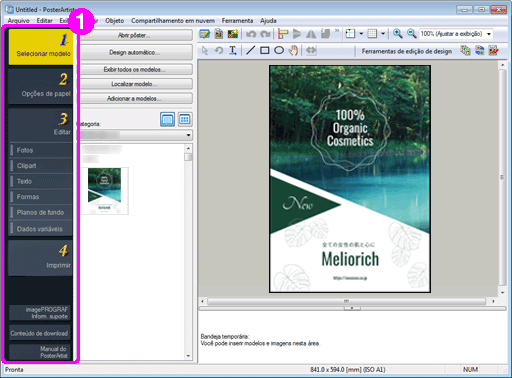
Este é o guia para fazer o design e imprimir pôsteres. Há quatro tarefas, conforme descrito no guia.
Para criar pôsteres, selecione as tarefas em ordem e, no painel de configurações para cada tarefa, selecione um modelo, imagens e funções. Na parte inferior, há botões para suporte ao usuário, como um para abrir este guia, etc.
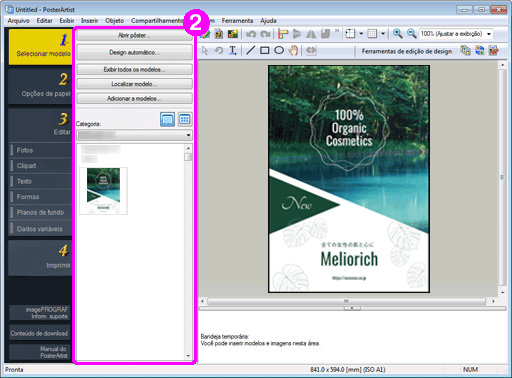
Quando uma tarefa for selecionada, um painel de configurações é exibido à direita da área de tarefas.
O painel de configurações mostra os botões para as funções, além de miniaturas para seleção de imagens e modelo.
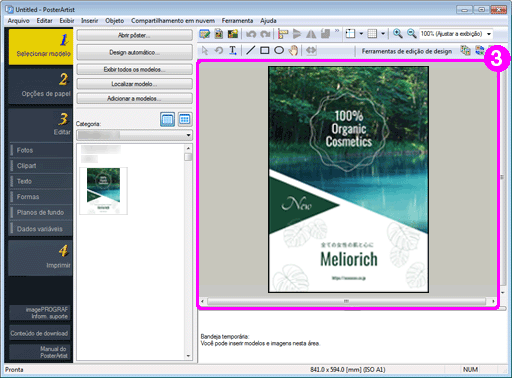
O layout do pôster é exibido aqui.
Esta é a área onde você organiza os textos, imagens e outros objetos para criar pôsteres. Desenhe os pôsteres aqui, do modo como gostaria de imprimi-los. A guia, grade e régua também podem ser exibidas aqui.
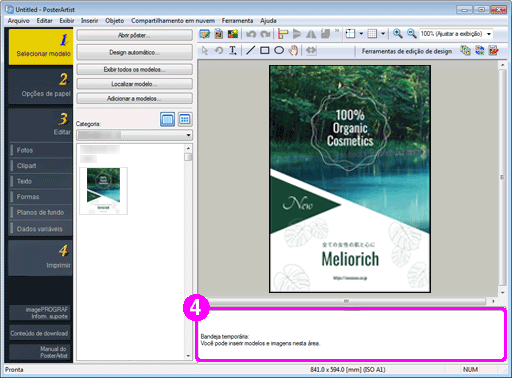
Coloque as fotos que você não tem certeza se usará ou fotos frequentemente usadas na bandeja temporária. Modelos e fotos na bandeja temporária podem ser adicionados aos pôsteres quando necessário, sem pesquisar nas miniaturas novamente.
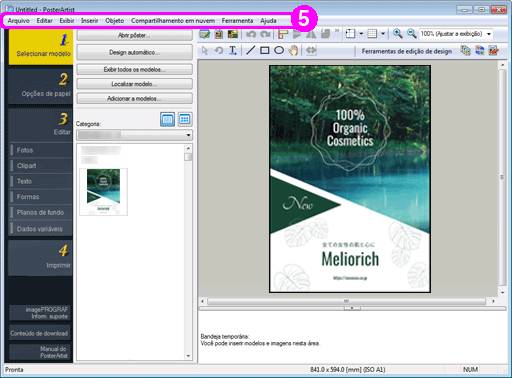
O menu é exibido.
Para obter detalhes sobre as funções do menu, consulte "Menus e comandos".
No PosterArtist, vários menus de contexto estão disponíveis para uma edição eficiente. Para obter mais informações, consulte "Menus de contexto".
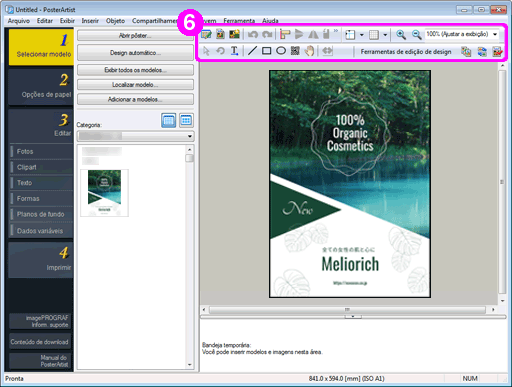
Botões para as principais funções (botões da barra de ferramentas) são exibidos em dois grupos.
(a) Barra de ferramentas principal
A barra de ferramentas superior exibe os botões da caixa de diálogo Gerenciador de ilustrações, Visualização de impressão, Usar arquivo de imagem, Alinhar e distribuir objetos, Exibir/ocultar guia e Grade, etc.
(b) Barra de ferramentas sub
A barra de ferramentas inferior mostra os botões da barra de ferramentas para a Ferramenta de seleção de redimensionamento, Ferramenta de Seleção de rotação, Texto, Linha, Código QR, Verificar design, etc.
Para obter detalhes sobre as funções da barra de ferramentas, consulte "Barra de ferramentas da tela principal".
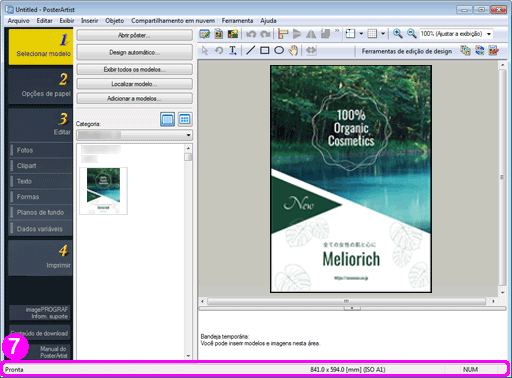
(a) Status geral
Exibe informações sobre os menus, botões da barra de ferramentas e objetos, além do status do processo atual e do aplicativo.
(b) Tamanho do papel
Mostra o tamanho do papel para o pôster exibido na área de design do pôster.
(c) Status do teclado
Mostra o status das teclas Caps Lock, Num Lock e Scroll Lock no teclado.
No PosterArtist, você pode selecionar itens de menu em qualquer uma dessas formas.
Da barra do menu
Da barra de ferramentas
Do menu de contexto
Ao clicar nos botões no painel de configurações
Por exemplo, há três maneiras de exigir a caixa de diálogo Alinhar e distribuir objetos, na qual você pode organizar ou posicionar os objetos selecionados.
1) Selecione o objeto e, do menu, selecione Objeto > Alinhar e distribuir objetos > Caixa de diálogo Alinhar e distribuir objetos.
2) Clique com o botão direito no objeto e selecione Alinhar e distribuir objetos > Caixa de diálogo Alinhar e distribuir objetos.
3) Selecione o objeto e, na barra de ferramentas, clique em  (Caixa de diálogo Alinhar e distribuir objetos).
Este manual descreve a seleção de menu, principalmente no menu de contexto e nas barras de ferramentas. Selecione itens de menu do jeito mais conveniente para você.
Para obter uma visão geral dos menus disponíveis no PosterArtist, consulte "Comandos".
Nesta tarefa, você seleciona um modelo para o pôster.
Para obter instruções detalhadas, consulte "Selecionar modelos".
Nesta tarefa, você especifica a impressora e o tipo de papel a usar, além do tamanho da página.
Para obter instruções detalhadas, consulte "Especificar o tamanho e o papel".
Nesta tarefa, você adiciona imagens e texto ao pôster e os edita conforme desejado.
As subtarefas a seguir podem ser concluídas nesta tarefa.
Fotos
Uma tarefa para adicionar ou editar fotos, ou adicionar molduras.
Para obter instruções detalhadas, consulte "Editar fotos".
Clipart
Uma tarefa para adicionar ou editar clipart.
Para obter instruções detalhadas, consulte "Editar clipart".
Texto
Uma tarefa para adicionar ou editar texto, ou para aplicar gráficos de texto.
Para obter instruções detalhadas, consulte "Editar texto".
Formas
Uma tarefa para adicionar ou editar formas.
Para obter instruções detalhadas, consulte "Editar formas".
Planos de fundo
Uma tarefa para adicionar ou editar as imagens que servem de planos de fundo.
Para obter instruções detalhadas, consulte "Editar planos de fundo".
Dados variáveis
Uma tarefa para substituição automática de informações de um arquivo de dados de uma tabela existente antes da impressão de cada pôster em uma série.
Para obter instruções detalhadas, consulte "Impressão variável".
Uma tarefa para imprimir pôsteres.
Para obter instruções detalhadas, consulte "Imprimir pôsteres".
Esta seção descreve os elementos com os quais você pode trabalhar em pôsteres, coletivamente chamados de "objetos".
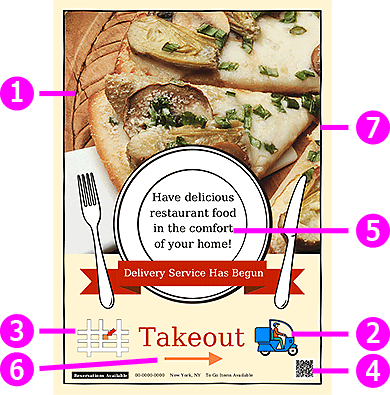
São fornecidos todos os tipos de fotos.
Você também pode trabalhar com as suas próprias fotos de uma câmera digital. Aplique molduras e altere a forma das fotos, conforme desejado.
Selecione de uma série de ilustrações e gráficos.
É possível inserir clipart comercial WMF e EMF.
Você também pode salvar arquivos do PowerPoint ou outros aplicativos no formato WMF e EMF para inserção no PosterArtist.
|
|
Permite posicionar o código QR. Também é possível alterar o tamanho.
Mova ou redimensione o texto ou altere a fonte, cores e alinhamento, conforme desejado. Além disso, delineie o texto e aplique uma sombra projetada. Aplicar esses gráficos de texto é outra opção que pode ajudá-lo a criar pôsteres eficazes.
Ao trabalhar com diversas linhas de texto, você pode alinhá-las na esquerda, direita ou centro. Além disso, é possível justificar o texto ou organizá-lo em relação aos outros objetos.
Você pode inserir linhas retas, retângulos e círculos. A posição, tamanho, cor, etc., podem ser alterados, conforme desejado. Também é possível aplicar uma sombra projetada.
Os planos de fundo são definidos atrás de outros objetos em um pôster.
Os objetos podem ser redimensionados, girados, invertidos ou movidos usando o mouse ou inserindo números. Com um só clique, você pode alinhar diversos objetos na esquerda ou direita, ou centralizá-los em relação aos outros ou à página. Independentemente do tipo de objeto com o qual você está trabalhando, as etapas para alinhá-los ou redimensioná-los são essencialmente as mesmas. Para obter instruções, consulte "Trabalhar com objetos".
|
|

 Especifique a impressora a usar para impressão regular de pôster na tarefa Opções de papel.

