|
Trabalhar com objetos | |
1. Clique em um objeto.
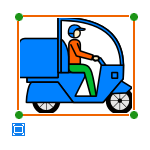
Uma caixa de seleção (emoldurada em laranja) é exibida ao redor do objeto, e o objeto é selecionado.
|
|
1. Clique em múltiplos objetos enquanto segura a tecla Ctrl ou Shift.
(Ou arraste em torno dos objetos, como se desenhasse uma caixa ao redor deles).
A caixa de seleção (emoldurada em laranja) é exibida ao redor de cada objeto, e os objetos são selecionados.
1. Selecione um ou mais objetos, clique com o botão direito e selecione Recortar.
(Ou selecione um objeto, segure a tecla Ctrl, e aperte a tecla X).
O objeto selecionado é copiado para a área de transferência e excluído do pôster.
1. Selecione um ou mais objetos, clique com o botão direito, e selecione Copiar.
(Ou selecione um objeto, segure a tecla Ctrl e aperte a tecla C).
O objeto selecionado é copiado para a área de transferência.
|
|
1. Clique com o botão direito em qualquer lugar do pôster e selecione Colar.
(Ou segure a tecla Ctrl e aperte a tecla V).
O objeto é colado da área de transferência para o centro do pôster.
2. Mova o objeto conforme necessário.
1. Selecione um ou mais objetos.
Uma caixa de seleção (emoldurada em laranja) é exibida.
2. Posicione o ponteiro na caixa de seleção. O ponteiro é exibido como  (Ponteiro de movimento). Arraste o ponteiro para mover o objeto.
|
|
Caixas de seleção (emolduradas em laranja) podem ser usadas nos dois modos a seguir:
|
Modo de redimensionamento |
Neste modo, as imagens podem ser redimensionadas. |
|
|
Modo de girar |
Neste modo, as imagens podem ser giradas. |
|
1. Selecione um ou mais objetos.
Uma caixa de seleção (emoldurada em laranja) é exibida.
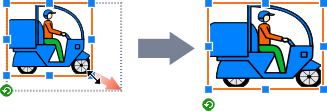
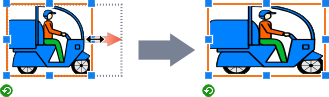
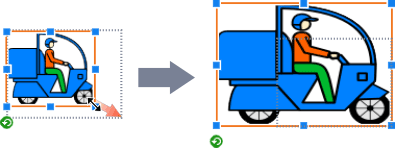
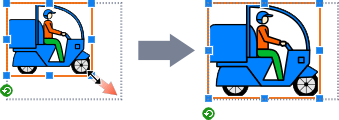
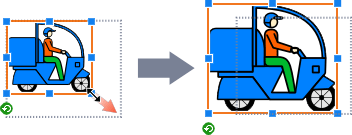
2. Coloque o ponteiro em uma  (Alça de redimensionamento) na caixa de seleção. O ponteiro é exibido como
  ,
,  ,
,  ou
ou  . (Se o objeto for uma linha ou seta, um ponteiro de fio de retículo é exibido). Arraste o ponteiro para redimensionar o objeto.
|
|
O ponteiro é exibido deste modo se você posicioná-lo nos cantos da área delineada.
|
|
|
O ponteiro é exibido deste modo se você posicioná-lo nos lados da área delineada.
|
|
|
Para redimensionar um objeto sem alterar seu ponto central, segure a tecla Ctrl enquanto arrasta o ponteiro.
|
|
|
Para redimensionar um objeto sem alterar sua taxa de proporção, segure a tecla Shift enquanto arrasta o ponteiro.
|
|
|
Para redimensionar um objeto sem alterar sua taxa de proporção e ponto central, segure as teclas Ctrl e Shift enquanto arrasta o ponteiro.
|
|
Ponteiro de fio de retículo |
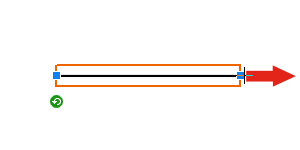
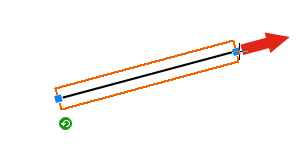
Um ponteiro de fio de retículo é exibido se você posicioná-lo em qualquer extremidade de uma linha ou seta.
|
|
Ponteiro de fio de retículo |
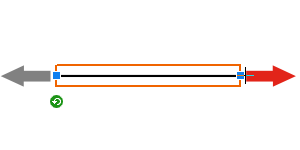
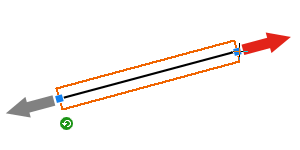
Para estender ou retrair ambas as extremidades da linha ou seta de uma vez, segure a tecla Ctrl enquanto arrasta a
|
|
Ponteiro de fio de retículo |
Para estender ou retrair a linha ou seta enquanto mantém sua orientação, segure a tecla Shift enquanto arrasta a
|
|
Ponteiro de fio de retículo |
Para estender ou retrair uma linha ou seta sem alterar seu ponto central e orientação, segure as teclas Ctrl e Shift enquanto arrasta a
|
|
|
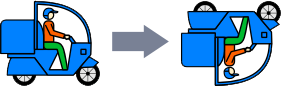
Você pode girar os objetos de três maneiras, conforme a seguir:
 Girar objetos livremente usando o mouse
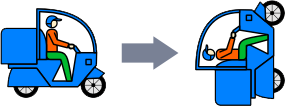
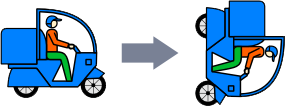
Girar objetos em 90 graus em qualquer direção
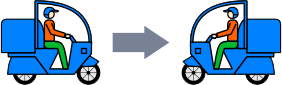
Inverter objetos
Para especificar o ângulo de rotação numericamente, consulte "Especificar o tamanho, a posição ou a orientação de objetos numericamente".
1. Selecione um ou mais objetos.
Uma caixa de seleção (emoldurada em laranja) é exibida.
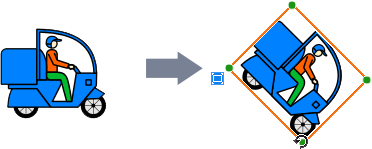
2. Clique em  para alternar a caixa de seleção para o modo de girar.
3. Arraste quando a alça for exibida como uma  (Alça de giratória) para girar o objeto.
1. Selecione um ou mais objetos.
Uma caixa de seleção (emoldurada em laranja) é exibida.
2. Na barra de ferramentas, clique em qualquer dos botões a seguir para selecionar o sentido da rotação.
(Ou clique com o botão direito em Girar ou inverter, e selecione um dos menus a seguir).
|
|
(Girar para a esquerda 90 graus) |
Gira objetos 90 graus para a esquerda (anti-horário).
|
|
|
(Girar para a direita 90 graus) |
Gira objetos 90 graus para a direita (horário).
|
Você pode inverter objetos vertical ou horizontalmente.
1. Selecione um ou mais objetos.
Uma caixa de seleção (emoldurada em laranja) é exibida.
2. Na barra de ferramentas, clique em qualquer dos botões a seguir para selecionar o sentido da inversão.
(Ou clique com o botão direito em Girar ou inverter, e selecione um dos menus a seguir).
|
|
(Inverter verticalmente) |
Inverte imagens de modo que o topo fique embaixo e vice-versa.
|
|
|
(Inverter horizontalmente) |
Inverte imagens de modo que o lado esquerdo fique no lado direito e vice-versa.
|
Especifique o tamanho, posição ou ângulo da orientação de objetos ao inserir um valor.
Este exemplo explica como redimensionar, reposicionar ou reorientar objetos que não sejam linhas ou setas ao inserir valores. Para instruções para linhas e setas, consulte "Especificar o tamanho, a posição ou a orientação de linhas numericamente".
1. Selecione um ou mais objetos.
Uma caixa de seleção (emoldurada em laranja) é exibida.
2. Clique com o botão direito no objeto escolhido e selecione Tamanho e posição ou Propriedades.
A caixa de diálogo Propriedades é exibida.
3. Digite um valor para especificar o tamanho, posição ou orientação do objeto.
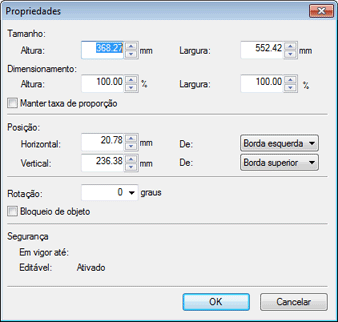
Para manter a taxa de proporção durante a ampliação ou redução
1) Selecione a marca de seleção Manter taxa de proporção.
2) Em Altura (ou Largura) em Tamanho, especifique a altura do objeto (ou a largura).
Ou, em Altura (ou Largura) em Dimensionamento, especifique a escala para a altura atual (ou largura).
Insira o valor diretamente ou clique em  ou
ou  à direita, para aumentar ou diminuir o valor.
Ao alterar a taxa de proporção
1) Remova a marca de seleção Manter taxa de proporção.
2) Em Altura e Largura em Tamanho, especifique a altura ou largura do objeto.
Ou, em Altura e Largura em Dimensionamento, especifique a escala para a altura e largura atuais.
Insira o valor diretamente ou clique em ou à direita, para aumentar ou diminuir o valor.
|
|
Movendo objetos horizontalmente
Especifique a nova posição do objeto de acordo com as bordas esquerda e direita da página.
1) Em De, selecione o critério (Borda esquerda ou Borda direita) para especificar a posição do objeto.
2) Em Horizontal, especifique a distância da posição de referência. Insira o valor diretamente ou clique em ou à direita, para aumentar ou diminuir o valor.
Movendo objetos verticalmente
Especifique a nova posição do objeto de acordo com as bordas superior e inferior da página.
1) Em De, selecione o critério (Borda superior ou Borda inferior) para especificar a posição do objeto.
2) Em Vertical, especifique a distância da posição de referência. Insira o valor diretamente ou clique em ou à direita, para aumentar ou diminuir o valor.
|
|
Especificando um ângulo para a rotação do objeto
1) Em Rotação, insira um valor diretamente ou selecione o ângulo de rotação para a direita (horário). Você pode digitar um valor em escala crescente de um grau.
|
|
4. Clique em OK.
A caixa de diálogo Propriedades é fechada.
Este exemplo explica como redimensionar, reposicionar ou reorientar linhas ou setas ao inserir valores. Para instruções para objetos que não sejam linhas ou setas, consulte "Especificar o tamanho, a posição ou a orientação de objetos numericamente".
1. Selecione uma ou mais linhas (ou setas).
Uma caixa de seleção (emoldurada em laranja) é exibida.
2. Clique com o botão direito na linha (ou seta) escolhida e selecione Tamanho e posição ou Propriedades.
A caixa de diálogo Propriedades é exibida.
3. Especifique o tamanho, posição ou ângulo da linha (ou seta) numericamente.
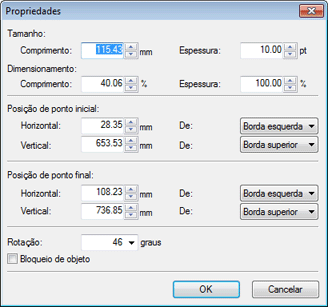
Alterando o comprimento da linha/seta
1) Em Comprimento em Tamanho, especifique o comprimento da linha (ou seta).
Ou, em Comprimento em Dimensionamento, especifique a escala para o comprimento da corrente.
Insira o valor diretamente ou clique em ou à direita, para aumentar ou diminuir o valor.
Alterando a espessura da linha/seta
1) Em Espessura em Tamanho, especifique a espessura da linha (ou seta).
Ou, em Espessura em Dimensionamento, especifique a escala para a espessura da corrente.
Insira o valor diretamente ou clique em ou à direita, para aumentar ou diminuir o valor.
Especificando os pontos inicial e final
1) Especifique a nova posição de ponto final horizontal com relação à borda esquerda ou direita da página.
Em De, selecione Borda esquerda ou Borda direita como posição de referência.
Em Horizontal, especifique a distância da posição de referência. Insira o valor diretamente ou clique em ou à direita, para aumentar ou diminuir o valor.
2) Especifique a nova posição de ponto final vertical com relação à borda superior ou inferior da página.
Em De, selecione Borda superior ou Borda inferior como posição de referência.
Em Vertical, especifique a distância da posição de referência. Insira o valor diretamente ou clique em ou à direita, para aumentar ou diminuir o valor.
|
|
Especificando um ângulo para a rotação do objeto
1) Em Rotação, insira um valor diretamente ou selecione o ângulo de rotação para a direita (horário). Você pode digitar um valor em escala crescente de um grau.
|
|
4. Clique em OK.
A caixa de diálogo Propriedades é fechada.
Às vezes, ao tentar mover um objeto para o pôster, você pode mover acidentalmente outro objeto em seu lugar. Para evitar mover objetos por engano, você pode bloqueá-los. Isso pode ajudar o design de seu pôster a ficar mais uniforme.
1. Selecione um ou mais objetos.
Uma caixa de seleção (emoldurada em laranja) é exibida.
2. Clique com o botão direito no objeto escolhido e selecione Propriedades.
A caixa de diálogo Propriedades é exibida.
3. Selecione a marca de seleção Bloqueio de objeto.
Para cancelar o bloqueio, remova a marca de seleção de Bloqueio de objeto.
4. Clique em OK.
O objeto está bloqueado.
|
|
|
Alinhe múltiplos objetos (incluindo fotos e clipart) no pôster.
1. Clique em múltiplos objetos enquanto segura a tecla Ctrl ou Shift.
Os objetos são selecionados (emoldurados em laranja).
2. Na barra de ferramentas, clique em  (Caixa de diálogo Alinhar e distribuir objetos).
(Ou clique com o botão direito e selecione Alinhar e distribuir objetos > Caixa de diálogo Alinhar e distribuir objetos).
A caixa de diálogo Alinhar e distribuir objetos é exibida.
3. Clique em qualquer dos botões a seguir para selecionar um método de alinhamento ou distribuição.
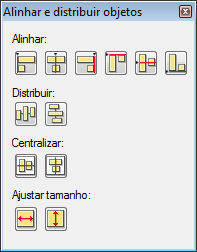
Alinhar objetos
Alinha objetos.
|
|
(Alinhar à esquerda) |
Os objetos são alinhados na borda esquerda do objeto mais à esquerda. |
|
|
|
(Centralizar horizontalmente) |
Os objetos são centralizados com relação à metade entre os objetos anteriormente mais à esquerda e à direita. |
|
|
|
(Alinhar à direita) |
Os objetos são alinhados na borda direita do objeto mais à direita. |
|
|
|
(Alinhar superior) |
Os objetos são alinhados no topo do objeto do superior. |
|
|
|
(Centralizar verticalmente) |
Os objetos são centralizados em relação à metade entre os objetos no topo e embaixo. |
|
|
|
(Alinhar inferior) |
Os objetos são alinhados na parte inferior do objeto mais abaixo. |
|
Distribuir o espaçamento uniformemente
Espaça objetos uniformemente.
|
|
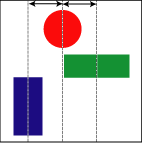
(Igualar espaçamento horizontal) |
Distribui objetos horizontalmente, espaçados uniformemente. |
|
|
|
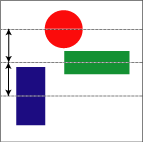
(Igualar espaçamento vertical) |
Distribui objetos verticalmente, espaçados uniformemente. |
|
Centralizar objetos à página
Centraliza objetos no meio da página.
|
|
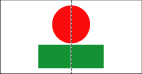
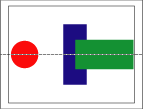
(Centralizar verticalmente na página) |
Centraliza os objetos em uma linha horizontal virtual no meio da página. |
|
|
|
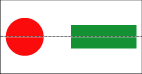
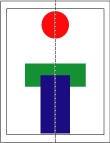
(Centralizar horizontalmente na página) |
Centraliza os objetos em uma linha vertical virtual no meio da página. |
|
4. Clique em  (Fechar).
A caixa de diálogo Alinhar e distribuir objetos é fechada.
|
Exibe a guia ou grade no pôster e alinha objetos a ela, para ajustar as posições.
|
|
Guia
1. Na barra de ferramentas, clique em  (Guia).
(Ou clique com o botão direito fora do pôster e selecione Grade e guia > Guia).
A guia é exibida no pôster.
2. Arraste a guia para a posição onde você quer ajustar um objeto.
3. Na barra de ferramentas, clique em à direita de  e selecione a marca de seleção Ajustar à guia.
(Ou clique com o botão direito fora do pôster e selecione Grade e guia > Ajustar à guia).
4. Arraste o objeto para a posição onde você quer ajustá-lo.
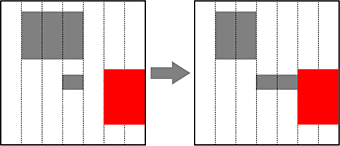
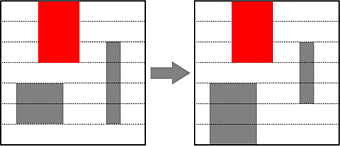
O objeto é ajustado à guia quando aproximado a ela, e a posição é ajustada.
|
|
Grade
1. Na barra de ferramentas, clique em  (Grade).
(Ou clique com o botão direito fora do pôster e selecione Grade e guia > Grade).
A grade é exibida no pôster.
2. Na barra de ferramentas, clique em à direita de e selecione a marca de seleção Ajustar à grade.
(Ou clique com o botão direito fora do pôster e selecione Grade e guia > Ajustar à grade).
3. Arraste o objeto para a posição onde você quer ajustá-lo.
O objeto é ajustado à grade quando aproximado dela, e a posição é ajustada.
|
|
Transforma vários objetos do pôster para a mesma altura ou largura.
1. Clique no objeto com o tamanho pretendido.
2. Clique em múltiplos objetos enquanto segura a tecla Ctrl ou Shift.
Os objetos são selecionados (emoldurados em laranja).
3. Na barra de ferramentas, clique em (Caixa de diálogo Alinhar e distribuir objetos).
(Ou clique com o botão direito e selecione Alinhar e distribuir objetos > Caixa de diálogo Alinhar e distribuir objetos).
A caixa de diálogo Alinhar e distribuir objetos é exibida.
4. Em Ajustar tamanho, clique em qualquer dos botões a seguir para ajustar a altura ou largura do objeto pretendido.
|
|
(Ajustar largura) |
Cada objeto é redimensionado para se ajustar à largura do objeto pretendido, selecionado primeiramente. As taxas de proporção dos objetos não são mantidas.
|
|
|
(Ajustar altura) |
Cada objeto é redimensionado para se ajustar à altura do objeto pretendido, selecionado primeiramente. As taxas de proporção dos objetos não são mantidas.
|
5. Clique em (Fechar).
A caixa de diálogo Alinhar e distribuir objetos é fechada.
Ao agrupar vários objetos no pôster, você pode trabalhar com o grupo como se ele fosse um único objeto. Isso pode facilitar a seleção e movimentação dos objetos.
1. Clique em múltiplos objetos enquanto segura a tecla Ctrl ou Shift.
Os objetos são selecionados (emoldurados em laranja).
2. Clique com o botão direito em quaisquer objetos escolhidos e selecione Agrupar > Agrupar.
Os objetos são agrupados.
Para desagrupar os objetos, clique com o botão direito no grupo e selecione Agrupar > Desagrupar.
|
Quando você adiciona novos objetos, eles são organizados em frente aos objetos existentes. É possível alterar a ordem dos objetos sobrepostos, conforme necessário.
1. Clique em um objeto.
O objeto é selecionado (emoldurado em laranja).
2. Clique com o botão direito no objeto selecionado e em Ordem, selecione qualquer dos itens do submenu a seguir, para reordenar o objeto.
|
Trazer para a frente |
Move o objeto selecionado para a frente. |
|
Enviar para trás |
Move o objeto selecionado para trás. |
|
Trazer para o primeiro plano |
Move o objeto selecionado uma posição para a frente. |
|
Enviar para o segundo plano |
Move o objeto selecionado uma posição para trás. |
|
|

 Uma caixa de seleção (emoldurada em laranja) exibida ao redor do texto é chamada de caixa de texto. Para obter detalhes, consulte "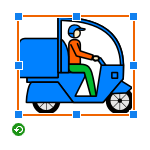
 para alterar para o modo de redimensionamento.