

|
Desenhar livremente | |
|
Criar designs únicos usando a função de design automático Reorganizar objetos usando a função de assistência de design |
A "função de design automático" do PosterArtist permite que você crie o design de um pôster automaticamente ao simplesmente inserir títulos e textos e selecionado suas imagens favoritas. Dos designs criados pela função de design automático, selecione um que você goste.
1. Selecione a tarefa Selecionar modelo.
O painel de configurações Selecionar modelo é exibido.
2. Clique em Design automático.
A caixa de diálogo Design automático é exibida.
3. Selecione o tipo de design para o pôster que você quer criar em Tipo de pôster e clique em Avançar.
A caixa de diálogo Design automático é exibida.
|
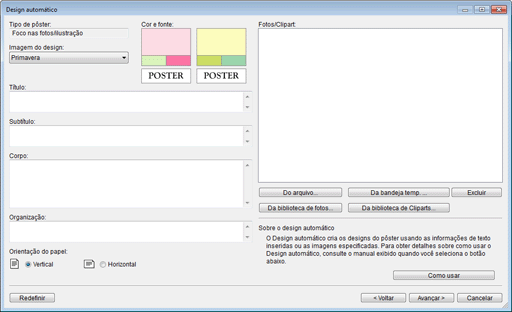
4. Em Imagem do design, selecione a imagem do design para o pôster que você quer criar.
|
5. Em Título, insira o título do pôster (até 60 caracteres).
6. Em Subtítulo, insira um subtítulo (até 60 caracteres).
7. Em Corpo, insira o texto (até 200 caracteres).
|
|
8. Em Organização, insira o nome da organização (até 60 caracteres).
9. Em Orientação do papel, selecione a orientação do papel.
10. Selecione as imagens para inserir no pôster.
As imagens podem ser adicionadas das que você preparou ou das fotos/clipart na biblioteca e na bandeja temporária.
|
- Fotos: imagens na biblioteca de fotos, fotos na bandeja temporária e arquivos de imagem com uma extensão .jpg, .tif, .bmp ou .png. - Clipart: imagens na biblioteca de cliparts, clipart em uma bandeja temporária e arquivos de imagem com uma extensão .svg, .wmf ou .emf.
|
 Para selecionar das imagens que você preparou
1) Clique em Do arquivo.
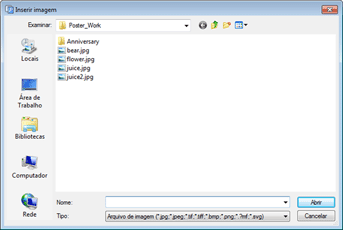
A caixa de diálogo Inserir imagem é exibida.
|
|
2) Especifique o local do arquivo de imagem que você inserir no pôster.
3) Selecione o arquivo de imagem que você quer inserir no pôster.
Para selecionar vários arquivos, segure a tecla Ctrl ou Shift enquanto clica nas miniaturas.
As imagens selecionadas são exibidas na lista de imagem.
|
|
Para selecionar fotos ou clipart de uma bandeja temporária
1) Clique em Da bandeja temp.
A caixa de diálogo Mostrar imagens na bandeja temporária é exibida.
2) Selecione a foto ou clipart que você quer inserir no pôster.
Para selecionar vários arquivos, segure a tecla Ctrl ou Shift enquanto clica nas miniaturas.
A imagem selecionada é exibida na lista de imagem.
Para selecionar fotos da biblioteca
1) Clique em Da biblioteca de fotos.
A caixa de diálogo Exibir todas as fotos é exibida.
2) Selecione a foto que você quer inserir no pôster.
Para selecionar vários arquivos, segure a tecla Ctrl ou Shift enquanto clica nas miniaturas.
As fotos selecionadas são exibidas na lista de imagem.
Para selecionar clipart da biblioteca
1) Clique em Da biblioteca de Cliparts.
A caixa de diálogo Exibir todos os clipart é exibida.
2) Selecione o clipart que você quer inserir no pôster.
Para selecionar vários arquivos, segure a tecla Ctrl ou Shift enquanto clica nas miniaturas.
O clipart selecionado é exibido na lista de imagem.
|
|
11. Clique em Avançar.
Os designs são criados automaticamente e suas miniaturas são exibidas. O número de designs a ser criado varia dependendo do número de imagens selecionadas, orientação do papel e imagem do design.
|
|
12. Em Padrões de cor, selecione a sua cor favorita.
|
|
13. Em Cor do texto, selecione a sua cor favorita.
14. Selecione seu design favorito e clique em OK.
O design é inserido no pôster.
|
|
|
|
As funções de assistência de design e troca rápida permitem a produção de designs de mais qualidade com base em um design criado.
A "função de assistência de design" automaticamente ajusta os layouts do pôster, reorganiza imagens e texto na área selecionada.
Use a função de assistência de design para simplesmente colocar imagens e texto em qualquer posição e então selecione a área para criar diversos padrões de layout dos quais você pode selecionar o seu favorito.
1. Na barra de ferramentas, clique em  (Modo de conjunto de área de assistência de design).
O Modo de conjunto de área de assistência de design é ativado.
2. Arraste o mouse para selecionar a área na qual você quer alterar o layout.
A caixa de seleção (emoldurada em laranja) é exibida ao redor de cada objeto, e os objetos são selecionados.
|
|
3. Clique em Gerar design exibido no lado direito inferior da área selecionada.
Os designs são criados automaticamente e suas miniaturas são exibidas. O número de designs criados varia dependendo do tamanho da área selecionada e do número de objetos.
4. Selecione seu design favorito e clique em OK.
O design é inserido no pôster.
|
|
|
|
A função de troca rápida permite alterar facilmente a posição dos objetos. Esta função é útil quando você quiser criar um design de pôster melhorado com base em um design criado.
1. Na barra de ferramentas, clique em  (Troca rápida).
O modo
Troca rápida é ativado.
2. Selecione um ou mais objetos.
Uma caixa de seleção (emoldurada em laranja) é exibida.
3. Mova o ponteiro dentro da caixa selecionada e use a  (mão) para arrastar o objeto sobre a posição do objeto que você quer alternar.
Os objetos são alternados.
|
|
|
|
4. Quando tiver terminado de alternar objetos, clique em (Troca rápida) novamente na barra de ferramentas.
O modo
Troca rápida é cancelado.
A função de verificação de design automaticamente verifica a fonte, objetos sobrepostos, etc., no pôster.
 Para obter detalhes, consulte Realizar uma verificação de design.

 Selecione dos quatro tipos de pôster: "Foco nas fotos/ilustração" para enfatizar as fotos, "Foco em palavra-chave" para maximizar a aparência do texto; "Foco na frase" para inserir grandes quantidades de texto; e "Banners longos/horizontais" para banners horizontais ou verticais.
 ,
,  ou
ou  no lado direito superior. Amplia o tamanho de exibição da miniatura para comparar os designs mais facilmente.
 (mão e seta) forem exibidos, o objeto pode ser alternado com o que estivar abaixo de
  (mão e x) forem exibidos, o objeto não pode ser alternado com o que estivar abaixo de