

|
Selecionar modelos | |
O PosterArtist oferece uma grande variedade de modelos de pôster para usar em vários campos e operações de negócios, e novos modelos serão distribuídos no futuro. Os modelos são categorizados por diferentes assuntos, incluindo ambientes de escritório, serviço de alimentos e escola. É fácil localizar modelos de design que atendam às suas necessidades específicas.
Os modelos podem ser pesquisados por orientação de pôster ou pelo número de fotos incluídas. Para encontrar os modelos desejados rapidamente, especifique os critérios de pesquisa.
Os modelos vêm com fotos, texto, clipart de planos de fundo, etc., como amostra. Usando modelos como a base para pôsteres originais, você pode substituir suas próprias fotos e clipart, alterar texto e cores, etc., para criar pôsteres de seu próprio design facilmente
Também pode trabalhar com modelos destas maneiras.
 Adicionar, alterar, excluir e redimensionar fotos
Adicionar, alterar e excluir texto e gráficos de texto, ou redimensioná-los e alterar suas cores
Adicionar, alterar e excluir formas ou redimensioná-las e alterar suas cores
Adicionar, alterar e excluir molduras de foto ou alterar suas cores
Adicionar, alterar e excluir clipart ou redimensioná-lo e alterar suas cores
Alterar planos de fundo e margens
Você também pode criar pôsteres completamente originais sem usar um modelo.
Para criar pôsteres sem o uso de um modelo, utilize a função de design automático. Para obter detalhes sobre a função de design automático, consulte "Criar designs únicos usando a função de design automático".
Ao registrar esses gráficos na biblioteca do PosterArtist, você pode desenvolver novos pôsteres, conforme desejado, usando modelos com seu próprio design. Para obter instruções sobre como registrar modelos, consulte "Registrar pôsteres como modelos na biblioteca".
1. Selecione a tarefa Selecionar modelo.
O painel de configurações Selecionar modelo é exibido.
2. Em Categoria, selecione uma categoria de modelo.
São exibidas miniaturas dos modelos na categoria.
|
|
3. Selecione e clique duas vezes em um modelo das miniaturas.
(Ou arraste e solte o modelo para o pôster).
O modelo é organizado no pôster.
|
|
1. Selecione a tarefa Selecionar modelo.
O painel de configurações Selecionar modelo é exibido.
2. Clique em Exibir todos os modelos.
A caixa de diálogo Exibir todos os modelos é exibida.
3. Em Categoria, selecione uma categoria de modelo.
São exibidos modelos na categoria selecionada.
|
|
4. Selecione o modelo que você quer usar e clique em OK.
A caixa de diálogo Exibir todos os modelos é fechada, e o modelo é organizado no pôster.
|
|
Os modelos podem ser pesquisados por orientação de pôster ou pelo número de fotos incluídas.
1. Selecione a tarefa Selecionar modelo.
O painel de configurações Selecionar modelo é exibido.
2. Clique em Localizar modelo.
A caixa de diálogo Localizar modelo é exibida.
3. Para pesquisar por orientação de pôster, selecione Vertical ou Horizontal em Orientação. Para incluir todos os modelos desejados, selecione Vertical e horizontal.
4. Para pesquisar pelo número de fotos incluídas, selecione um número em Nº de fotos. Para incluir todos os modelos desejados, selecione Tudo.
|
|
5. Selecione o modelo que você quer usar e clique em OK.
A caixa de diálogo Localizar modelo é fechada, e o modelo é organizado no pôster.
|
|
Para utilizar um pôster que você já criou, siga essas etapas para abrir o arquivo do pôster.
1. Selecione a tarefa Selecionar modelo.
O painel de configurações Selecionar modelo é exibido.
2. Clique em Abrir pôster.
A caixa de diálogo Abrir pôster é exibida.
|
|
3. Navegue para onde o arquivo está salvo.
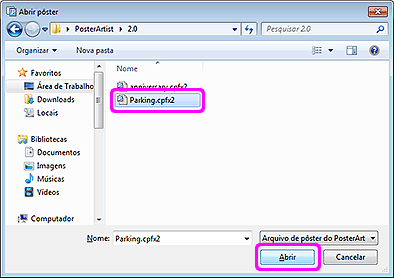
4. Selecione um arquivo, e clique em Abrir.
A caixa de diálogo Abrir pôster é fechada, e o modelo é organizado na área de exibição do pôster.
Faça o download de modelos na página da Web da Canon.
1. Clique em Conteúdo de download no canto inferior esquerdo.
A página da Web da Canon abrirá.
2. Na página, acesse a página PosterArtist e faça o download de um arquivo de modelo (arquivo .cptx ou arquivo .cpt).
3. Importe o arquivo baixado. Para obter instruções sobre importação, consulte "Importar ilustração".
A função de verificação de design verifica automaticamente a fonte, objetos sobrepostos, etc., para o pôster criado. Um aviso é exibido se houver um problema ou se houver chances de que o resultado impresso seja insatisfatório. Siga a mensagem no aviso para corrigir e melhorar o pôster.
|
|
1. Na barra de ferramentas, clique em  (Verificar design).
O design é verificado e um símbolo de aviso é exibido se houver um problema ou se houver uma grande chance de que a impressão possa ser insatisfatória.
2. Se um símbolo de aviso for exibido, clique nele.
O motivo para o aviso e o método de prevenção são exibidos.
3. Na barra de ferramentas, clique em (Verificar design) novamente.
A verificação de design termina.

 Para exibir todos os modelos de uma só vez, clique em
  or
or  .
. for exibido em um modelo nas miniaturas, clique na marca para fazer o download.
 ,
,  ou
ou  .
.