

|
Gerenciar gráficos | |
|
|
Fotos, clipart, modelos e outros materiais são coletivamente referidos como "ilustração" no PosterArtist.
O PosterArtist fornece uma ampla gama de ilustrações. Estas ilustrações são categorizadas e registradas na biblioteca de imagens do PosterArtist quando você o instala.
Você pode registrar pôsteres que criou e imagens em seu computador na biblioteca também. Registrar uma ilustração que você usa normalmente facilita o uso da ilustração posteriormente, quando estiver criando pôsteres.
Para obter instruções sobre como registrar uma ilustração, consulte "Registrar ilustração na biblioteca".
Você pode organizar a biblioteca para aumentar a facilidade de uso, rotulando categorias com nomes que são instantaneamente reconhecíveis e classificar as ilustrações para listar os itens mais usados primeiro. Você também pode excluir categorias desnecessárias ou registrá-las novamente quando necessário, considerando a capacidade de memória do seu computador.
Para obter instruções sobre como organizar ilustrações, consulte "Organizar ilustração na biblioteca".
Siga estas etapas para registrar o pôster atual como um modelo na biblioteca.
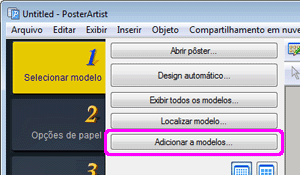
1. No menu Arquivo, selecione Adicionar a modelos.
(Ou clique em Adicionar a modelos na tarefa Selecionar modelo).
A caixa de diálogo Salvando ilustrações é exibida.
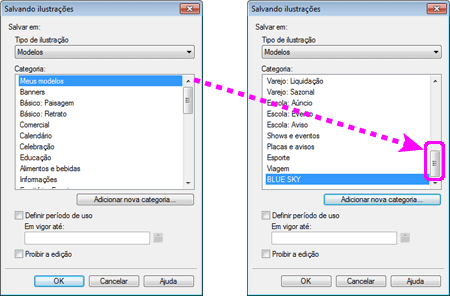
2. Em Tipo de ilustração, selecione Modelos.
3. Em Categoria, selecione uma categoria para registrar o pôster.
Para adicionar uma nova categoria, clique em Adicionar nova categoria e digite o nome da categoria na caixa de diálogo exibida. A categoria é adicionada ao fim da lista.
Por padrão, Meus modelos é fornecida como a categoria exclusiva para usuários.
4. Para estabelecer um limite de tempo para o uso do pôster como um modelo, selecione a marca de seleção Definir período de uso para Em vigor até.
Clique em  (Calendário) para exibir a caixa de diálogo Calendário. Selecione uma data para definir como o limite de tempo e clique em OK.
|
|
5. Para proteger o pôster contra edição, selecione a marca de seleção Proibir a edição.
|
|
6. Clique em OK.
O pôster atual é registrado na biblioteca.
O pôster e as imagens usadas nele são salvos na pasta especificada na caixa de diálogo Preferências.
|
Registre fotos, clipart e outros gráficos na biblioteca.
1. Clique com o botão direito em uma imagem no pôster e selecione Adicionar a Fotos / Clipart.
A caixa de diálogo Salvando ilustrações é exibida.
|
|
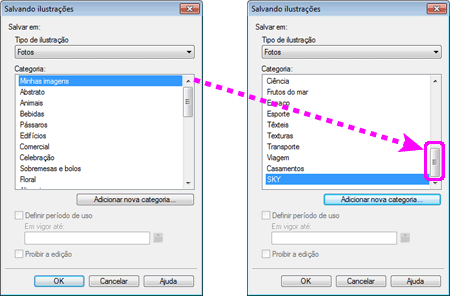
2. Em Tipo de ilustração, selecione Fotos ou Clipart de acordo com a imagem.
 Para fotos, selecione Fotos ou Clipart.
Para clipart, formas, texto ou código QR, selecione Clipart.
3. Em Categoria, selecione uma categoria para registrar a imagem.
Para adicionar uma nova categoria, clique em Adicionar nova categoria e digite o nome da categoria na caixa de diálogo exibida. A categoria é adicionada ao fim da lista.
Por padrão, Minhas imagens e Meu clipart são fornecidas como as categorias exclusivas para usuários.
4. Para definir um limite de tempo para o uso da imagem, selecione a marca de seleção de Definir período de uso para Em vigor até.
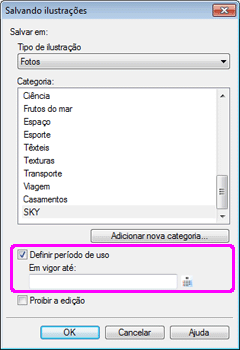
Clique em (Calendário) para exibir a caixa de diálogo Calendário. Selecione uma data para definir como o limite de tempo e clique em OK.
|
|
5. Para proteger a imagem contra edição, selecione a marca de seleção Proibir a edição.
|
|
6. Clique em OK.
A imagem está agora registrada na biblioteca.
|
Arquivos criados ao exportar arquivos com o PosterArtist em outros computadores podem ser importados para o PosterArtist em seu computador. Arquivos importados são registrados na categoria especificada no momento da exportação e podem ser usados do mesmo modo que outras ilustrações.

1. No menu Arquivo, selecione Importar.
A caixa de diálogo Importar é exibida.
|
|
2. Navegue para onde o arquivo está salvo.
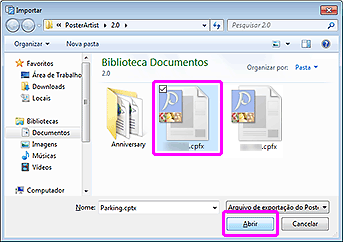
3. Selecione o arquivo para importar. Neste exemplo, selecione um arquivo cptx.
Para selecionar vários arquivos, segure a tecla Ctrl ou Shift enquanto clica nas miniaturas.
4. Clique em Abrir.
A caixa de diálogo Importar é fechada, e o arquivo exportado do computador é importado para a categoria especificada no momento da exportação.
Importe arquivos de imagem como imagens JPEG para a biblioteca, para usar como fotos ou clipart.
1. No menu Arquivo, selecione Importar.
A caixa de diálogo Importar é exibida.
|
2. Navegue para onde o arquivo está salvo.
3. Selecione o arquivo para importar.
Para selecionar vários arquivos, segure a tecla Ctrl ou Shift enquanto clica nas miniaturas.
4. Clique em Abrir.
A caixa de diálogo Importar é fechada, e a caixa de diálogo Salvando ilustrações é exibida.
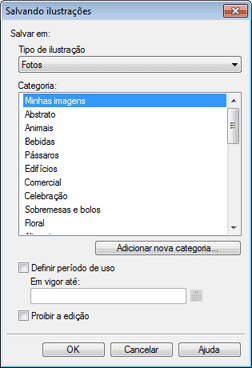
5. Em Tipo de ilustração, selecione Fotos ou Clipart.
6. Em Categoria, selecione uma categoria para importar a imagem.
Para adicionar novas categorias, clique em Adicionar nova categoria e insira o nome da categoria na caixa de diálogo exibida. A nova categoria é adicionada ao fim da lista de categorias.
Por padrão, Minhas imagens e Meu clipart são fornecidas como as categorias exclusivas para usuários.
7. Para definir um limite de tempo para o uso da imagem, selecione a marca de seleção de Definir período de uso para Em vigor até.
Clique em (Calendário) para exibir a caixa de diálogo Calendário. Selecione uma data para definir como o limite de tempo e clique em OK.
|
|
8. Para proteger a imagem contra edição, selecione a marca de seleção Proibir a edição.
|
|
9. Clique em OK.
A imagem é importada para a biblioteca.
Uma ilustração original registrada na biblioteca pode ser salva (exportada) como um arquivo único (com a extensão .cptx). Um arquivo de exportação pode incluir modelos na biblioteca, imagens usadas em modelos além de fotos, clipart e planos de fundo na biblioteca. Ao importar uma ilustração exportada à biblioteca em seus computadores, a ilustração criada pode ser compartilhada e usada efetivamente com outros usuários.
|
|
1. Registre ilustrações criadas na biblioteca. Para obter detalhes sobre como registrar ilustrações, consulte "Registrar ilustração na biblioteca".
2. No menu Arquivo, selecione Exportar.
A caixa de diálogo Exportar é exibida.
3. Nas guias no topo da tela, selecione a biblioteca que contém a ilustração a ser exportada.
4. Selecione a ilustração a ser exportada e clique em Adicionar.
Múltiplos itens podem ser selecionados.
Para limpar a seleção, clique na ilustração selecionada.
A ilustração selecionada é adicionada em Item a ser exportado.
|
|
5. Clique em Avançar.
A caixa de diálogo Exportar para é exibida.
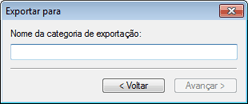
6. Digite um nome de categoria como destino.
|
|
7. Clique em Avançar.
A caixa de diálogo Salvar como é exibida.
8. Especifique o local para salvar.
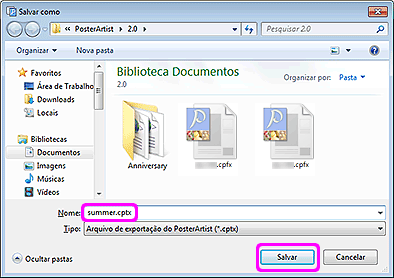
9. Em Nome, insira o nome do arquivo.
10. Clique em Salvar.
A caixa de diálogo Salvar como é fechada.
A ilustração é salva como um arquivo de exportação do PosterArtist, com uma extensão ".cptx".
Para obter instruções sobre como importar arquivos de exportação, consulte "Importar ilustração".
|
|
|
|
Você pode facilitar o uso das categorias ao renomeá-las com etiquetas, conforme desejado, ou ao exibir itens usados com frequência no painel de configurações. Também pode adicionar ou remover categorias, conforme necessário.
1. Na barra de ferramentas, clique em  (Diálogo do gerenciador de ilustrações).
A caixa de diálogo Gerenciador de ilustrações é exibida.
O status das categorias e a ilustração na biblioteca são exibidos.
2. Nas guias no topo da tela, selecione a biblioteca a organizar.
As categorias na biblioteca são listadas à esquerda.
3. Organize as categorias na lista de categorias.
Categorias etiquetadas com  são instaladas por padrão.
Aquelas sem este ícone são categorias que você adicionou.
|
|
Para adicionar novas categorias
1) Clique em Nova categoria.
Uma nova categoria é adicionada à lista.
2) Digite um nome para a categoria.
|
Para renomear categorias
1) Selecione uma categoria listada e clique em Renomear.
(Ou clique com o botão direito em uma categoria e selecione Renomear).
2) Digite um nome novo de sua escolha para a categoria.
Para alterar a ordem exibida no painel de configurações Selecionar modelo ou Fotos
Arraste uma categoria na lista e solte-a em uma nova posição para alterar a ordem da lista.
Para excluir categorias
1) Selecione uma categoria listada e clique em Excluir.
(Ou clique com o botão direito em uma categoria e selecione Excluir).
2) Clique em OK quando uma mensagem de confirmação aparecer.
|
4. Clique em OK.
A caixa de diálogo Gerenciador de ilustrações é fechada.
Você pode organizar ilustrações para facilitar o uso ao organizar a exibição no painel de configurações para uma listagem de ilustrações frequentemente usadas primeiro, alterar onde a ilustração é registrada e remover ilustrações desnecessárias.
1. Na barra de ferramentas, clique em (Diálogo do gerenciador de ilustrações).
A caixa de diálogo Gerenciador de ilustrações é exibida.
O status das categorias e a ilustração na biblioteca são exibidos.
2. Nas guias no topo da tela, selecione a biblioteca a organizar.
As categorias na biblioteca são listadas à esquerda.
3. Clique na categoria para organizar a ilustração.
A ilustração na biblioteca é listada à direita.
4. Na lista de ilustrações, organize a ilustração.
Ilustrações etiquetadas com são instaladas por padrão.
Ilustrações sem esse ícone foram adicionadas por você.
Para selecionar todas as ilustrações da lista, clique em Selecionar tudo.
Ou você pode limpar a seleção ao clicar em Limpar tudo.
Para mover uma ilustração para outra categoria
1) Selecione a ilustração.
Para selecionar, clique na ilustração. Múltiplos itens podem ser selecionados.
Para limpar a seleção, clique na ilustração selecionada.
2) Clique em Mover.
A caixa de diálogo Mover ilustração é exibida.
3) Em Categoria, selecione a categoria de destino e clique em OK.
A ilustração é movida para a categoria selecionada.
Para alterar a ordem exibida no painel de configurações Selecionar modelo ou Fotos
1) Selecione a ilustração.
2) Na lista de ilustrações, arraste um item e solte-o no local de destino.
A ordem é alterada.
Quando copiar ilustrações de uma categoria para a outra
1) Selecione a ilustração.
2) Clique em Copiar no final da tela.
(Ou clique com o botão direito na ilustração e selecione Copiar. Para mover a ilustração em vez de copiá-la, selecione Recortar em vez de Copiar.)
3) Selecione a categoria onde você deseja colar a ilustração copiada.
4) Clique em Colar no canto inferior direito da tela.
(Ou clique com o botão direito e selecione Colar).
|
Para remover uma ilustração de uma categoria
1) Selecione a ilustração.
2) Clique em Excluir no fim da tela.
(Ou clique com o botão direito em um item de ilustração e selecione Excluir).
3) Clique em OK quando a mensagem de confirmação aparecer.
|
|
5. Clique em OK.
A caixa de diálogo Gerenciador de ilustrações é fechada.
Mesmo se você excluir ilustrações da biblioteca, será possível registrá-las novamente.
1. Na barra de ferramentas, clique em (Diálogo do gerenciador de ilustrações).
A caixa de diálogo Gerenciador de ilustrações é exibida.
2. Em Categoria, clique em Conteúdo excluído.
A ilustração excluída está listada à direita.
3. Selecione a ilustração que você quer restaurar e clique em Restaurar.
A ilustração restaurada é registrada na biblioteca.
Você pode fazer o download em massa de ilustrações não registradas.
1. Na barra de ferramentas, clique em (Diálogo do gerenciador de ilustrações).
A caixa de diálogo Gerenciador de ilustrações é exibida.
2. Clique em Download.
A ilustração baixada é registrada em cada biblioteca de conteúdo.
A ilustração pode ser adicionada, removida e organizada livremente.
Após configurar seu ambiente de ilustração desejado por meio dessas operações simples, você pode criar um "arquivo de instalação" da ilustração que permite que ela seja usada no mesmo estado em outros computadores.
Basta executar o arquivo do instalador em outros computadores e a ilustração será exibida no mesmo estado que no computador de origem.
1. No menu Ferramenta, selecione Instantâneo da ilustração.
A caixa de diálogo Instantâneo da ilustração é exibida.
2. Especifique o local para salvar.
Para alterar a pasta, clique em Procurar e especifique o local para salvar.
3. Clique em Iniciar instantâneo.
Um arquivo com o nome "PASnapshot.exe" é salvo no local especificado.
|
1. Certifique-se de que a mesma versão do PosterArtist seja instalada tanto no computador de origem onde o arquivo de instalação foi criado como naquele ao qual você deseja aplicar o ambiente de ilustração do computador de origem.
2. No computador alvo, clique duas vezes no arquivo "PASnapshot.exe" criado no computador de origem.
O ambiente de ilustração do computador de origem é aplicado.
|

 Quando vários PosterArtist estão em execução, as operações e a importação do Gerenciador de ilustrações estão indisponíveis.
 é exibido para as miniaturas de modelos cujos limites de tempo estão definidos.
 é exibido para as miniaturas de modelos protegidos contra edição.
 ,
,  ou
ou  no canto superior direito da tela.
  for anexado aos ícones à esquerda dos nomes de categoria.