

|
Usar a nuvem | |
|
|
Ao carregar ou baixar do armazenamento em nuvem, arquivos de exportação de pôster, imagem e ilustração podem ser usados efetivamente através do compartilhamento em outros computadores ou com outros usuários.
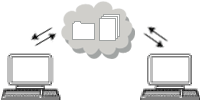
Arquivos de pôster e imagem podem ser baixados do armazenamento em nuvem.
1. No menu Compartilhamento em nuvem, selecione Baixar pôster/material.
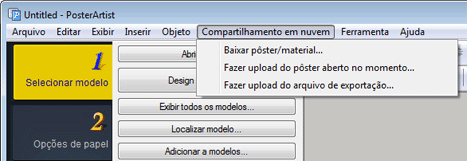
A tela do Direct Print & Share é aberta.
2. Clique no botão Login e selecione seu armazenamento em nuvem na tela que se abre para login.
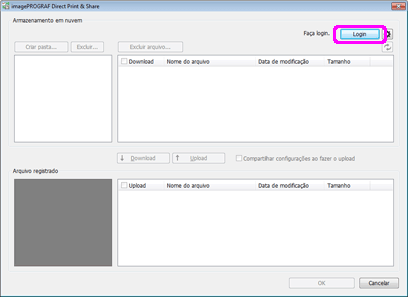
3. Em Armazenamento em nuvem, selecione a marca de seleção dos arquivos para baixar e clique em Download.
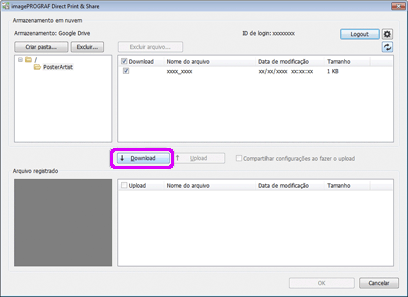
4. Clique em OK para fechar a tela Direct Print & Share.
A pasta que contém os arquivos baixados é aberta.
O pôster atualmente aberto pode ser salvo e carregado para o armazenamento em nuvem.
1. No menu Compartilhamento em nuvem, selecione Fazer upload do pôster aberto no momento.
A caixa de diálogo Salvar como é exibida.
2. Especifique o local para salvar e digite o nome do arquivo em Nome.
3. Clique em Salvar.
O pôster que você criou é salvo como um arquivo exclusivamente para uso com o PosterArtist.
|
|
A tela do Direct Print & Share é aberta.
4. Clique no botão Login e selecione seu armazenamento em nuvem na tela que se abre para login.
5. Em Arquivo registrado, selecione a marca de seleção dos arquivos para carregar e clique em Upload.
Um arquivo é carregado.
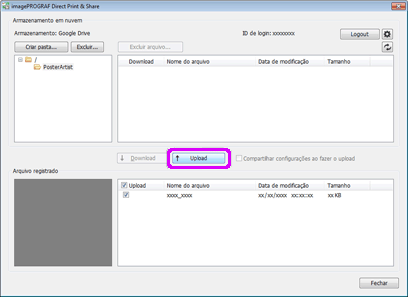
6. Clique em Fechar para fechar a tela Direct Print & Share.
Para baixar um arquivo de pôster que foi carregado para o armazenamento em nuvem, consulte "Baixar pôster/materiais da nuvem".
Ilustrações podem ser exportadas e carregadas ao armazenamento em nuvem.
1. Salve a ilustração que você criou na biblioteca. Para obter instruções sobre como registrar uma ilustração, consulte "Registrar ilustração na biblioteca".
2. No menu Compartilhamento em nuvem, selecione Fazer upload do arquivo de exportação.
A caixa de diálogo Exportar é exibida.
3. Nas guias no topo da tela, selecione a biblioteca que contém a ilustração a ser exportada.
4. Selecione a ilustração a ser exportada e clique em Adicionar.
Múltiplos itens podem ser selecionados.
Para limpar a seleção, clique na ilustração selecionada.
A ilustração selecionada é adicionada em Item a ser exportado.
|
|
5. Clique em Avançar.
A caixa de diálogo Exportar para é exibida.
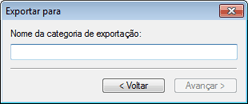
6. Digite um nome de categoria como destino.
|
|
7. Clique em Avançar.
A caixa de diálogo Salvar como é exibida.
8. Especifique o local para salvar.
9. Em Nome, insira o nome do arquivo.
10. Clique em Salvar.
A ilustração é salva como um arquivo de exportação do PosterArtist, com uma extensão ".cptx".
|
|
A tela do Direct Print & Share é aberta.
11. Clique no botão Login e selecione seu armazenamento em nuvem na tela que se abre para login.
12. Em Arquivo registrado, selecione a marca de seleção dos arquivos para carregar e clique em Upload.
Um arquivo de exportação é carregado.
13. Clique em Fechar para fechar a tela Direct Print & Share.
Para baixar um arquivo de pôster que foi carregado para o armazenamento em nuvem, consulte "Baixar pôster/materiais da nuvem".

 Para usar esta função, o imagePROGRAF Direct Print & Share (doravante referido como "Direct Print & Share") v2.0.0, ou versão mais recente, deve ser instalado.
 ,
,  ou
ou  no canto superior direito da tela.