

|
Inserir imagens e materiais | |
Uma biblioteca completa de ilustrações é fornecida com o PosterArtist, incluindo fotos, clipart, modelos e outros gráficos. Sua própria ilustração pode ser adicionada à biblioteca ou aos pôsteres. No PosterArtist, fotos e clipart são referidos como "imagens".
O PosterArtist é compatível com arquivos de imagem nos seguintes formatos.
 JPEG
JPEG
TIFF (sem compressão LZW)
BMP
PNG
SVG
WMF/EMF
|
No PosterArtist, modificar uma imagem não altera o arquivo de imagem original. Apenas a imagem no pôster é alterada.
Contudo, se você retoca imagens, uma cópia é criada internamente, e tal cópia é ajustada.
No PosterArtist, várias fotos, clipart e modelos estão disponíveis. Estes materiais são referidos como "biblioteca". Combine materiais fornecidos na biblioteca conforme desejado para criar pôsteres.
Além dos materiais fornecidos na biblioteca, insira imagens em pôsteres diretamente das pastas em seu computador ou dos CD-ROMs, além de câmeras digitais ou scanners conectados em seu computador.
Da biblioteca
Você pode inserir imagens e selecionar modelos da biblioteca.
De pastas de seu computador ou dos CD-ROMs
Insira imagens das pastas em seu computador ou de CD-ROMs diretamente em seu pôster, conforme desejado.
De scanners e outros dispositivos TWAIN
Usando a tela de controle para scanners, câmeras digitais e outros dispositivos TWAIN, você pode obter imagens e inserir diretamente nos pôsteres.
De scanners usando o PosterArtist QuickCopy
Você pode inserir originais digitalizados, tais como imagens em pôsteres usando o PosterArtist QuickCopy, um aplicativo para cópias ampliadas fornecidas com a impressora.
Do Digital Photo Front-Access
Imagens digitalizadas do Digital Photo Front-Access podem ser colocadas na bandeja temporária.
De imagens impressas produzidas por outros aplicativos
Você pode inserir arquivos de imagem impressas em pôsteres de originais criados no Microsoft Word e em outros aplicativos.
Ao copiar e colar imagens de outros aplicativos
Dados (tabelas, gráficos etc.) criados no Microsoft Word, Microsoft PowerPoint ou Microsoft Excel podem ser inseridos em pôsteres.
Além disso, em vez de selecionar modelos ou inserir arquivos de imagem das pastas em seu computador para uso em pôsteres individuais, você pode importá-los para a biblioteca do PosterArtist para que fique mais fácil reutilizá-los.
Para obter instruções sobre inserir imagens e selecionar modelos da biblioteca para uso em seus pôsteres, consulte "Selecionar modelos", "Adicionar, alterar e remover fotos" e "Adicionar, alterar e remover clipart".
1. Na tarefa Editar, selecione Fotos.
O painel de configurações Fotos é exibido.
2. Clique em Adicionar / Substituir.
A caixa de diálogo Inserir imagem é exibida.
|
|
3. Navegue para onde o arquivo está salvo.
4. Selecione o arquivo a ser inserido.
Para selecionar vários arquivos, segure a tecla Ctrl ou Shift enquanto clica nas miniaturas.
5. Clique em Abrir.
A caixa de diálogo Inserir imagem é fechada e a imagem é organizada no pôster.
|
|
Você pode obter imagens de scanners, câmeras digitais e outros dispositivos TWAIN para inserir em pôsteres.
|
|
1. Selecione Inserir > Adicionar / Substituir imagem > Ler de (Nome de dispositivo).
A tela de controle para o dispositivo TWAIN é exibida. Várias telas de controle são exibidas a depender do dispositivo TWAIN.
2. Siga as instruções na tela de controle para que o dispositivo TWAIN obtenha a imagem.
A imagem obtida é inserida no pôster.
|
|
Usando o aplicativo PosterArtist QuickCopy, você pode obter documentos ou fotos de um scanner conectado para criar pôsteres de cópias ampliadas. O PosterArtist QuickCopy é instalado ao mesmo tempo que o PosterArtist.
Documentos ou fotos obtidos de scanners podem ser enviados ao PosterArtist ao usar o PosterArtist QuickCopy.
Dados enviados são inseridos em pôsteres como uma imagem única, e podem ser editados do mesmo modo que em outras imagens.
Para obter detalhes sobre o PosterArtist QuickCopy, consulte "Produzir cópias ampliadas".
Para obter instruções sobre como enviar imagens digitalizadas ao PosterArtist ao usar o PosterArtist QuickCopy, consulte "Editar imagens digitalizadas com PosterArtist".
O Digital Photo Front-Access é um aplicativo que permite que você troque facilmente imagens importadas para seus computadores a partir de câmeras digitais Canon etc. com outros aplicativos.
Imagens digitalizadas pelo Digital Photo Front-Access podem ser enviadas ao PosterArtist.
1. No Digital Photo Front-Access, selecione uma imagem.
2. No Digital Photo Front-Access, selecione o menu para iniciar o PosterArtist ou arrastar e soltar a imagem ao ícone do PosterArtist.
A imagem selecionada é colocada na bandeja temporária.
Inicie o PosterArtist se não estiver funcionando e então abra a bandeja temporária.
Envie dados de documentos do Word, apresentações do PowerPoint ou gráficos em planilhas do Excel ao PosterArtist para inseri-los em pôsteres, conforme desejado.
|
|
1. No menu de um aplicativo com o Microsoft Word, selecione Imprimir.
2. Na caixa de diálogo resultante, selecione uma impressora e clique em Propriedades.
A caixa de diálogo Propriedades do driver da impressora é exibida.
3. Clique na guia Layout.
A folha Layout é exibida.
4. Na folha Layout, selecione a marca de seleção Layout de página e clique em Editar usando PosterArtist na lista.
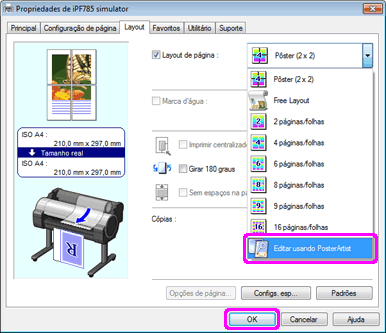
5. Na caixa de diálogo Propriedades, clique em OK e clique em OK na caixa de diálogo Imprimir.
Após um tempo, a tela Page Capture é exibida, mostrando miniaturas da imagem impressa.
|
6. Selecione as páginas para enviar ao PosterArtist.
Para selecionar páginas múltiplas, segure a tecla Ctrl ou Shift ao clicar nas miniaturas.
Para selecionar todas as páginas, clique em Selecionar tudo.
7. Clique em Carregar.
A imagem impressa é enviada ao PosterArtist e inserida no pôster.
Copie dados (tabelas, gráficos etc.) criados no Microsoft Word, Microsoft PowerPoint ou Microsoft Excel à área de transferência para colar nos pôsteres.
1. Em aplicativos como o Microsoft Word, clique com o botão direito em um objeto e selecione Copiar.
(Ou selecione um objeto, segure a tecla Ctrl e aperte a tecla C).
O objeto selecionado é copiado para a área de transferência.
2. Clique com o botão direito em qualquer lugar do pôster e selecione Colar.
(Ou clique em qualquer lugar do pôster, segure a tecla Ctrl e aperte a tecla V).
O objeto é colado da área de transferência para o centro da área do pôster exibida.
Mova o objeto conforme necessário.
No PosterArtist, você pode adicionar códigos QR. Adicionar códigos QR permite transmitir informações que não podem ser transmitidas através de apenas um pôster, além de oferecer uma maior quantidade de informações.
1. No menu Inserir, selecione Adicionar / Substituir imagem - Código QR.
A caixa de diálogo Código QR é exibida.
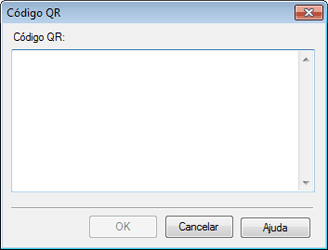
2. Insira texto, como um endereço de e-mail ou URL, no Código QR.
3. Clique em OK.
O código QR é adicionado ao pôster.
|
|

 Imagens JPEG e TIFF são inseridas como imagens no espaço de cor sRGB.