|
Retocar imagens | |
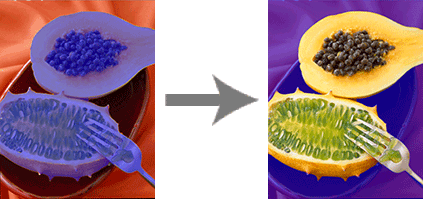
No PosterArtist, você pode retocar as fotos. Aplique efeitos para criar uma atmosfera específica para as fotos, ajuste as cores e use outros recursos de retocar para aprimorar seus pôsteres.
 Correção automática de cor
Retoca automaticamente os níveis de cor da imagem.
Ajuste de cores
Retoca manualmente os níveis de cor da imagem.
Correção de ponto de cor
Ajusta o brilho com base no ponto mais brilhante da imagem (ponto branco), o ponto de brilho intermediário (ponto cinza), ou o ponto mais escuro (ponto preto).
Correção de luz de fundo
Corrige cenas de luz de fundo em que o assunto esteja muito escurecido ou quando a luz de plano de fundo está muito clara.
Nitidez
Ajusta os limites da imagem.
Foco leve
Desfoca imagens para criar um efeito mais leve.
Monocromático
Converte as imagens para monocromático.
Sépia
Converte as imagens para sépia.
Ajuste da cor do logotipo
Ajusta uma parte das cores da imagem do logotipo.
Recortar
Isola uma parte das imagens ao cortar o resto. Você pode cortar imagens de qualquer forma, diferente da aparagem.
As imagens a seguir podem ser retocadas no PosterArtist.
-Imagens na biblioteca de fotos
(Contudo, imagens com planos de fundo transparentes não podem ser retocadas.)
-Imagens que você adicionou ao pôster
(Imagens TIFF, JPEG ou BMP não comprimidas, com o maior lado medindo 7200 pixels ou menos, e a taxa de proporção sendo igual ou menor que 64:1.)
|
|
1. Na tarefa Editar, selecione Fotos.
O painel de configurações Fotos é exibido.
2. No pôster, clique na foto que você deseja retocar.
3. Clique em  (Retocar imagem).
A caixa de diálogo Retocar imagem é exibida.
Na caixa de diálogo Retocar imagem, a imagem atual é exibida.
4. Clique no botão do tipo de retoque de imagem desejado.
Alguns retoques de imagem são feitos automaticamente, e alguns devem ser feitos manualmente.
As imagens são retocadas instantaneamente se você clicar nos botões a seguir.
- Sépia
Uma caixa de diálogo é exibida, se você clicar nos botões a seguir.
- Nitidez
- Recortar
A imagem é retocada após você especificar como ajustá-la. A imagem finalizada (após retocar) é exibida na caixa de diálogo Retocar imagem.
5. Clique em OK.
A caixa de diálogo Retocar imagem é fechada e suas alterações confirmadas.
|
|
Selecione esta opção para retoque automático dos níveis de cor da imagem.
1. Na tarefa Editar, selecione Fotos.
O painel de configurações Fotos é exibido.
2. No pôster, clique na foto que você deseja retocar.
3. Clique em (Retocar imagem).
A caixa de diálogo Retocar imagem é exibida.
4. Clique em Correção automática de cor.
As cores são automaticamente retocadas.
|
|
Selecione esta opção para ajustar os níveis de cor da imagem manualmente.
1. Na tarefa Editar, selecione Fotos.
O painel de configurações Fotos é exibido.
2. No pôster, clique na foto que você deseja retocar.
3. Clique em (Retocar imagem).
A caixa de diálogo Retocar imagem é exibida.
4. Clique em Ajuste de cores.
A caixa de diálogo Ajuste de cores é exibida.
Em Imagem original, a imagem original é exibida, e em Imagem retocada, a imagem retocada é exibida.
5. Ajuste a Qualidade e as Configurações de cor conforme verifica a imagem.
Qualidade
Especifique o brilho, contraste e saturação desejados para a imagem, ajustando as barras de Brilho, Contraste e Saturação. Mova as barras para a esquerda e para a direita em uma amplitude de -100 a 100. Você pode digitar um valor diretamente.
Configurações de cor
Ajuste a intensidade da cor da imagem em Aumentar vermelho/Aumentar ciano, Aumentar verde/Aumentar magenta e Aumentar azul/Aumentar amarelo. Mova as barras para a esquerda e para a direita em uma amplitude de -100 a 100. Você pode digitar um valor diretamente.
|
|
6. Clique em OK.
A caixa de diálogo Ajuste de cores é fechada e suas alterações confirmadas.
Ajuste o brilho com base no ponto mais brilhante na imagem (ponto branco), no ponto de brilho intermediário (ponto cinza) ou no ponto mais escuro (ponto preto).
1. Na tarefa Editar, selecione Fotos.
O painel de configurações Fotos é exibido.
2. No pôster, clique na foto que você deseja retocar.
3. Clique em (Retocar imagem).
A caixa de diálogo Retocar imagem é exibida.
4. Clique em Correção de ponto de cor.
A caixa de diálogo Correção de ponto de cor é exibida.
Em Imagem original, a imagem original é exibida, e em Imagem retocada, a imagem retocada é exibida.
5. Ajuste o brilho usando Ponto branco, Ponto cinza e Ponto preto enquanto verifica a imagem.
Ponto branco, Ponto cinza e Ponto preto
Clique em um botão e na imagem em Imagem original, clique em um ponto da cor do botão clicado. Por exemplo, após clicar em Ponto branco, clique em um ponto na imagem que você quer tornar branco. O brilho da imagem é ajustado com base em onde você clicou.
Automático
Esta opção produz os mesmos resultados que a Correção automática de cor.
|
|
6. Clique em OK.
A caixa de diálogo Correção de ponto de cor é fechada e suas alterações são confirmadas.
Corrija cenas de luz de fundo em que o assunto está muito escurecido ou em que a luz de plano de fundo está muito clara.
1. Na tarefa Editar, selecione Fotos.
O painel de configurações Fotos é exibido.
2. No pôster, clique na foto que você deseja retocar.
3. Clique em (Retocar imagem).
A caixa de diálogo Retocar imagem é exibida.
4. Clique em Correção de luz de fundo.
A caixa de diálogo Correção de luz de fundo é exibida.
Em Imagem original, a imagem original é exibida, e em Imagem retocada, a imagem retocada é exibida.
5. Mova a barra de Nível para a esquerda e a direita para ajustar o nível entre -100 e 100, conforme verifica a imagem. Você pode digitar um valor diretamente.
Luz de fundo
Mova a barra em direção a Luz de fundo para clarear áreas escurecidas.
Superior
Mova a barra em direção a Superior para escurecer áreas super expostas.
Ajuste automático para rostos
Se a foto inclui pessoas, você pode também clicar em Ajuste automático para rostos para o ajuste automático.
|
|
6. Clique em OK.
A caixa de diálogo Correção de luz de fundo é fechada e suas alterações confirmadas.
O efeito torna mais nítidos os limites da imagem.
1. Na tarefa Editar, selecione Fotos.
O painel de configurações Fotos é exibido.
2. No pôster, clique na foto que você deseja retocar.
3. Clique em (Retocar imagem).
A caixa de diálogo Retocar imagem é exibida.
4. Clique em Nitidez.
A caixa de diálogo Nitidez é exibida.
Em Imagem original, a imagem original é exibida, e em Imagem retocada, a imagem retocada é exibida.
5. Mova a barra de Nível para a esquerda e para a direita para ajustar o nível de nitidez entre 0 e 100, conforme verifica a imagem. Você pode digitar um valor diretamente.
|
|
6. Clique em OK.
A caixa de diálogo Nitidez é fechada e suas alterações confirmadas.
O efeito desfoca as imagens, para criar um efeito mais suave.
1. Na tarefa Editar, selecione Fotos.
O painel de configurações Fotos é exibido.
2. No pôster, clique na foto que você deseja retocar.
3. Clique em (Retocar imagem).
A caixa de diálogo Retocar imagem é exibida.
4. Clique em Foco leve.
A caixa de diálogo Foco leve é exibida.
Em Imagem original, a imagem original é exibida, e em Imagem retocada, a imagem retocada é exibida.
5. Mova a barra de Nível para a esquerda e para a direita para ajustar o nível de desfoque entre 0 e 100, conforme verifica a imagem. Você pode digitar um valor diretamente.
|
|
6. Clique em OK.
A caixa de diálogo Foco leve é fechada e suas alterações confirmadas.
Este efeito converte as imagens para monocromático.
1. Na tarefa Editar, selecione Fotos.
O painel de configurações Fotos é exibido.
2. No pôster, clique na foto que você deseja retocar.
3. Clique em (Retocar imagem).
A caixa de diálogo Retocar imagem é exibida.
4. Clique em Monocromático.
A imagem é convertida para monocromático.
Este efeito converte as imagens para sépia.
1. Na tarefa Editar, selecione Fotos.
O painel de configurações Fotos é exibido.
2. No pôster, clique na foto que você deseja retocar.
3. Clique em (Retocar imagem).
A caixa de diálogo Retocar imagem é exibida.
4. Clique em Sépia.
A imagem é convertida para sépia.
Este efeito ajusta uma porção das cores da imagem do logotipo.
1. Na tarefa Editar, selecione Fotos.
O painel de configurações Fotos é exibido.
2. No pôster, clique na foto que você deseja retocar.
3. Clique em (Retocar imagem).
A caixa de diálogo Retocar imagem é exibida.
4. Clique em Ajuste da cor do logotipo.
A caixa de diálogo Ajuste da cor do logotipo é exibida.
Em Tabela de cores, as cores usadas no logotipo são exibidas. Em Imagem original, a imagem original é exibida, e em Imagem retocada, a imagem retocada é exibida.
5. Em Tabela de cores ou em Imagem original, clique na cor que deseja ajustar.
6. Ajuste os níveis em Configurações de cor, Tonalidade, Saturação e Luminância, conforme verifica a imagem em Imagem retocada.
Configurações de cor
Ajuste a intensidade da cor da imagem. Mova as barras para a esquerda e para a direita em uma amplitude de -100 a 100. Você pode digitar um valor diretamente.
Tonalidade, Saturação e Luminância
Especifique a tonalidade (contraste), saturação e brilho desejados ao ajustar as barras de Tonalidade, Saturação e Luminância. Mova as barras para a esquerda e para a direita em uma amplitude de -100 a 100. Você pode digitar um valor diretamente.
|
|
7. Clique em OK.
A caixa de diálogo Ajuste da cor do logotipo é fechada e a imagem é ajustada.
Ao aparar as fotos, você pode isolar a porção desejada das fotos e aparar áreas desnecessárias do plano de fundo.
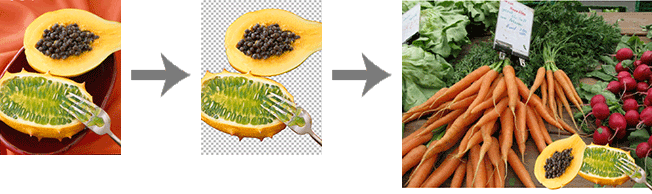
Use a caixa de diálogo Recortar para cortar as imagens.
Na caixa de diálogo Recortar, duas guias estão disponíveis.
Guia Automático
O PosterArtist corta automaticamente as imagens após detectar as cores do plano de fundo e as cores para reter na imagem.
Guia Manual
Se você não estiver satisfeito com os resultados do corte automático das imagens usando a guia Automático, experimente usar as ferramentas da guia Manual. Imagens cortadas atrativas podem ser criadas com o uso de ferramentas na guia Manual para especificar exatamente que áreas reter e que áreas apagar.
As funções a seguir estão disponíveis no painel de configurações à direita. As funções a seguir são as mesmas para a guia Automático e a guia Manual.
 (Aumentar zoom) e
  (Reduzir zoom)
Amplia e reduz a ampliação da tela. Além disso, a ampliação pode ser especificada em  .
.
Redef
Cancela o efeito de corte..
Desf. / Ref.
Para desfazer ou refazer a ação anterior.
Botão de Visualização
Ligue e desligue o botão para visualizar a imagem. Para exibir a imagem original antes da aparagem, limpe o botão Visualização para ocultar a visualização.
cor da área restante
Quando a imagem original é exibida (ou seja, quando a visualização está desligada), a área sombreada representa a imagem que será cortada. Para alterar a cor de sombreamento da imagem original, clique em Person e selecione outra cor na caixa de diálogo Cor.
Este tópico descreve como cortar imagens usando tanto a guia Automático como a Manual da caixa de diálogo Recortar. Dependendo do que você cortar, às vezes os resultados da guia Automático serão suficientes.
1. Na tarefa Editar, selecione Fotos.
O painel de configurações Fotos é exibido.
2. No pôster, clique na foto que você deseja retocar.
3. Clique em  (Recortar).
A caixa de diálogo Recortar é exibida.
4. Clique na guia Automático.
5. Clique em Automático.
Ou mova o ponteiro do mouse sobre a imagem para exibir um ponteiro reticulado, e arraste o ponteiro pela área que permanecerá.
O plano de fundo é automaticamente apagado.
Selecione a marca de seleção Red desfoque para desfocar os limites de corte.
6. Para ajustar a extensão da área a ser retida, altere o valor em Tolerân e clique novamente em Automático.
Arraste a barra para a esquerda e para a direita para alterar o nível de tolerância, ou digite um valor diretamente.
Selecione um valor menor para apagar uma área maior (porque poucas cores são parecidas).
Selecione um valor maior para reter uma área maior (porque mais cores são parecidas).
7. Para exibir a imagem original antes da aparagem, limpe o botão Visualização para ocultar a visualização. A área sombreada na cor da cor da área restante (indicada em azul na figura a seguir) será cortada. Você pode ajustar as configurações conforme compara a imagem original em uma visualização da imagem cortada, ao ligar ou desligar a Visualização.
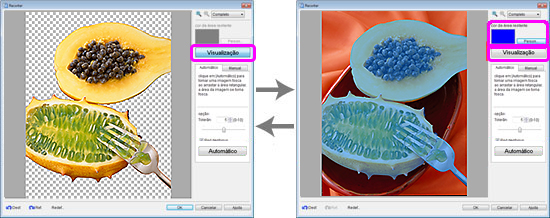
8. Repita as etapas 6 e 7 para especificar a área a ser mantida, e então clique em OK.
A caixa de diálogo Recortar é fechada e a imagem é cortada.
Se a aparagem automática for insatisfatória - se porções desnecessárias permanecerem na imagem cortada, ou se muito foi apagado -, tente usar as ferramentas da guia Manual.
9. Clique na guia Manual.
10. Use as ferramentas de recorte para especificar a área a ser mantida e a área a ser apagada em detalhes.
Para instruções sobre as ferramentas de corte, consulte "Usar ferramentas de recorte".
|
11. Clique em OK.
A caixa de diálogo Recortar é fechada e a imagem é cortada.
|
Na guia Manual, especifique a área de corte em detalhes, usando as seguintes ferramentas de recorte.
 (Especificar por cor e cortar)
A área na cor que você especificou é retida.
Clique em um ponto da imagem. A área feita de cores similares à cor do ponto clicado é mantida.
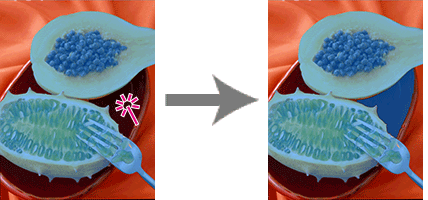
|
 (Especificar por área e cortar)
A área que você contorna à mão livre ou ao desenhar um polígono é retida.
Na lista Modo, você pode escolher como selecionará a área.
- À mão livre
Desenhe uma linha ao redor da área a ser retida à mão livre.
- Forma
Desenhe um polígono ao redor da área a ser retida.
Arraste sobre a imagem para delinear a área a ser retida. Ao delinear a área desenhando um polígono, clique para especificar os vértices do polígono, e clique duas vezes ao terminar de desenhar.
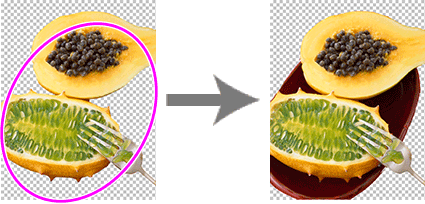
 (Especificar por linha e cortar)
A área que você traça à mão livre ou ao desenhar uma polilinha é retida.
Na lista Modo, você pode escolher como desenhar a linha.
- Pincel
Trace à mão livre.
- Linha
Trace usando uma polilinha.
Arraste uma imagem para traçar a área a ser retida. Ao traçar desenhando uma polilinha, clique para especificar os vértices da polilinha e clique duas vezes ao terminar de desenhar.
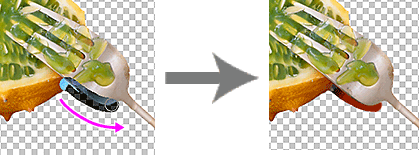
|
Apagar áreas sombreadas especificadas por cor
 (Especificar por cor e limpar)
A área na cor que você especificou é apagada.
Clique em um ponto da imagem. A área feita com cores similares à cor do ponto clicado é apagada.
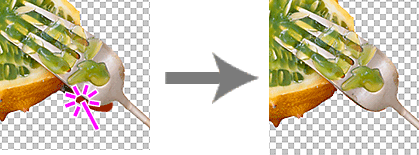
|
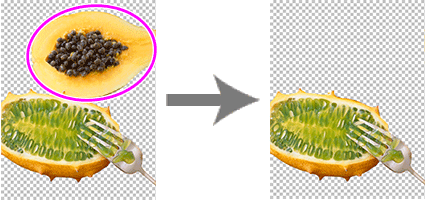
 (Especificar por área e limpar)
A área que você delineia à mão livre ou ao desenhar um polígono é apagada.
Na lista Modo, você pode escolher como selecionará a área.
- À mão livre
Desenhe uma linha ao redor da área a ser apagada à mão livre.
- Forma
Desenhe um polígono ao redor da área a ser apagada.
Arraste sobre a imagem para delinear a área a apagar. Ao delinear a área desenhando um polígono, clique para especificar os vértices do polígono, e clique duas vezes ao terminar de desenhar.
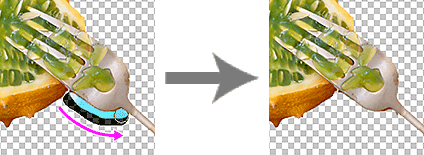
 (Especificar por linha e limpar)
A área que você traça à mão livre ou ao desenhar uma polilinha é apagada.
Na lista Modo, você pode escolher como desenhar a linha.
- Pincel
Trace à mão livre para apagar.
- Linha
Apague ao traçar uma polilinha.
Arraste sobre a imagem para traçar a área a ser apagada. Ao traçar desenhando uma polilinha, clique para especificar os vértices da polilinha e clique duas vezes ao terminar de desenhar.
|

 Se você retocar a imagem, a imagem original não será retocada.