|
Editar fotos | |
|
Adicionar, alterar e remover fotos Caixa de diálogo Editar imagem e painel de visualização |
Esta seção descreve como adicionar fotos da biblioteca ao seu pôster.
Para obter instruções sobre como adicionar fotos ao pôster a partir das pastas em seu computador, ou de um scanner, consulte "Inserir imagens e materiais".
1. Na tarefa Editar, selecione Fotos.
O painel de configurações Fotos é exibido.
2. Clique na guia Fotos.
3. Em Categoria, selecione uma categoria de foto.
São exibidas miniaturas das fotos na categoria selecionada.
4. Selecione e clique duas vezes em uma foto das miniaturas.
(Ou arraste e solte a foto escolhida para o pôster, ou clique com o botão direito e selecione Inserir no pôster).
A foto selecionada é adicionada ao pôster.
5. Redimensione ou gire as fotos que você adicionou ou altere as posições conforme desejado. Você também pode alinhá-las com outros objetos ou reordená-las em um grupo de objetos. Para obter mais informações, consulte "Trabalhar com objetos".
Coloque fotos que você não tem certeza se usará ou fotos frequentemente usadas na bandeja temporária, para utilizá-las imediatamente quando necessário.
Esta seção descreve como adicionar fotos à bandeja temporária e como adicionar fotos da bandeja nos pôsteres.
 Adicionando fotos à bandeja temporária a partir das miniaturas
1. Na tarefa Editar, selecione Fotos.
O painel de configurações Fotos é exibido.
2. Clique na guia Fotos.
3. Em Categoria, selecione uma categoria de foto.
São exibidas miniaturas das fotos na categoria selecionada.
4. Selecione uma foto dentre as miniaturas e arraste e solte-a na bandeja temporária.
A foto selecionada é adicionada à bandeja.
Adicionando fotos à bandeja temporária a partir da caixa de diálogo Exibir todas as fotos
1. Na tarefa Editar, selecione Fotos.
O painel de configurações Fotos é exibido.
2. Clique na guia Fotos.
3. Clique em  (Exibir todas as fotos).
A caixa de diálogo Exibir todas as fotos é exibida.
4. Em Categoria, selecione uma categoria de foto.
São exibidas miniaturas das fotos na categoria selecionada.
5. Selecione uma foto dentre as miniaturas e clique em Adicionar à bandeja temporária.
A foto selecionada é adicionada à bandeja.
|
1. Selecione uma foto na bandeja temporária e arraste e solte-a no pôster.
A foto selecionada é adicionada ao pôster.
|
Esta seção descreve como substituir uma foto em seu pôster com outra foto da biblioteca.
Para obter instruções sobre como substituir fotos com outras em pastas de seu computador, ou do scanner, consulte "Inserir imagens e materiais".
1. Na tarefa Editar, selecione Fotos.
O painel de configurações Fotos é exibido.
2. No pôster, clique na foto que você quer substituir.
3. Clique na guia Fotos.
4. Em Categoria, selecione uma categoria de foto.
5. Selecione e clique duas vezes em uma foto das miniaturas.
A foto original é substituída por uma nova.
|
1. Clique com o botão direito em uma foto no pôster e selecione Excluir.
(Ou clique na foto e aperte a tecla Delete).
A foto é removida do pôster.
|
|
No PosterArtist, você pode editar fotos das seguintes maneiras.
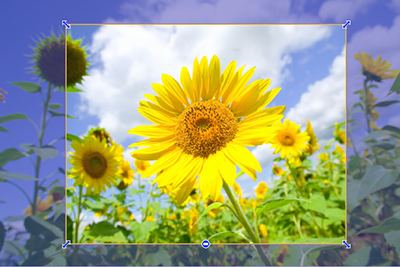
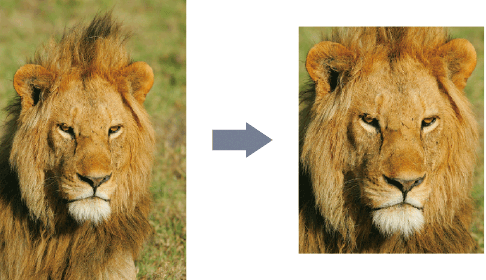
Aparar
Apare partes desnecessárias.
|
|
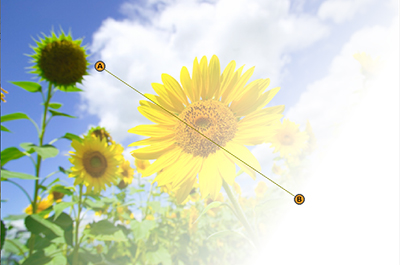
Especificar uma gradação
Aplique uma gradação a fotos, conforme desejado.
Especificar transparência
Torne toda a foto translúcida.
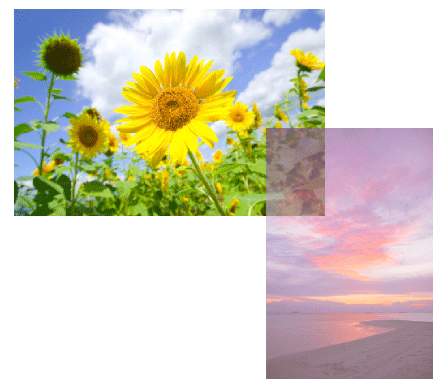
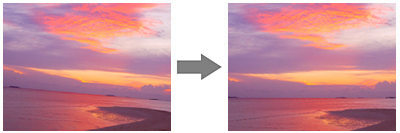
Corrigir inclinação
Corrija a inclinação das fotos.
Retocar imagens
Corrija as cores para deixar as fotos mais realísticas.
Para obter detalhes sobre como retocar imagens, consulte "Retocar imagens".
Use a caixa de diálogo Editar imagem e o painel de visualização para aparar fotos, aplicar gradações, corrigir inclinações e ajustar a transparência. Para obter mais informações, consulte "Caixa de diálogo Editar imagem e painel de visualização".
No PosterArtist, efeitos de imagem estão disponíveis para suas fotos, como a conversão para monocromático ou sépia, a aparagem de áreas desnecessárias no plano de fundo, além de outros efeitos. Para obter detalhes sobre efeitos de imagem, consulte "Monocromático", "Sépia" e "Cut out", respectivamente.
1. Na tarefa Editar, selecione Fotos.
O painel de configurações Fotos é exibido.
2. Selecione uma foto no pôster e clique em quaisquer dos seguintes botões.
|
|
(Aparar) |
Apare fotos ou corrija a inclinação. |
|
|
(Gradação) |
Aplique uma gradação ou transparência às fotos. |
A caixa de diálogo Editar imagem e o painel de visualização são exibidos.
Painel de visualização
Especifique a dimensão da aparagem ou gradação nesta tela.
Caixa de diálogo Editar imagem
Selecione a área a ser aparada, especifique a opacidade ou a correção de inclinação, ou aplique configurações de gradação nesta tela.
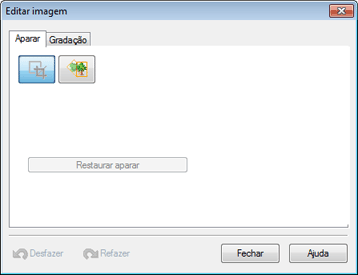
As configurações que você altera na caixa de diálogo Editar imagem e no painel de visualização são instantaneamente aplicadas às fotos no pôster.
Verifique a aparência do pôster na caixa de diálogo Editar imagem e no painel de visualização conforme você edita as fotos.
1. Na tarefa Editar, selecione Fotos.
O painel de configurações Fotos é exibido.
2. No pôster, clique na foto que você quer aparar.
3. Clique em  (Aparar).
A caixa de diálogo Editar imagem e o painel de visualização são exibidos, e  (Ponteiro de fio de retículo) é exibido.
4. Após você arrastar (Ponteiro de fio de retículo) pela área a ser aparada, ela fica destacada em laranja. A parte dentro da moldura será mantida, e a parte de fora será ocultada.
5. Para redimensionar a moldura laranja para a área de aparagem, arraste as alças de redimensionamento ( ) nos cantos.
6. Se você indicar dentro da parte destacada,  (Ponteiro de movimento) é exibido. Você pode mover a moldura laranja para a área de aparagem, conforme desejado, ao arrastar .
|
|
|
|
1. Na caixa de diálogo Editar imagem, clique em Restaurar aparar.
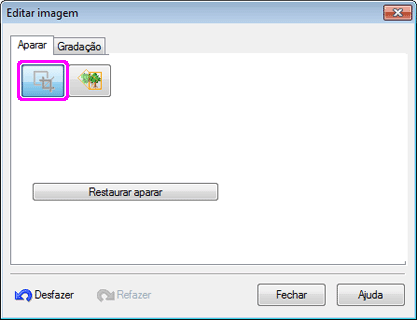
A aparagem é cancelada.
1. Na tarefa Editar, selecione Fotos.
O painel de configurações Fotos é exibido.
2. No pôster, clique na foto à qual você deseja aplicar uma gradação.
3. Clique em  (Gradação).
A caixa de diálogo Editar imagem e o painel de visualização são exibidos.
4. Selecione Gradação.
5. Para selecionar a direção da gradação, clique em quaisquer dos botões sob Gradação.
|
|
As cores suavizam da esquerda para direita. |
|
|
|
As cores suavizam do canto superior esquerdo para o canto inferior direito. |
|
|
|
As cores suavizam do canto superior direito para o canto inferior esquerdo. |
|
|
|
As cores suavizam de cima para baixo. |
|
Pontos intermediários estão disponíveis para gradação.
As gradações podem ser variadas ao utilizar os pontos intermediários.
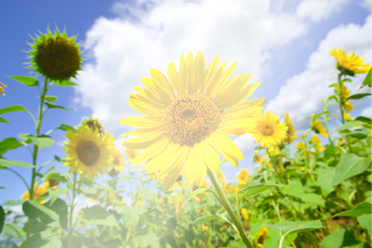
Esta seção descreve como aplicar uma gradação com ou sem pontos intermediários.
Aplicando uma gradação com pontos intermediários
6. Em Número de pontos de gradação, selecione Três pontos.
Na visualização, os pontos intermediários (C1 e C2) são exibidos na linha que conecta o ponto inicial (A) e o ponto final (B). A Opacidade do ponto C está pronta para configuração.
7. Especifique o nível de gradação para a Opacidade do ponto A, a Opacidade do ponto B e a Opacidade do ponto C.
Insira o valor diretamente ou clique em  ou
ou  à direita, para aumentar ou diminuir o valor.
Aumente o valor para tornar as imagens mais opacas.
Diminua o valor para tornar as imagens mais transparentes.
8. Arraste o ponto inicial (A), o ponto final (B) e os pontos intermediários (C1 e C2) na visualização, para especificar a direção da gradação.
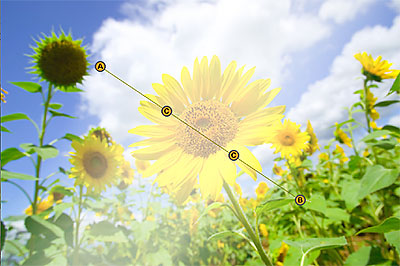
|
|
Aplicando uma gradação sem pontos intermediários
6. Em Número de pontos de gradação, selecione Dois pontos.
Na visualização, o ponto inicial (A) e o ponto final (B) são exibidos.
7. Especifique o nível de gradação entre a Opacidade do ponto A e a Opacidade do ponto B.
Insira o valor numérico diretamente, ou clique em ou à direita, para aumentar ou diminuir o valor.
Aumente o valor para tornar as imagens mais opacas.
Diminua o valor para tornar as imagens mais transparentes.
8. Arraste o ponto inicial (A) e o ponto final (B) na visualização para especificar a direção da gradação.
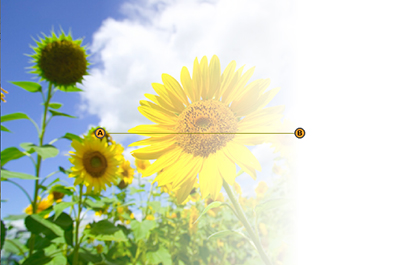
1. Clique novamente na Orientação da gradação selecionada.
A gradação é removida.
1. Na tarefa Editar, selecione Fotos.
O painel de configurações Fotos é exibido.
2. No pôster, clique na foto à qual você deseja aplicar a transparência.
3. Clique em (Gradação).
A caixa de diálogo Editar imagem e o painel de visualização são exibidos.
4. Clique em  (Definir opacidade do plano de fundo).
5. Em Opacidade, especifique a dimensão da transparência para a foto. Insira o valor diretamente ou clique em ou à direita, para aumentar ou diminuir o valor.
Aumente o valor para tornar as imagens mais opacas.

Diminua o valor para tornar as imagens mais transparentes.

1. Na tarefa Editar, selecione Fotos.
O painel de configurações Fotos é exibido.
2. No pôster, clique na foto na qual você deseja corrigir a inclinação.
3. Clique em (Aparar).
A caixa de diálogo Editar imagem e o painel de visualização são exibidos.
4. Clique em  .
.
 (Ponteiro de correção de inclinação) é exibido.
Três métodos de correção de inclinação, Automático, Manual e Especificar ângulo estão disponíveis.
O conteúdo a seguir descreve como corrigir a inclinação utilizando cada um desses métodos.
Para corrigir a inclinação automaticamente
5. Em Método de correção de inclinação, selecione Automático.
6. Usando (Ponteiro de correção de inclinação), clique na linha (horizonte, pilar etc.) que você deseja tornar horizontal ou vertical. Quando a linha é detectada corretamente, uma linha verde é exibida.
A inclinação é corrigida de forma que a linha selecionada fique na horizontal ou na vertical.
|
Para corrigir a inclinação manualmente
5. Em Método de correção de inclinação, selecione Manual.
6. Arraste a imagem no painel de visualização para ajustar a inclinação.
Corrigir a inclinação ao especificar um ângulo
5. Em Método de correção de inclinação, selecione Especificar ângulo.
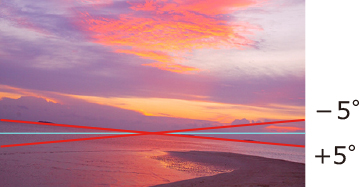
6. Em Deslocar ângulo, insira o valor entre -45,0 e 45,0, ou clique em ou à direita, para aumentar ou diminuir o valor.
|
1. Clique em Restaurar correção de inclinação.
A correção de inclinação é cancelada.
1. Na tarefa Editar, selecione Fotos.
O painel de configurações Fotos é exibido..
2. No pôster, clique na foto à qual você deseja aplicar molduras.
3. Clique na guia Porta-retratos.
4. Em Categoria, selecione uma categoria de moldura.
São exibidas miniaturas das molduras na categoria selecionada.
5. Selecione e clique duas vezes em uma moldura das miniaturas.
A moldura é redimensionada para corresponder ao tamanho da foto aplicado.
|
1. Na tarefa Editar, selecione Fotos.
O painel de configurações Fotos é exibido.
2. No pôster, clique na foto com uma moldura.
3. Clique na guia Porta-retratos.
4. Em Categoria, selecione Sem porta-retrato.
5. Selecione e clique duas vezes em uma moldura das miniaturas.
A moldura da foto é removida.
1. Na tarefa Editar, selecione Fotos.
O painel de configurações Fotos é exibido.
2. No pôster, clique na foto com uma moldura.
3. Clique na guia Porta-retratos.
4. Em Cor do porta-retrato, a cor atual da moldura e as cores básicas são exibidas. Para utilizar uma das cores básicas, clique no botão correspondente. Para usar outras cores, clique em Personalizado e selecione uma cor na caixa de diálogo Cor.
|

 Para mostrar ou ocultar a bandeja temporária, clique no botão à direita do pôster. (Quando o pôster estiver em orientação paisagem, clique no botão abaixo dele).
 (Alça de rotação).